iPhone-এ WhatsApp চ্যাট এক্সপোর্ট করবেন কীভাবে
WhatsApp আপনার iPhone-এর যেকোনো চ্যাটকে একটা ফাইল বানিয়ে দিতে পারে। সেটা রেখেও দিতে পারেন, শেয়ারও করতে পারেন। মাত্র পাঁচটা ট্যাপ, আর ফাইলটা পেয়ে যাবেন ZIP ফরম্যাটে।
- 1
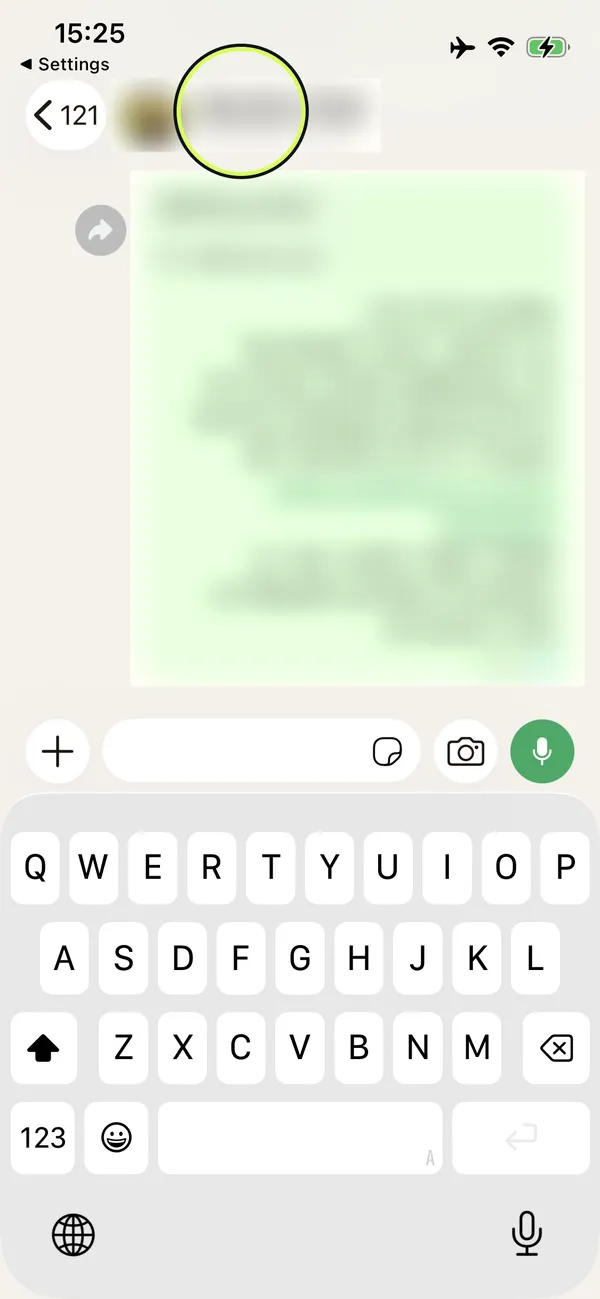
চ্যাটটা খুলুন
যে পার্সোনাল চ্যাট বা গ্রুপ চ্যাট এক্সপোর্ট করতে চান, সেটা খুলুন।
- 2
নামে ট্যাপ করুন
চ্যাটের একদম উপরে কন্ট্যাক্টের নাম বা গ্রুপের নামে ট্যাপ করুন।
- 3
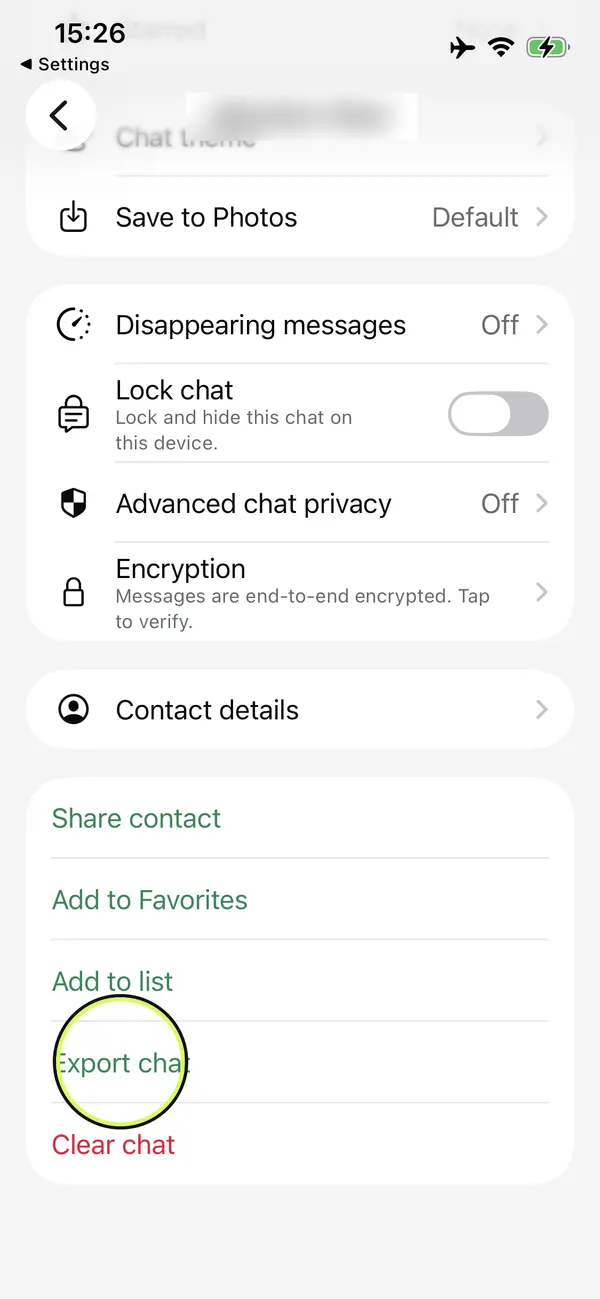
“চ্যাট এক্সপোর্ট করুন”-এ ট্যাপ করুন
কন্ট্যাক্ট বা গ্রুপের ইনফো পেজে “চ্যাট এক্সপোর্ট করুন”-এ ট্যাপ করুন।
- 4
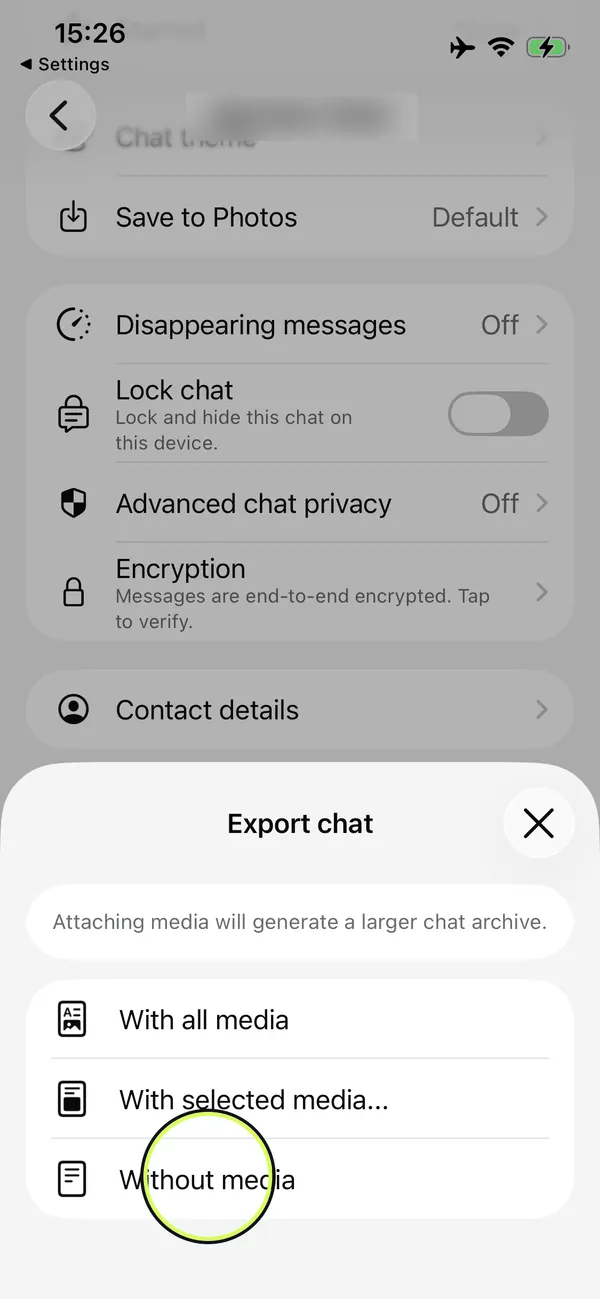
মিডিয়া অপশন বেছে নিন
চ্যাটে মিডিয়া থাকলে “সব মিডিয়া সহ”, “বেছে নেওয়া মিডিয়া সহ…” বা “মিডিয়া ছাড়া” বেছে নিন। শুধু টেক্সট চাইলে “মিডিয়া ছাড়া” নিন। ফাইল বিশাল না করে ছবিগুলোও চাইলে “বেছে নেওয়া মিডিয়া সহ…” নিন, শুধু “Photos” চালু রাখুন, তারপর “Export”-এ ট্যাপ করুন।
- 5
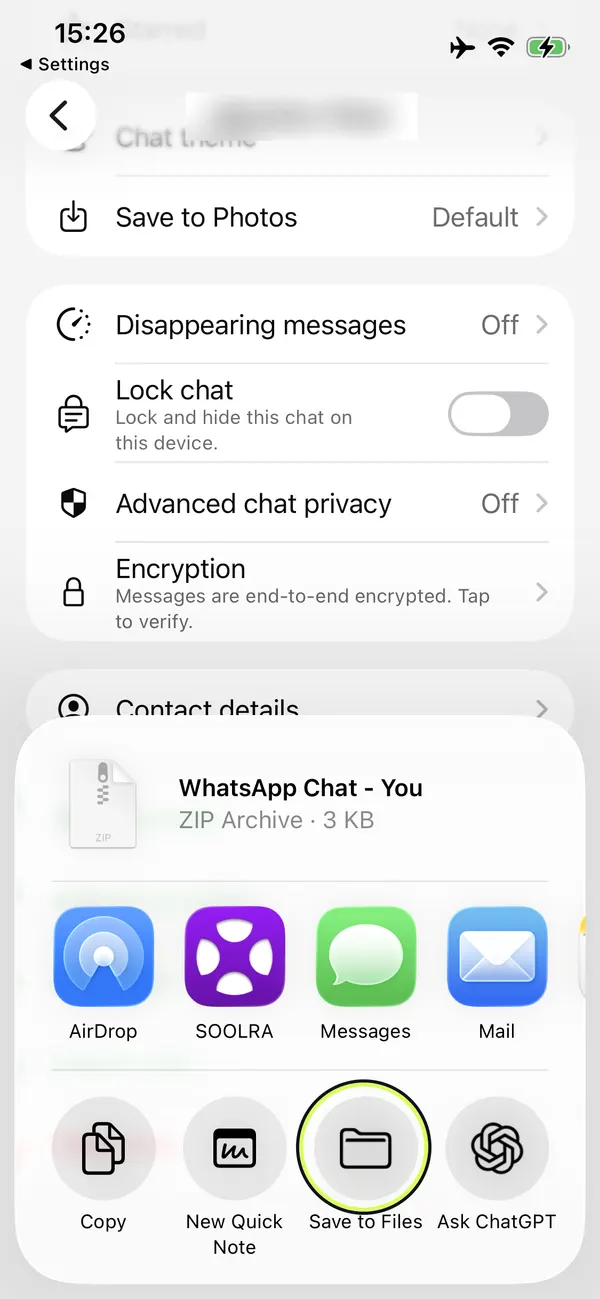
ফাইলটা সেভ করুন
ফাইলটা কোথায় সেভ করবেন বা পাঠাবেন বেছে নিন, যেমন “ফাইলে সেভ করুন”, Messages বা Notes। ফাইলে সেভ করলে কোন ফোল্ডারে রাখছেন, সেটা মনে রাখবেন।
- WhatsApp চ্যাট হিস্ট্রি একটা ZIP ফাইল হিসেবে এক্সপোর্ট করে।
- একবার দেখা যায় এমন (view once) মেসেজ এক্সপোর্টে থাকে না।
- এক্সপোর্টটা আসলে একটা টেক্সট ফাইল, ব্যাকআপ নয়। তাই এটা আবার WhatsApp-এ ইমপোর্ট করা যায় না।
ZIP হাতে পেয়ে গেছেন? HeyMarco-তে আপলোড করুন, বাকিটা Marco পড়ে নেবে। প্রিভিউ একদম ফ্রি, আর সাত দিন পর আপনার সব মেসেজ ডিলিট করে দেওয়া হয়।
চ্যাট আপলোড করুন