Instagram চ্যাট (DM) এক্সপোর্ট করবেন কীভাবে
Instagram আলাদা করে একটা চ্যাট এক্সপোর্ট করতে দেয় না। আপনার সব মেসেজ একসঙ্গে একটা ডাউনলোডেই দিয়ে দেয়। তাই শুধু Messages নিন, JSON ফরম্যাটে। আপলোড করলে Marco জিজ্ঞেস করে নেবে কোন চ্যাটটা পড়বে।
- 1
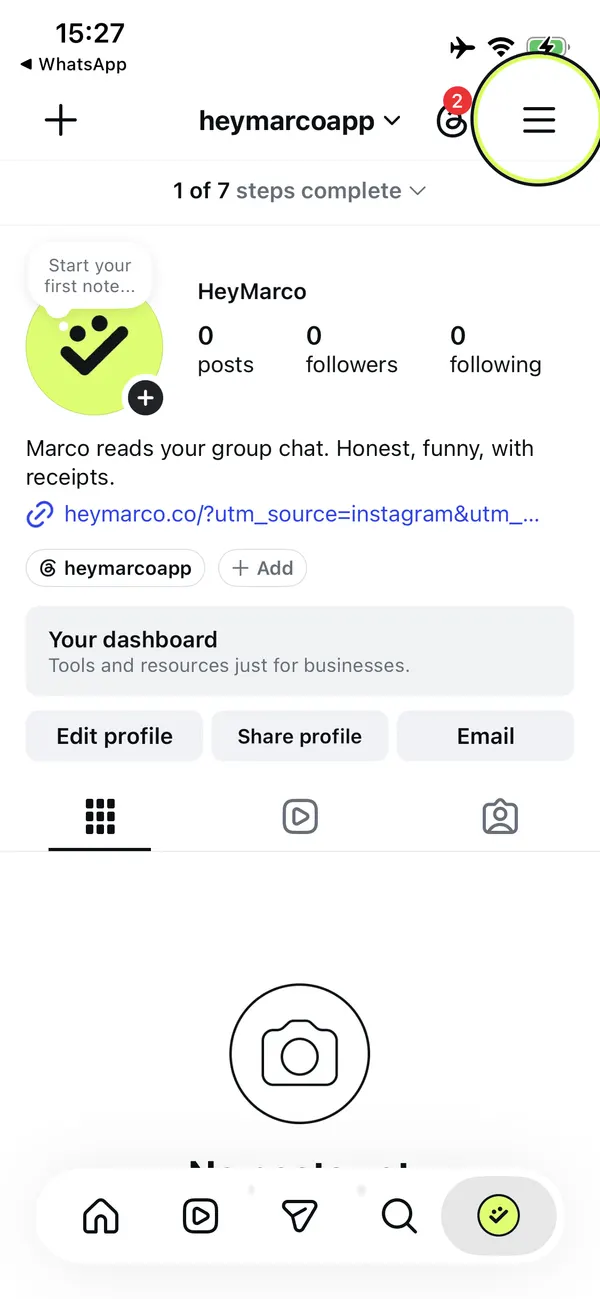
মেনু খুলুন
নিজের প্রোফাইলে যান, তারপর উপরে ডানদিকের ☰ আইকনে (তিনটা লাইন) ট্যাপ করুন।
- 2
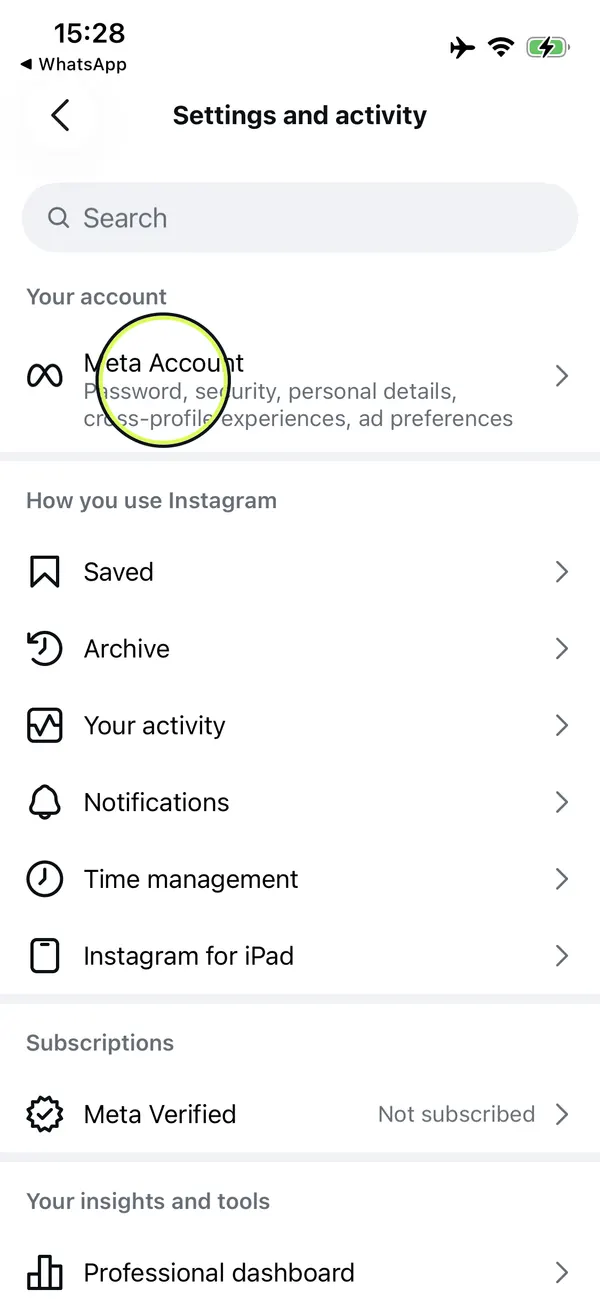
“Meta Account” খুলুন
“Settings and activity”-র একদম উপরে “Meta Account”-এ ট্যাপ করুন। পুরোনো ভার্সনে এর নাম “Accounts Center”।
- 3
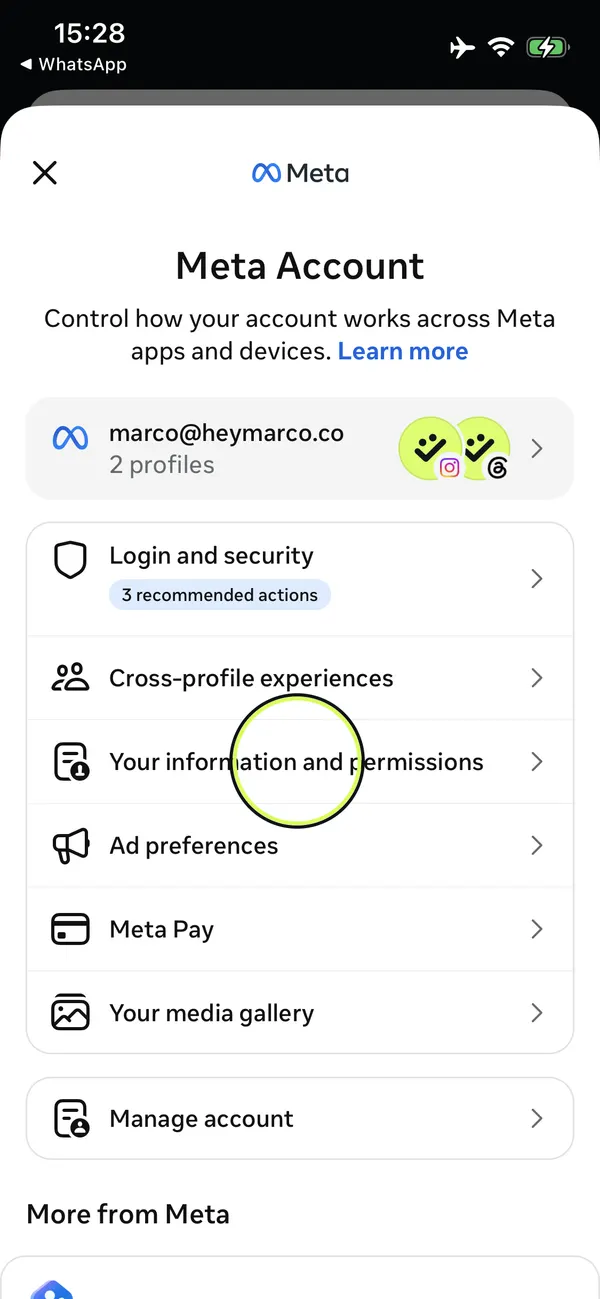
“Your information and permissions”-এ ট্যাপ করুন
আপনার অ্যাকাউন্টের নিচের লিস্টেই পাবেন।
- 4
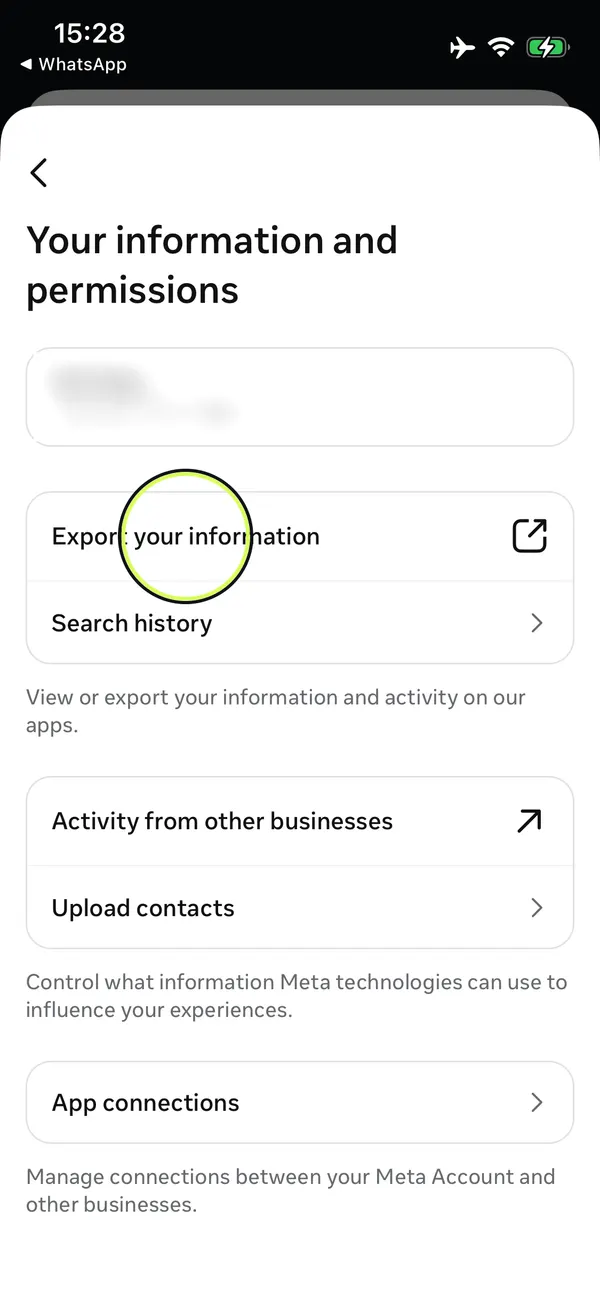
“Export your information”-এ ট্যাপ করুন
Instagram-এর ভেতরেই একটা পেজ খুলবে।
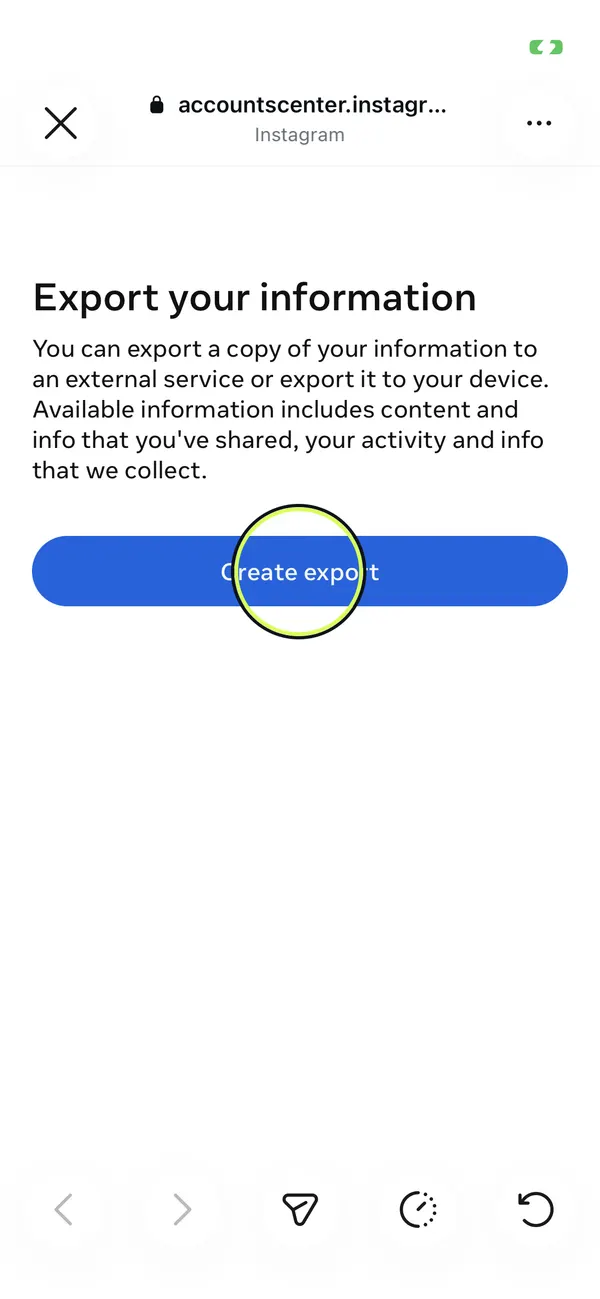
- 5
“Create export”-এ ট্যাপ করুন
একাধিক প্রোফাইল থাকলে আপনার Instagram প্রোফাইলটা বেছে নিন।
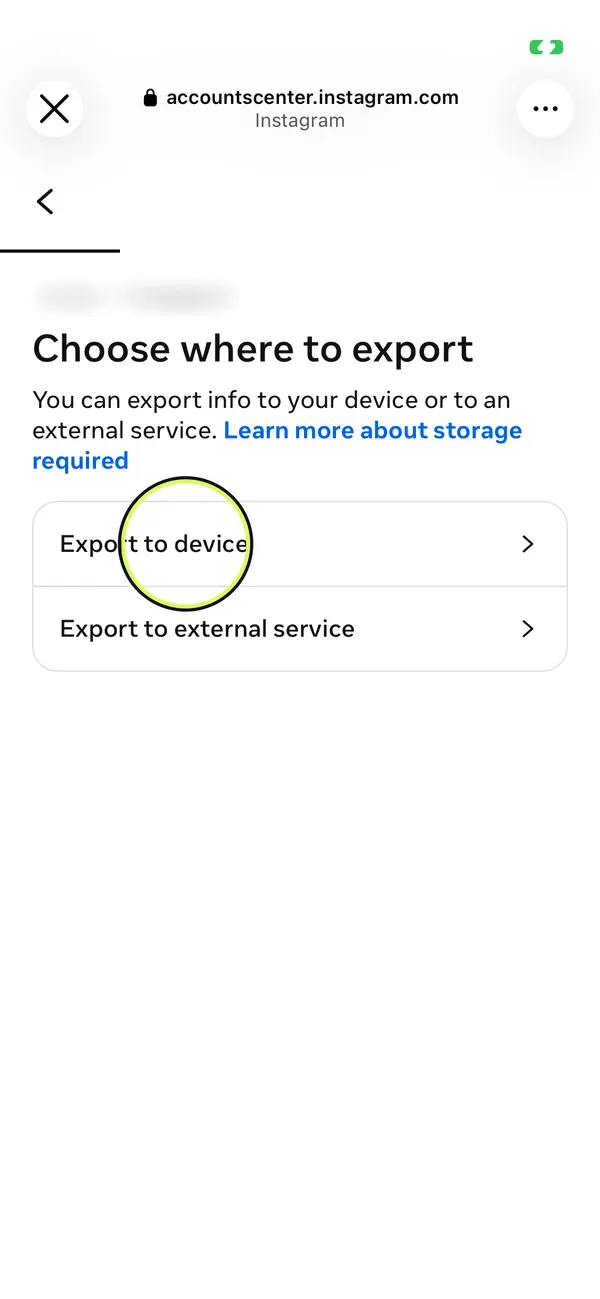
- 6
“Export to device”-এ ট্যাপ করুন
এতে ফাইলটা অন্য কোনো সার্ভিসে যাবে না, আপনি নিজেই ডাউনলোড করতে পারবেন।
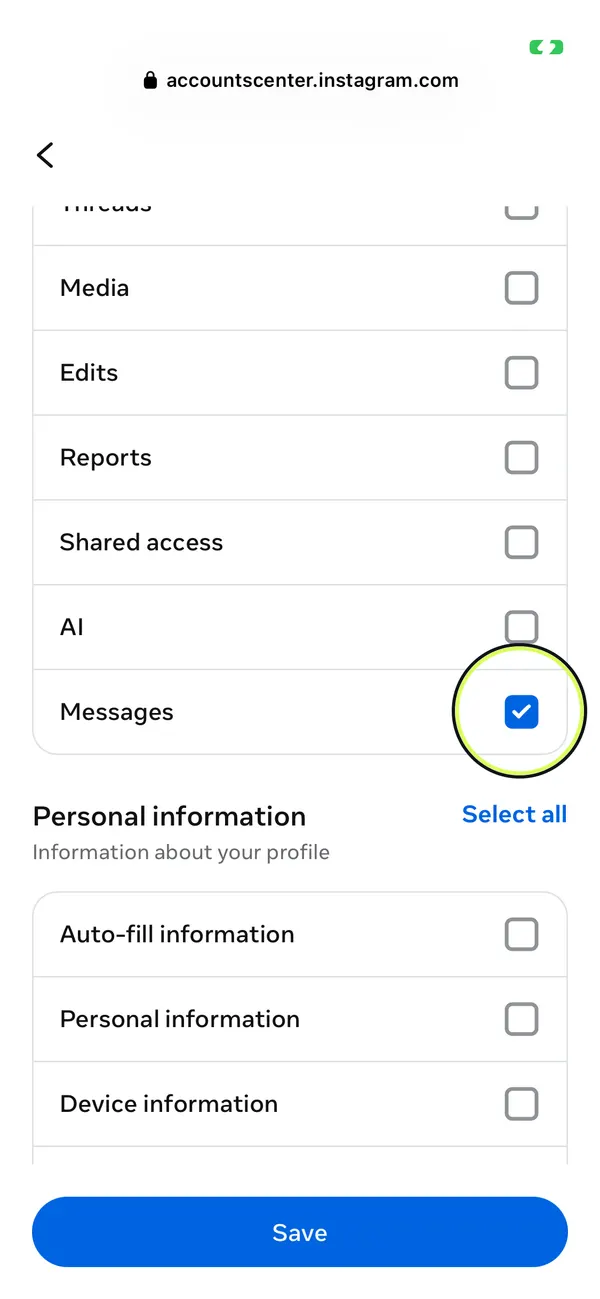
- 7
শুধু Messages বেছে নিন
“Customise information”-এ ট্যাপ করুন, তারপর “Clear all”। এবার শুধু “Messages”-এ টিক দিয়ে “Save”-এ ট্যাপ করুন। ফাইল যত ছোট, তত তাড়াতাড়ি আসে।
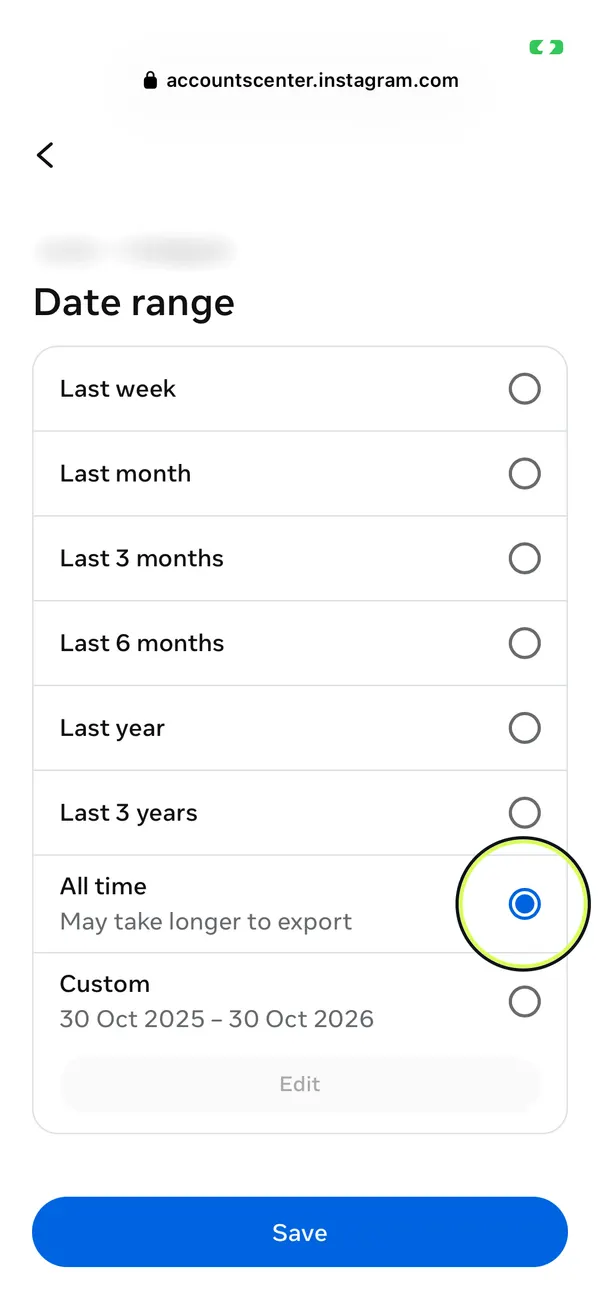
- 8
ডেট রেঞ্জ “All time” করুন
“Date range”-এ ট্যাপ করে “All time” বেছে নিন, তারপর “Save”-এ ট্যাপ করুন। ডিফল্টে শুধু গত এক বছরের মেসেজ থাকে।
- 9
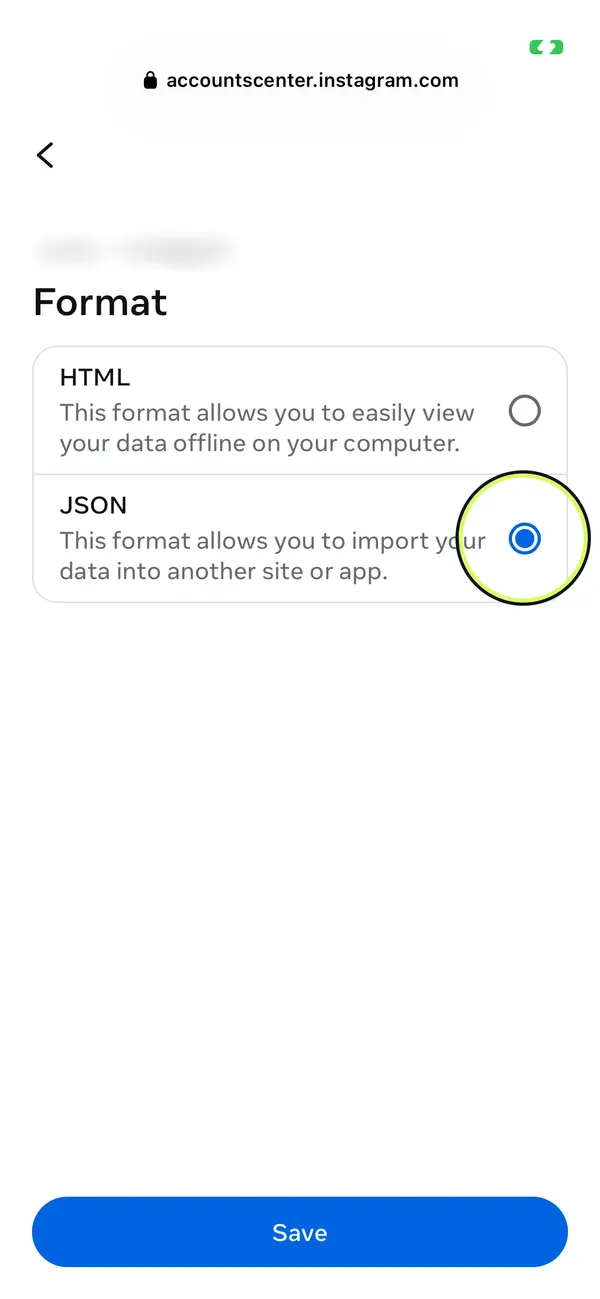
ফরম্যাট JSON করুন
“Format”-এ ট্যাপ করে “JSON” বেছে নিন, তারপর “Save”-এ ট্যাপ করুন। HeyMarco JSON পড়ে, HTML ভার্সন না।
- 10
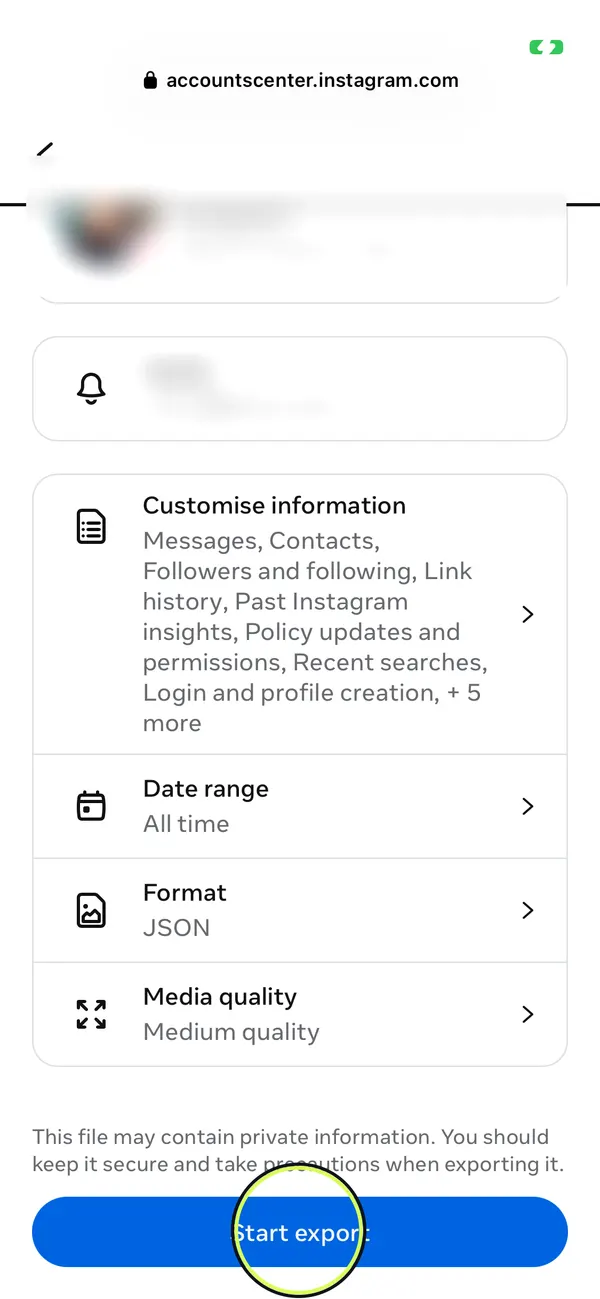
“Start export”-এ ট্যাপ করুন
Instagram পাসওয়ার্ড চাইলে আবার দিয়ে দিন। ফাইল রেডি হলে Meta নোটিফিকেশন আর ইমেইলে জানিয়ে দেবে।
- ফাইল রেডি হতে সাধারণত কয়েক ঘণ্টা থেকে কয়েক দিন লাগে। তারপর ডাউনলোড করার জন্য চার দিন সময় পাবেন।
- ZIP ফাইলটা ডাউনলোড করে যেমন আছে তেমনই HeyMarco-তে আপলোড করুন। ভেতরে অনেক চ্যাট থাকলে Marco প্রতিটায় কত মেসেজ আছে দেখিয়ে দেবে, আপনি শুধু একটা বেছে নেবেন।
- Messenger-এর জন্যও একই Meta এক্সপোর্ট। Facebook-এর সেটিংসে “Meta Account”-এ পাবেন (পুরোনো ভার্সনে নাম “Accounts Center”)।
ZIP হাতে পেয়েছেন? HeyMarco-তে আপলোড করে চ্যাটটা বেছে নিন। প্রিভিউ ফ্রি, আর সাত দিন পর আপনার মেসেজ ডিলিট হয়ে যায়।
চ্যাট আপলোড করুন