Cách xuất đoạn chat Instagram (DM)
Instagram không cho xuất riêng từng đoạn chat. Nó gom hết tin nhắn của bạn vào một file tải về. Bạn chỉ cần chọn Messages, định dạng JSON. Lúc bạn tải lên, Marco sẽ hỏi muốn đọc đoạn chat nào.
- 1
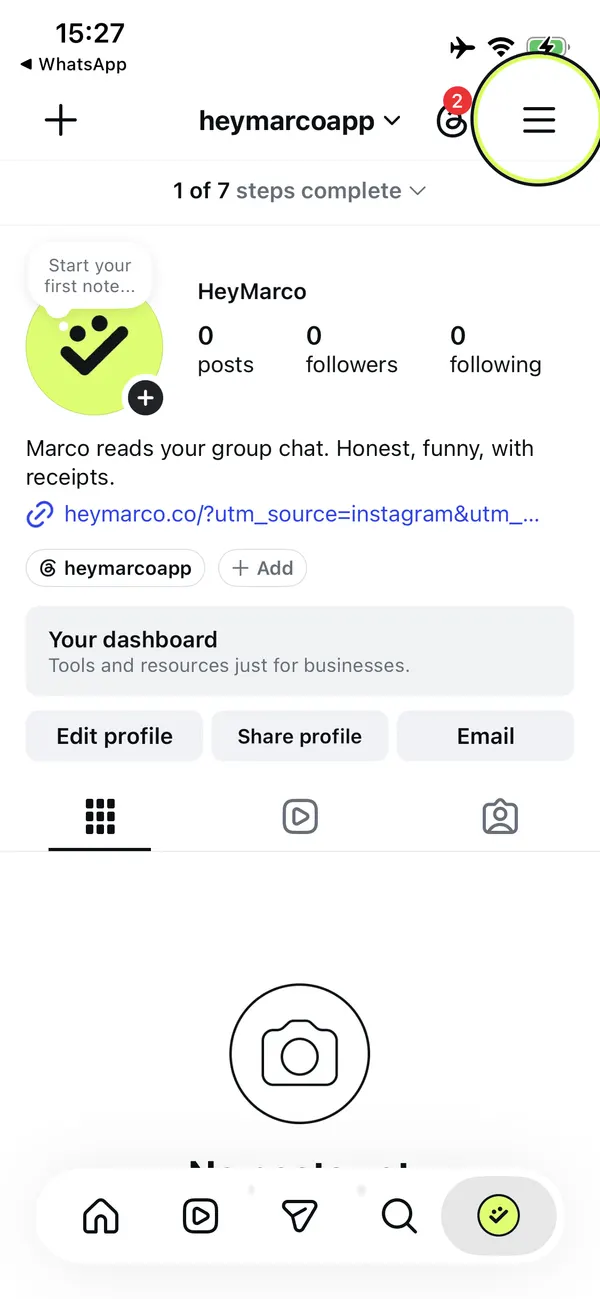
Mở menu
Vào trang cá nhân rồi bấm ☰ (ba gạch) ở góc trên bên phải.
- 2
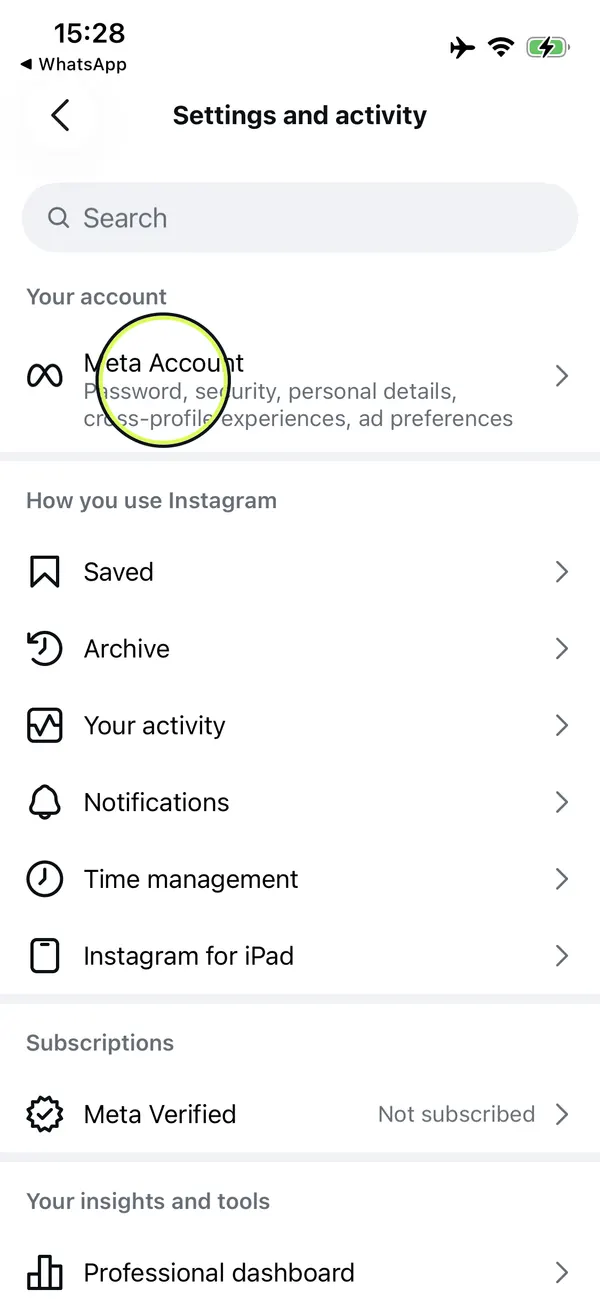
Mở “Meta Account”
Bấm “Meta Account” ở đầu trang “Settings and activity”. Bản cũ gọi mục này là “Accounts Center”.
- 3
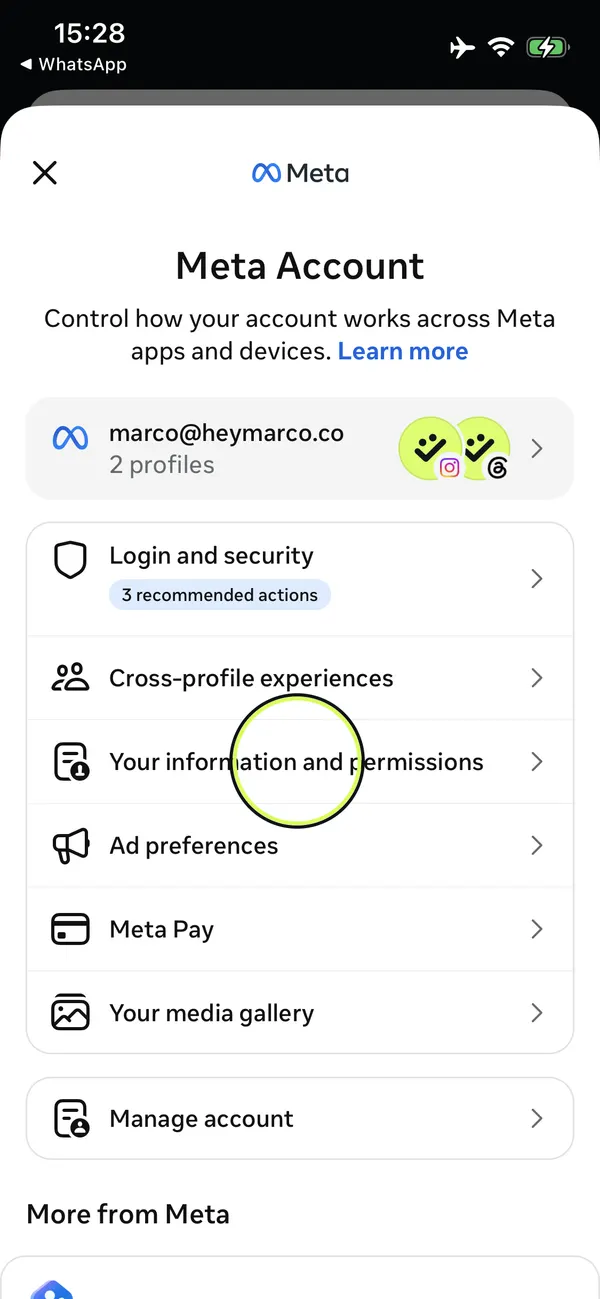
Bấm “Your information and permissions”
Mục này nằm trong danh sách ngay dưới tài khoản của bạn.
- 4
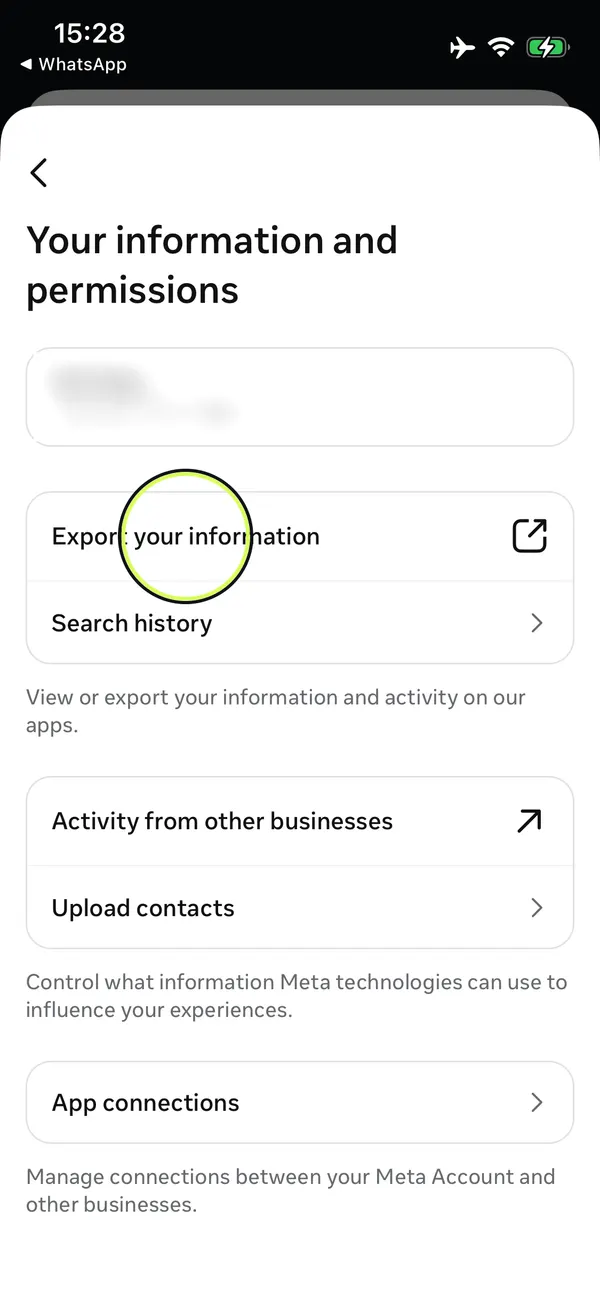
Bấm “Export your information”
Một trang mới sẽ mở ra ngay trong Instagram.
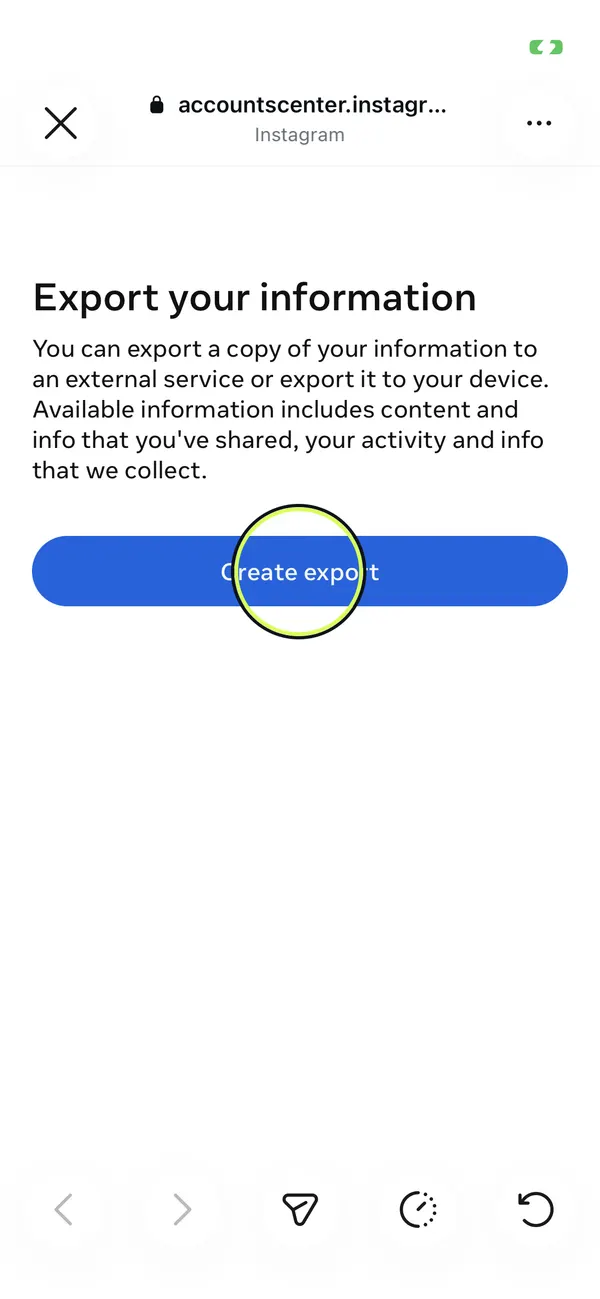
- 5
Bấm “Create export”
Nếu bạn có nhiều trang cá nhân, chọn đúng trang Instagram của bạn nha.
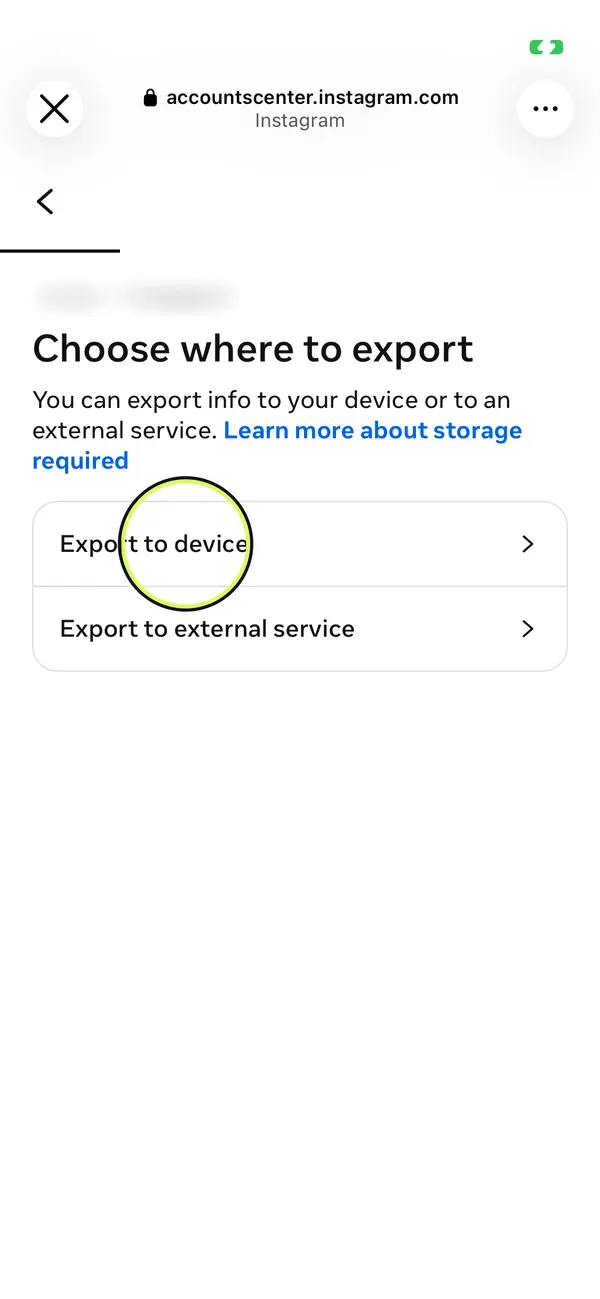
- 6
Bấm “Export to device”
Cách này tạo file để bạn tải về máy, chứ không gửi sang dịch vụ khác.
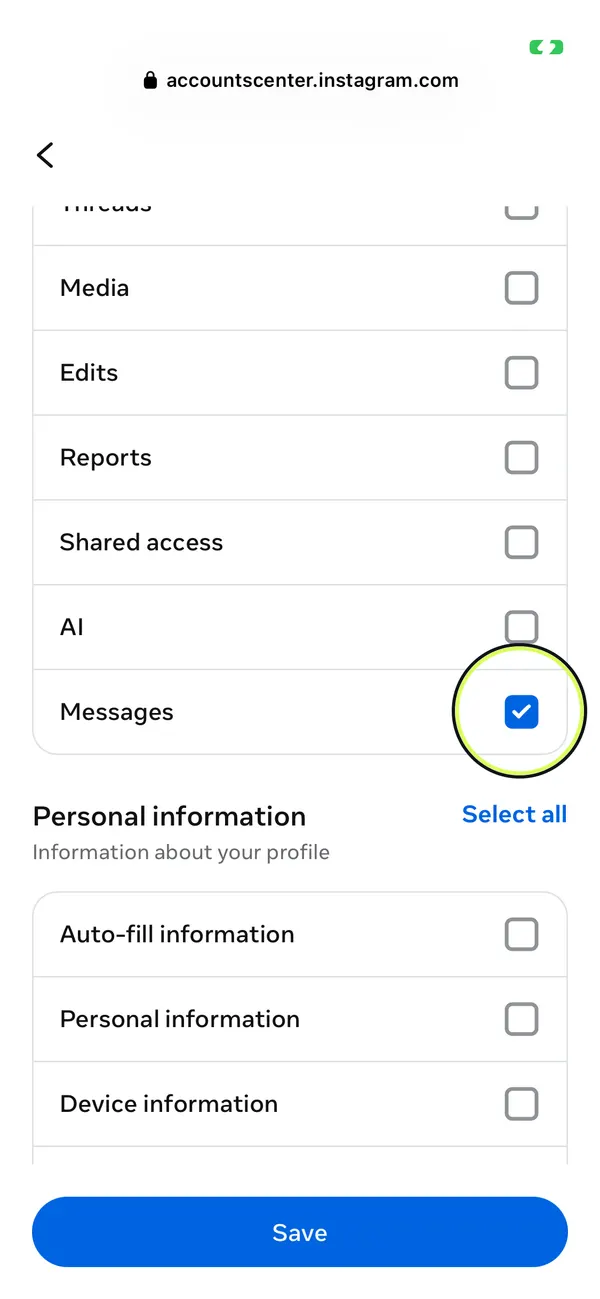
- 7
Chỉ chọn Messages
Bấm “Customise information”, bấm “Clear all”, tick “Messages” rồi bấm “Save”. File càng nhẹ thì về càng sớm.
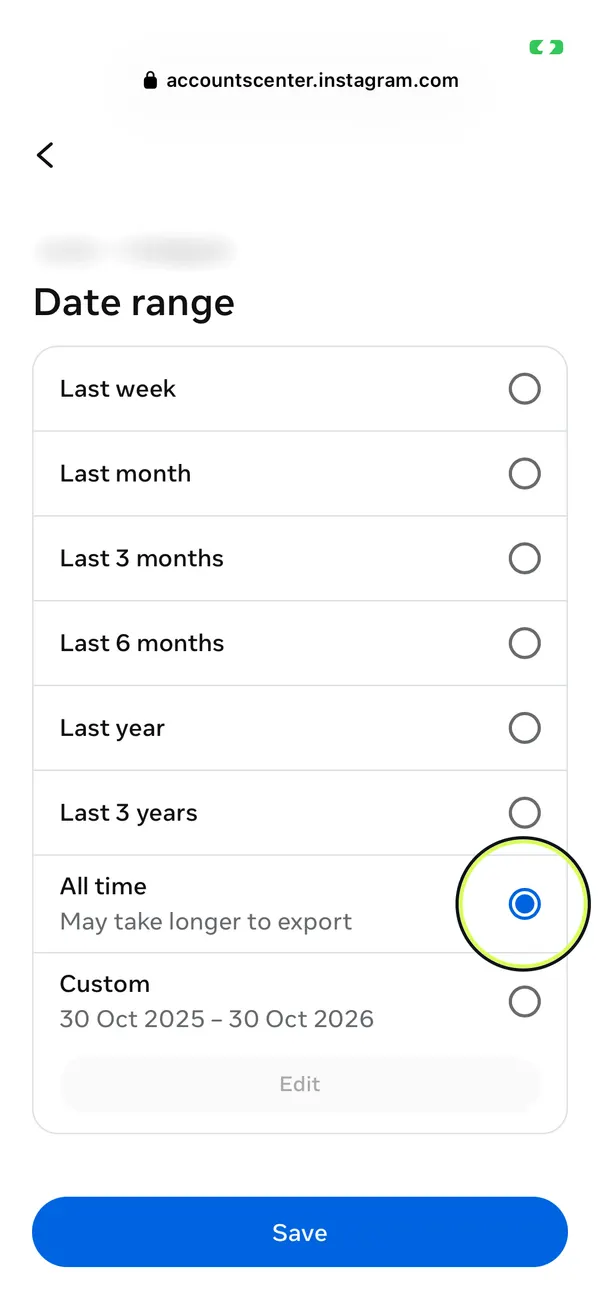
- 8
Chọn thời gian “All time”
Bấm “Date range”, chọn “All time” rồi bấm “Save”. Mặc định nó chỉ lấy một năm gần nhất thôi.
- 9
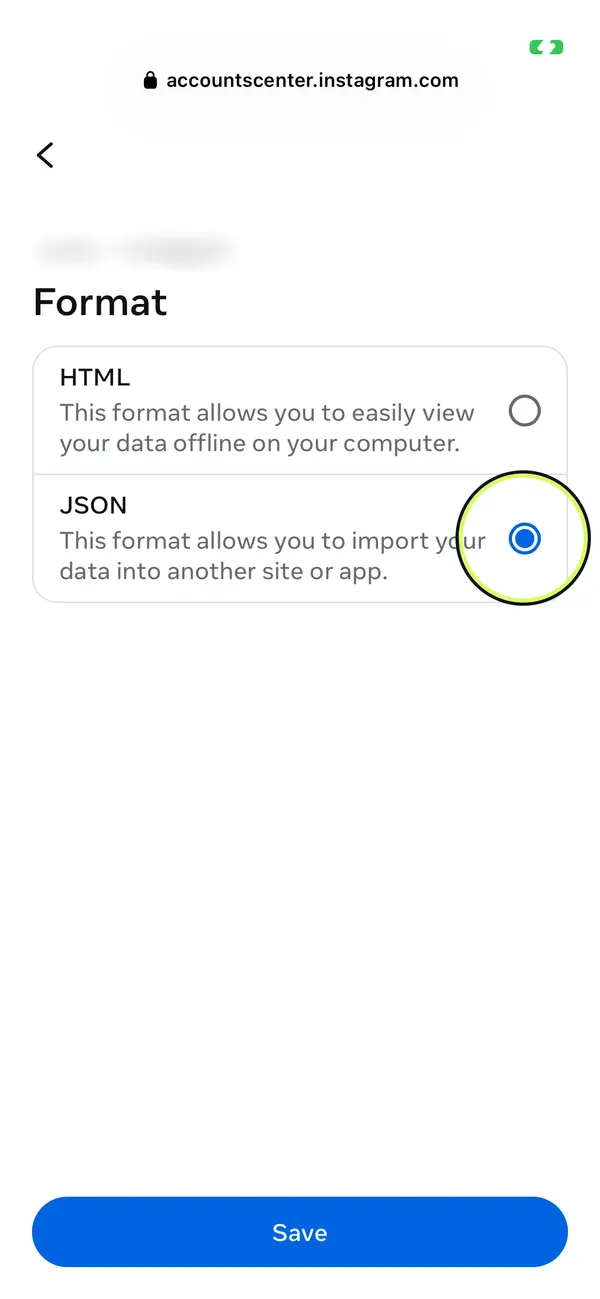
Chọn định dạng JSON
Bấm “Format”, chọn “JSON” rồi bấm “Save”. HeyMarco đọc file JSON nha, không đọc bản HTML đâu.
- 10
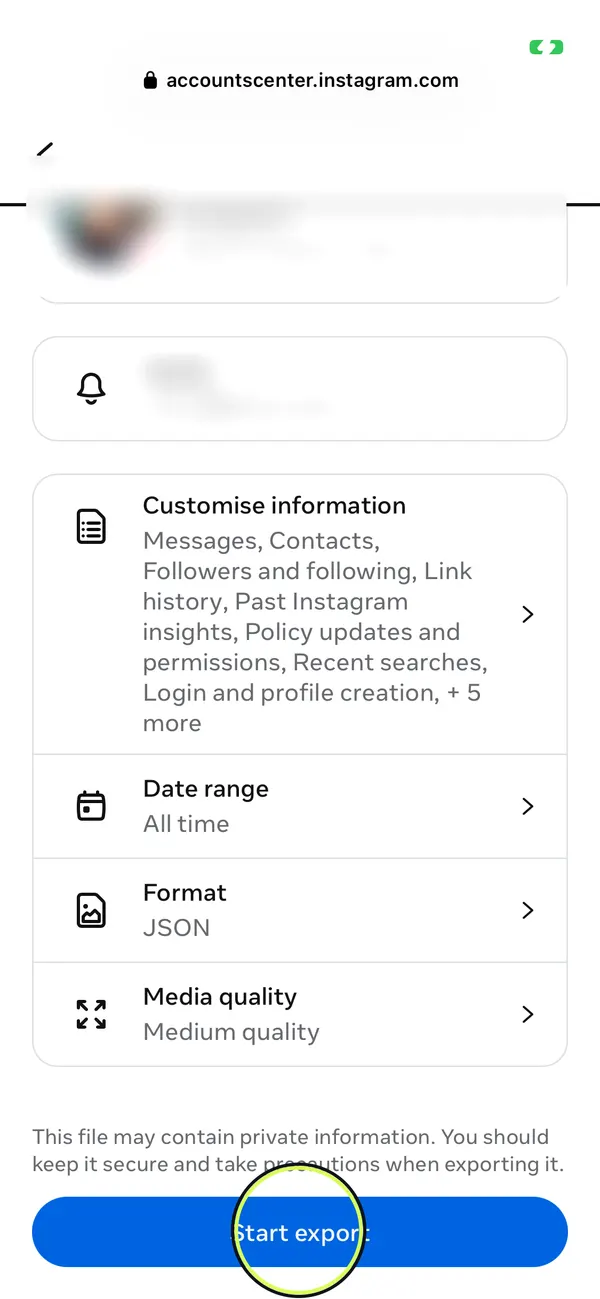
Bấm “Start export”
Nếu được hỏi thì nhập lại mật khẩu Instagram. Khi xuất file xong, Meta sẽ gửi thông báo và email cho bạn.
- File thường mất từ vài tiếng đến vài ngày mới xong. Sau đó bạn có bốn ngày để tải về.
- Tải file ZIP về rồi tải lên HeyMarco nguyên vậy luôn, không cần giải nén. Nếu trong đó có nhiều đoạn chat, Marco sẽ liệt kê kèm số tin nhắn của từng đoạn để bạn chọn một.
- Messenger cũng dùng đúng cách xuất này của Meta. Bạn vào cài đặt của Facebook, tìm mục “Meta Account” (bản cũ gọi là “Accounts Center”).
Có file ZIP rồi hả? Tải lên HeyMarco rồi chọn đoạn chat thôi. Bản xem trước miễn phí, và tin nhắn của bạn sẽ được xóa sau bảy ngày nha.
Tải lên đoạn chat