Cách xuất đoạn chat WhatsApp trên Android
Trên Android, mở đoạn chat rồi bấm menu ba chấm để tìm mục xuất đoạn chat. Sau đó WhatsApp sẽ chuyển file sang app bạn chọn.
- 1
Mở đoạn chat
Mở chat riêng hoặc nhóm chat bạn muốn xuất.
- 2
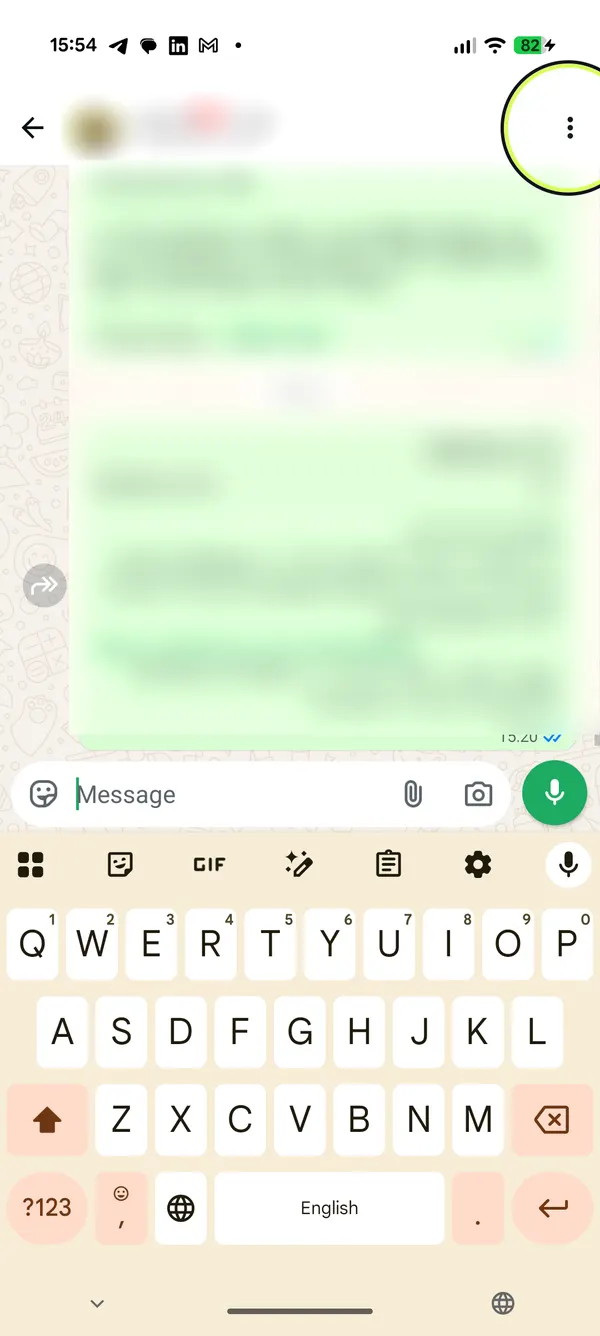
Bấm dấu ba chấm
Bấm “More options” (dấu ba chấm dọc) ở góc trên.
- 3
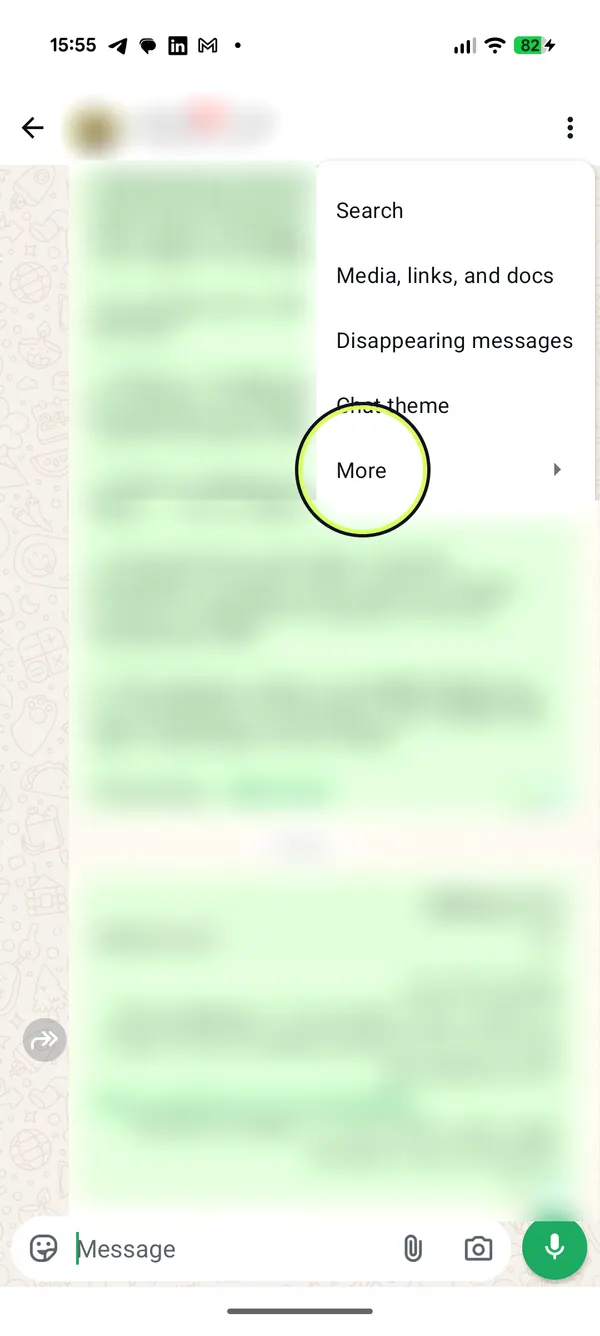
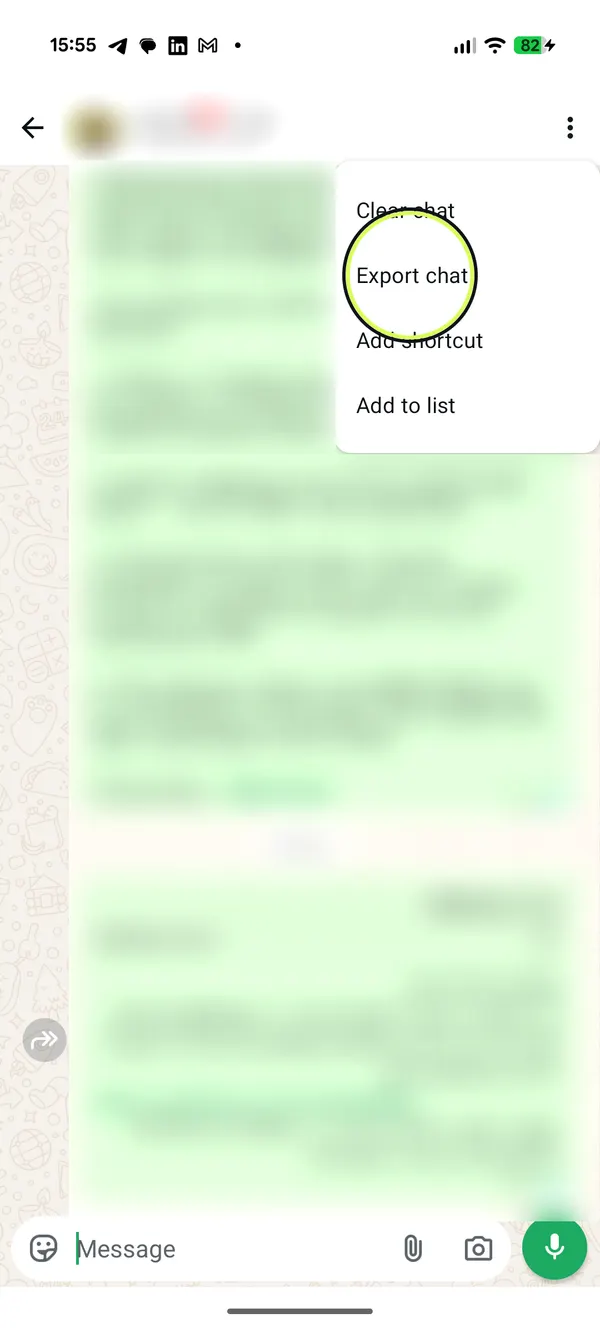
Bấm “More”, rồi “Export chat”
Trong menu, bấm “More”, rồi bấm “Export chat”.
- 4
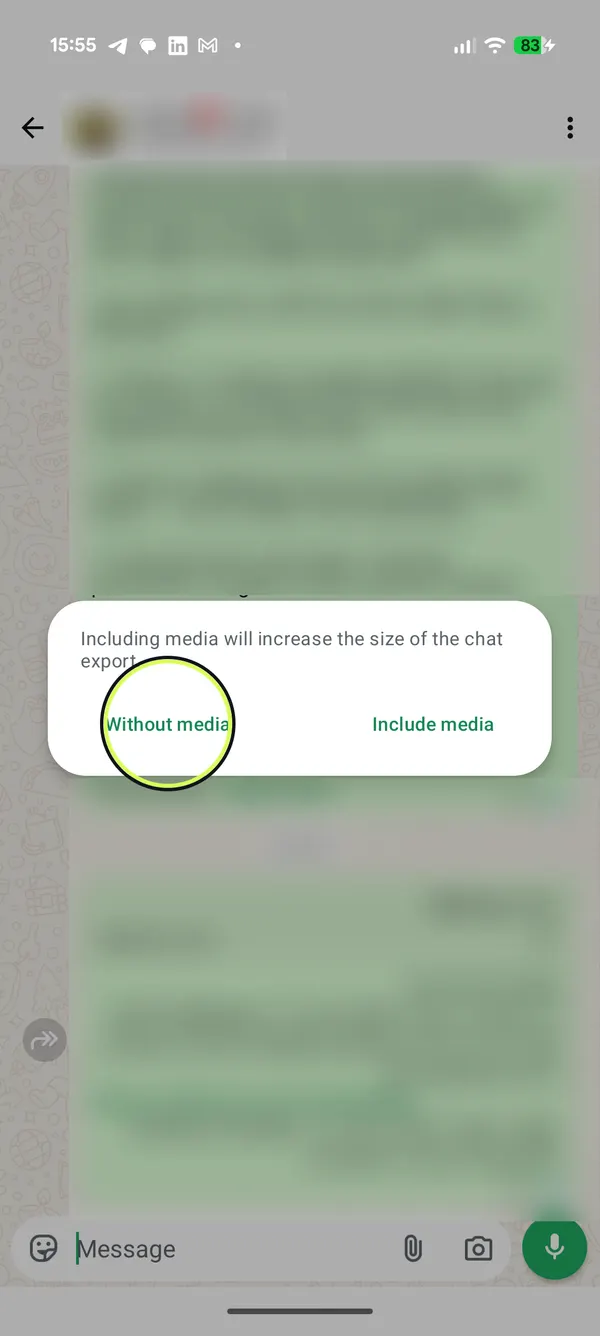
Chọn kèm ảnh, video hay không
Bấm “Without media” (không kèm ảnh, video) hoặc “Include media” (kèm ảnh, video).
- 5
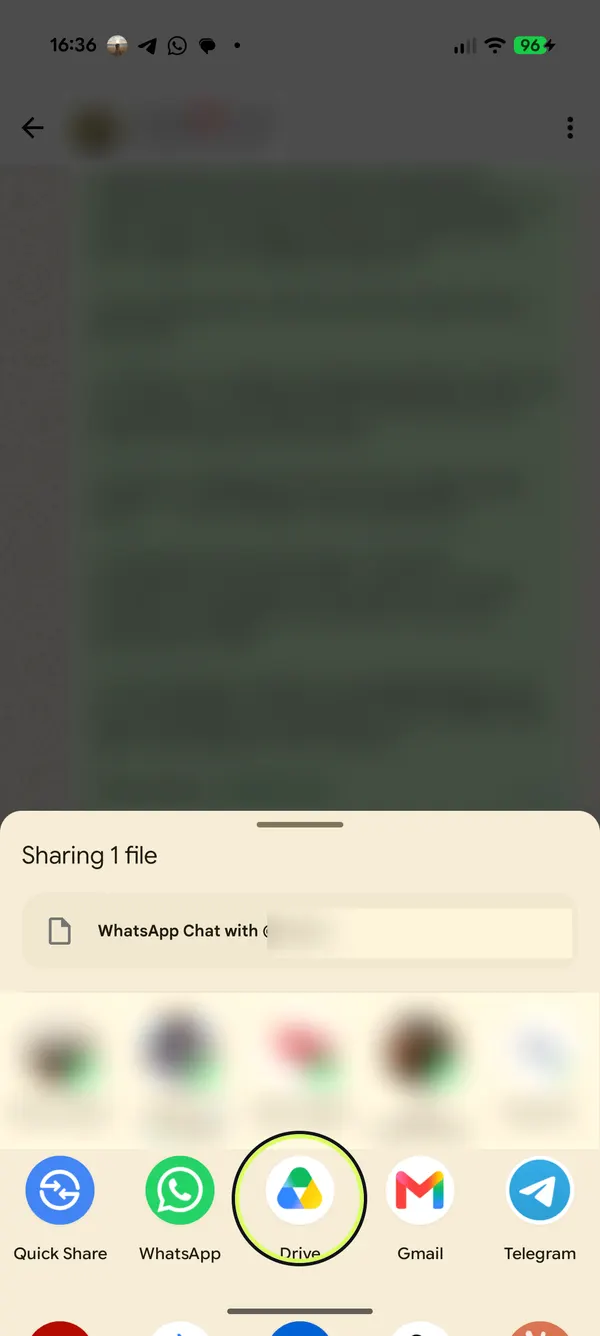
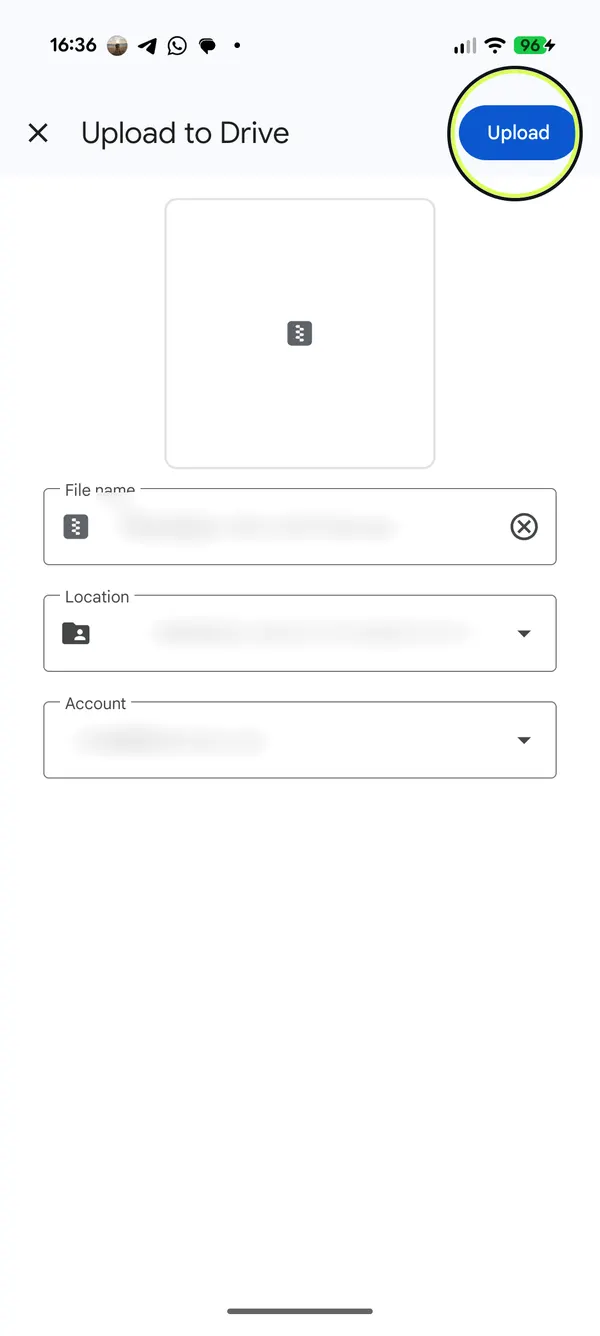
Lưu vào Google Drive
WhatsApp trên Android không có mục “Save to phone”, nên bạn bấm “Drive” trong danh sách chia sẻ, rồi bấm “Upload”. Thao tác này chỉ lưu file vào Drive của bạn, không gửi cho ai đâu nha.
- 6
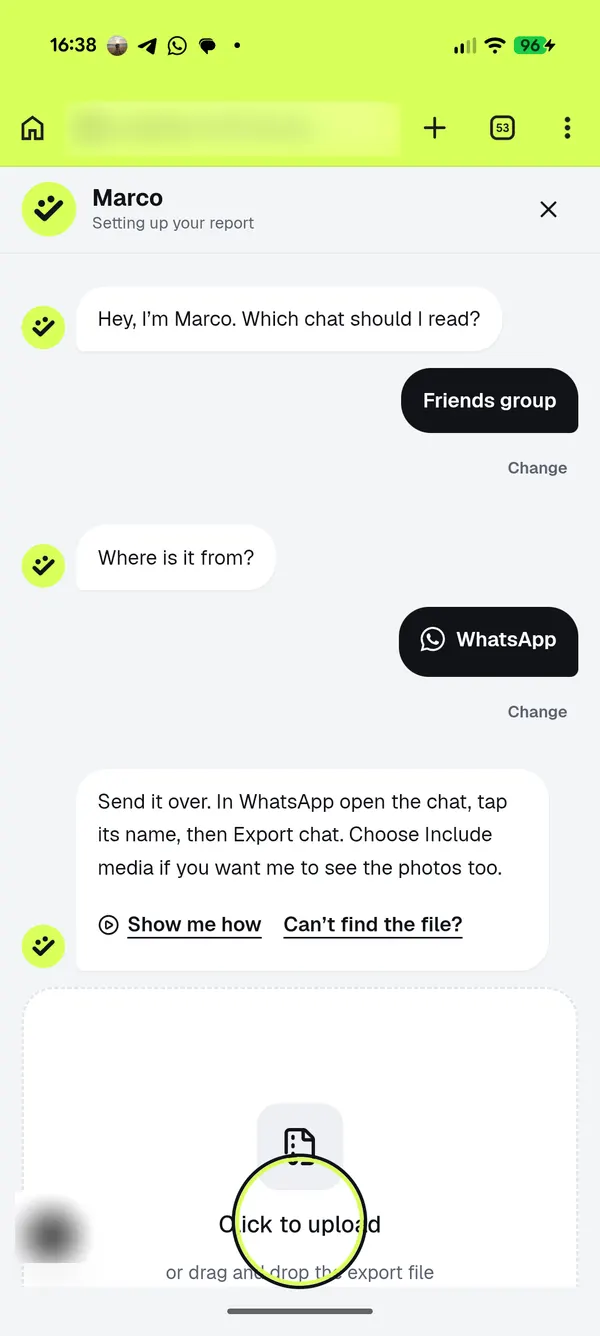
Mở HeyMarco và bấm vào ô tải lên
Vào heymarco.co, bấm “Tải đoạn chat lên”, chọn loại đoạn chat và WhatsApp, rồi bấm vào ô tải lên.
- 7
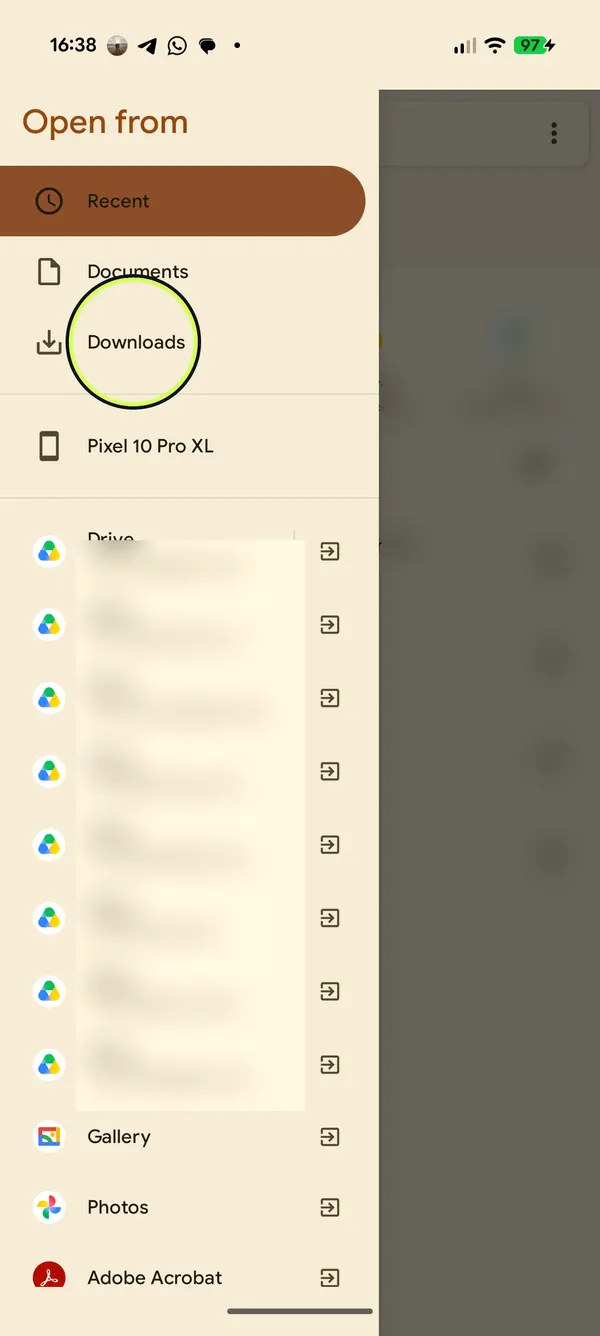
Mở Drive hoặc Downloads
Trong danh sách file, bấm ☰ rồi chọn tài khoản Google Drive của bạn, hoặc “Downloads” nếu bạn đã lưu file ở đó.
- 8
Chọn file vừa xuất
Bấm vào file tên “WhatsApp Chat with …”. Đây là file ZIP nha.
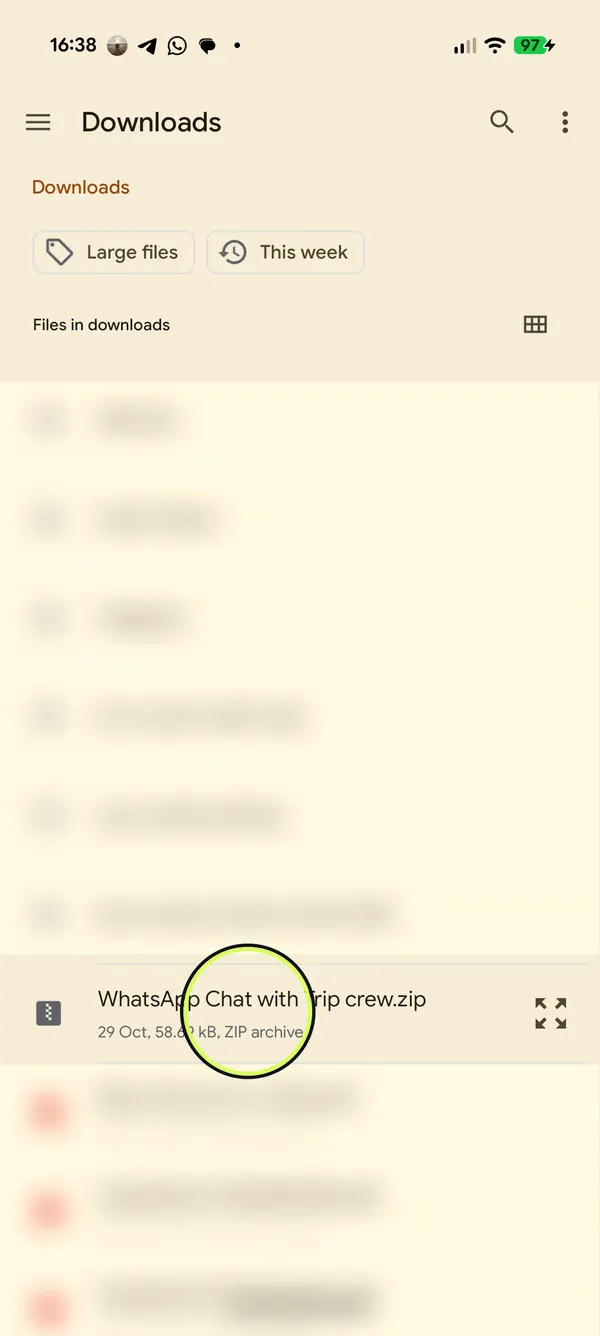
- 9
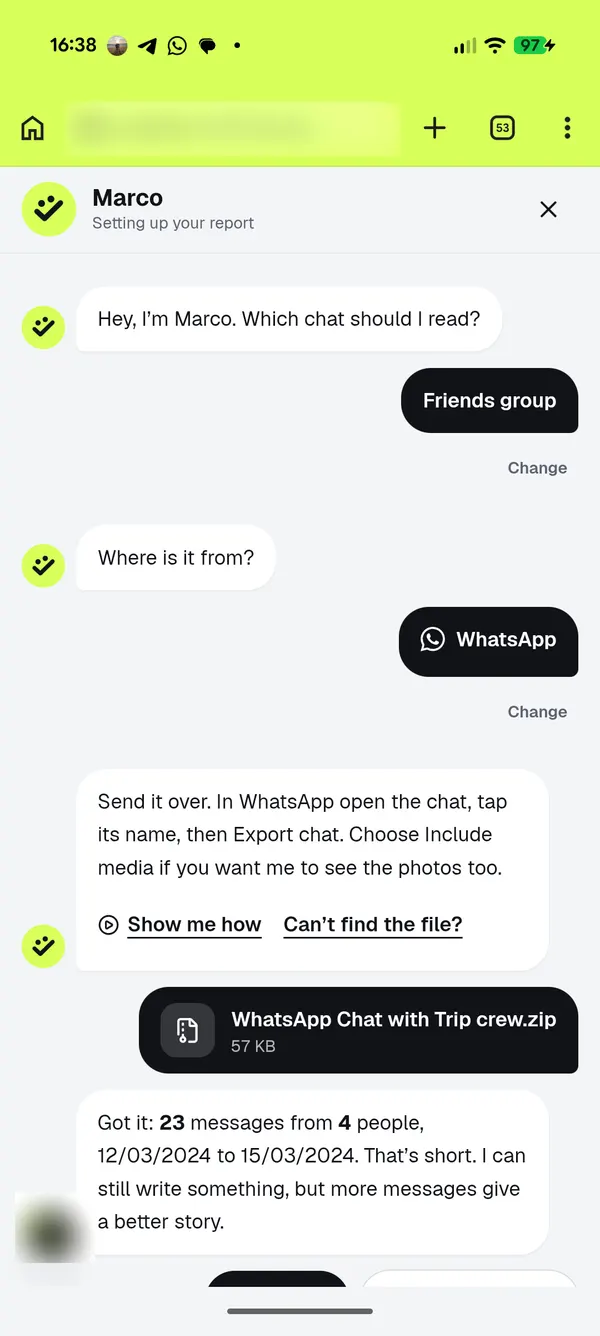
Marco đọc file
File được đọc ngay trên trình duyệt của bạn, rồi Marco sẽ báo cho bạn biết có bao nhiêu tin nhắn và bao nhiêu người trong đó.
- Nhanh hơn nữa: mở heymarco.co bằng Chrome, bấm ⋮ rồi chọn “Install app” (vài phiên bản ghi là “Install and create shortcut”). Sau đó HeyMarco sẽ hiện trong danh sách chia sẻ của WhatsApp: bấm vào là đoạn chat bay thẳng tới Marco, khỏi lưu, khỏi chọn file.
- Nếu chọn “Include media”, WhatsApp chỉ đính kèm những ảnh, video gửi gần đây nhất, chưa chắc có đủ mọi ảnh trong đoạn chat đâu nha.
- File xuất ra là file văn bản, không phải bản sao lưu, nên không nhập ngược lại vào WhatsApp được.
Có file rồi thì tải lên HeyMarco để Marco đọc thôi. Bản xem trước miễn phí. Tin nhắn của bạn sẽ được xóa sau bảy ngày.
Tải lên đoạn chat