Come esportare una chat di WhatsApp su Android
Su Android l’esportazione si trova nel menu con i tre puntini, dentro la chat. Poi WhatsApp passa il file all’app che scegli tu.
- 1
Apri la chat
Apri la chat individuale o di gruppo che vuoi esportare.
- 2
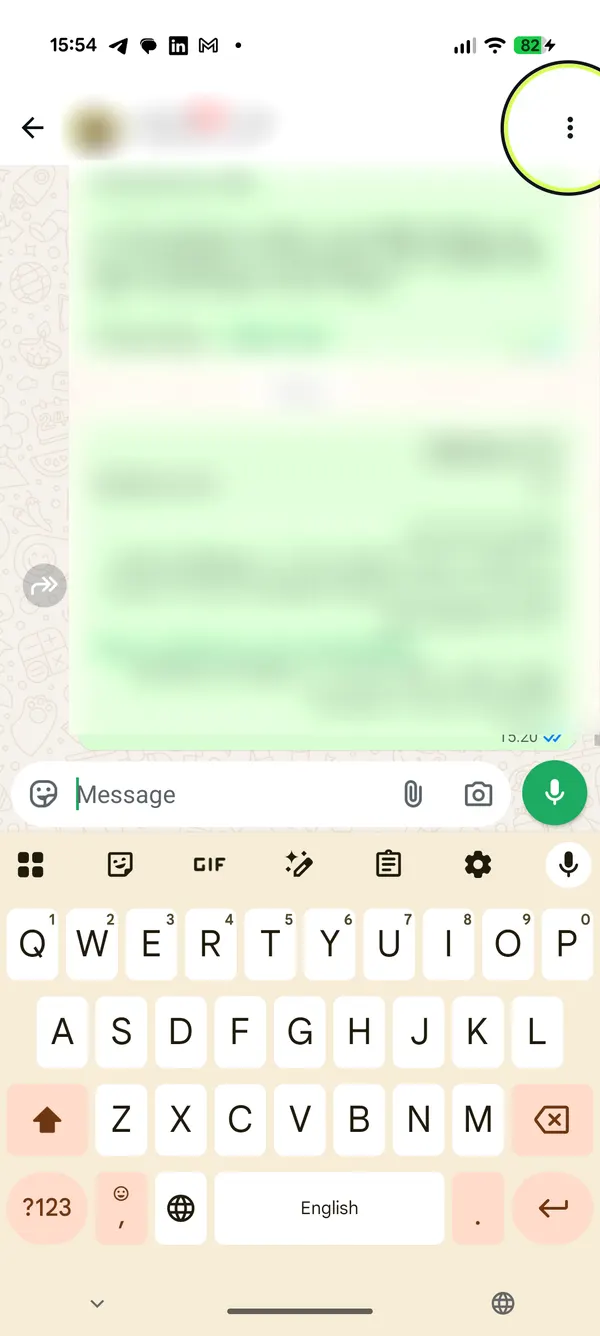
Tocca i tre puntini
Tocca “Altre opzioni” (i tre puntini verticali) in alto.
- 3
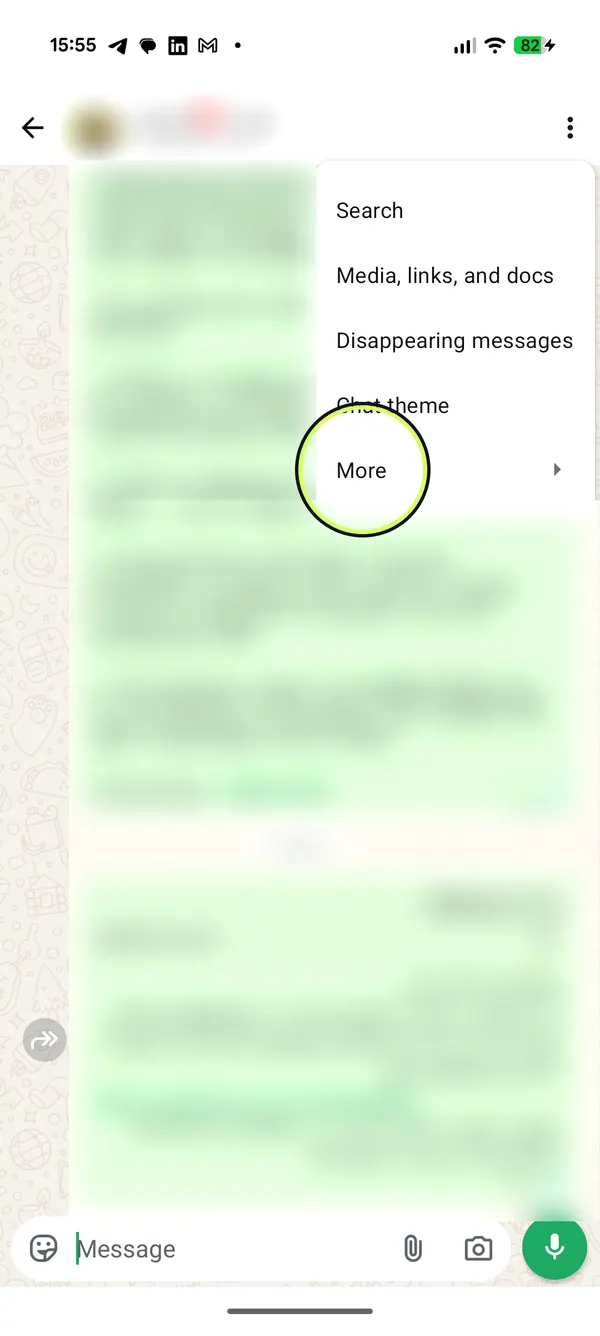
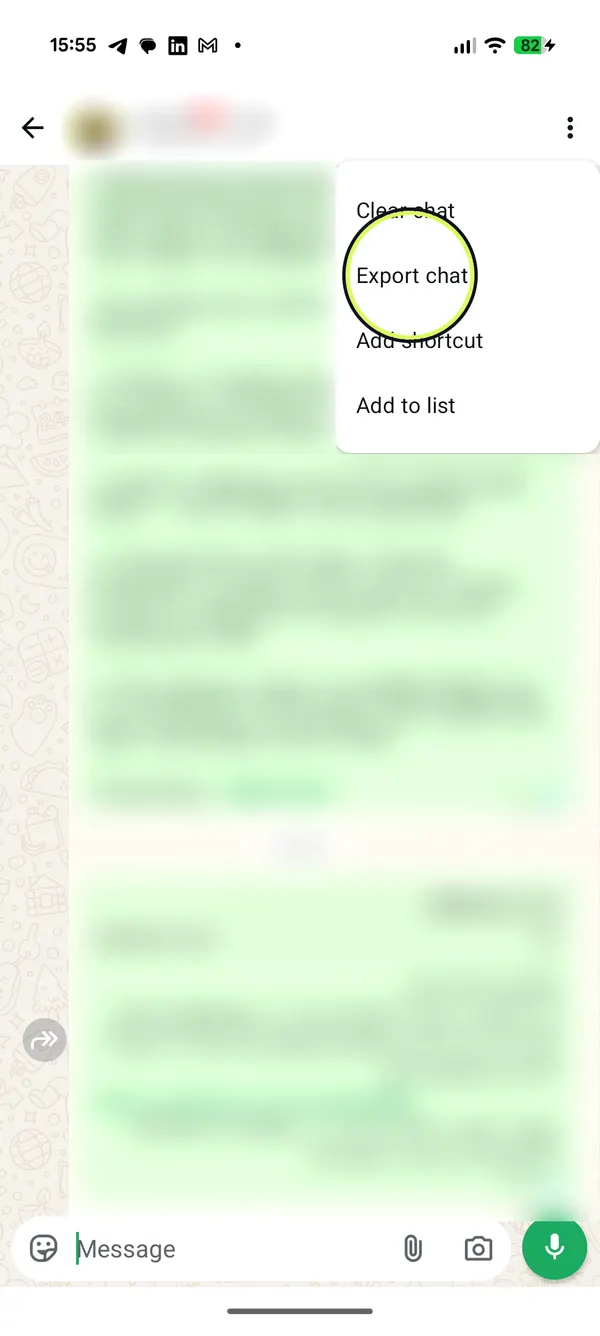
“Altro”, poi “Esporta chat”
Nel menu, tocca “Altro” e poi “Esporta chat”.
- 4
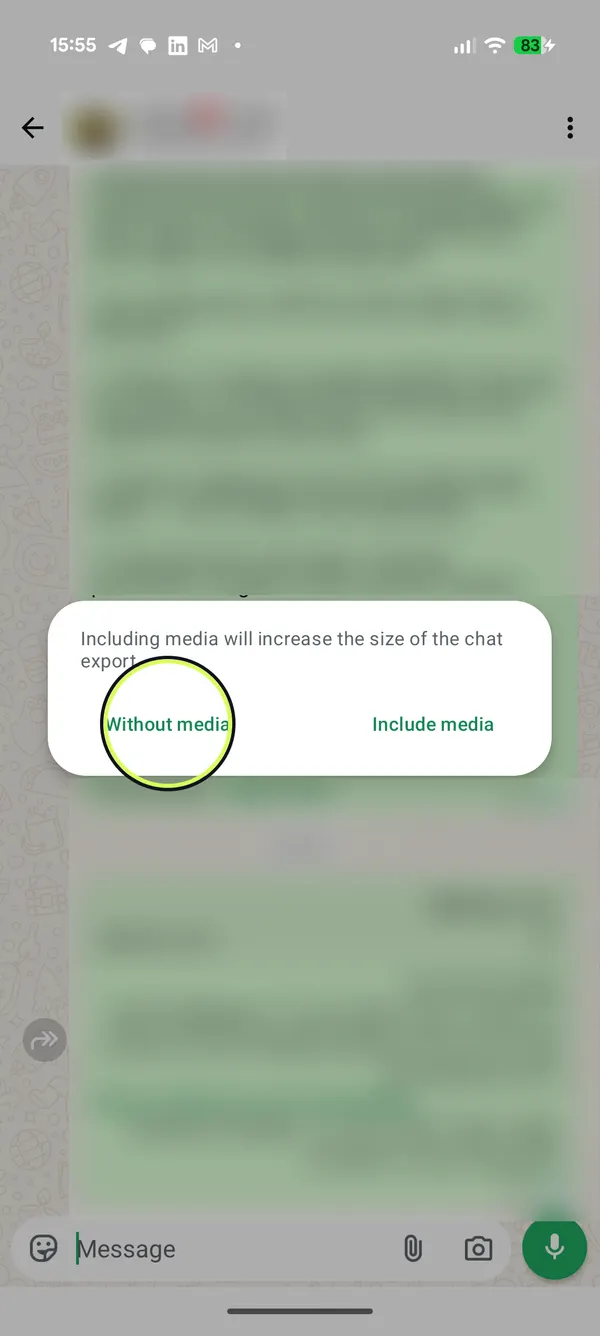
Con o senza media
Tocca “Senza file multimediali” o “Includi file multimediali”.
- 5
Salvala su Google Drive
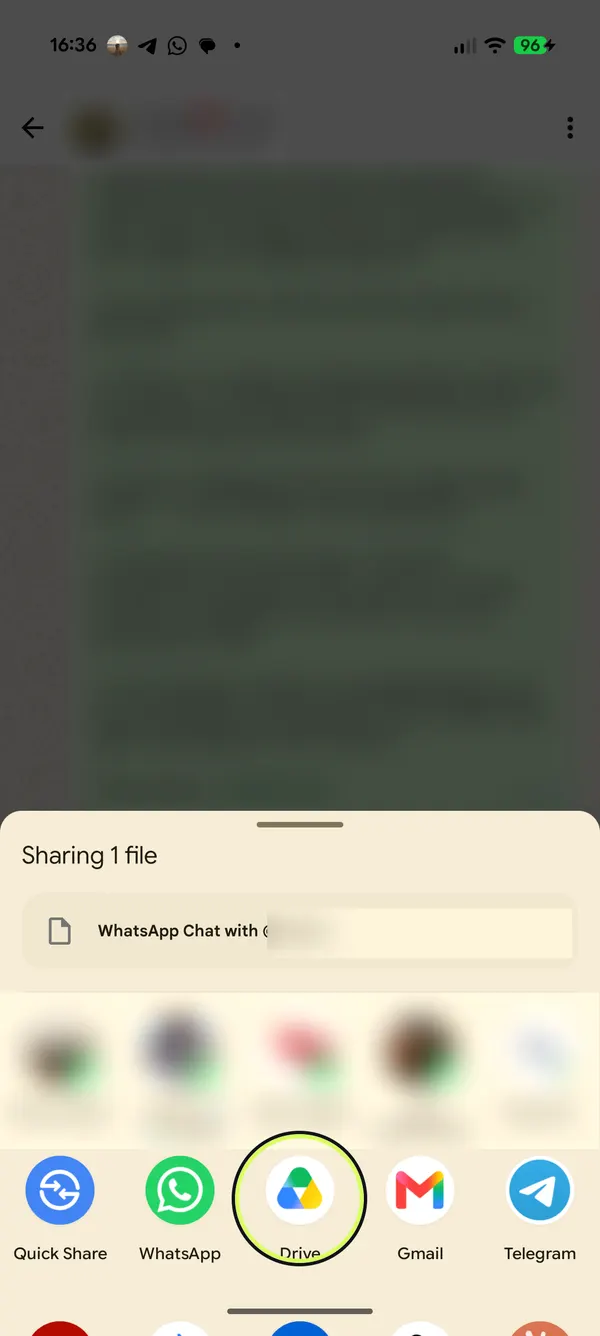
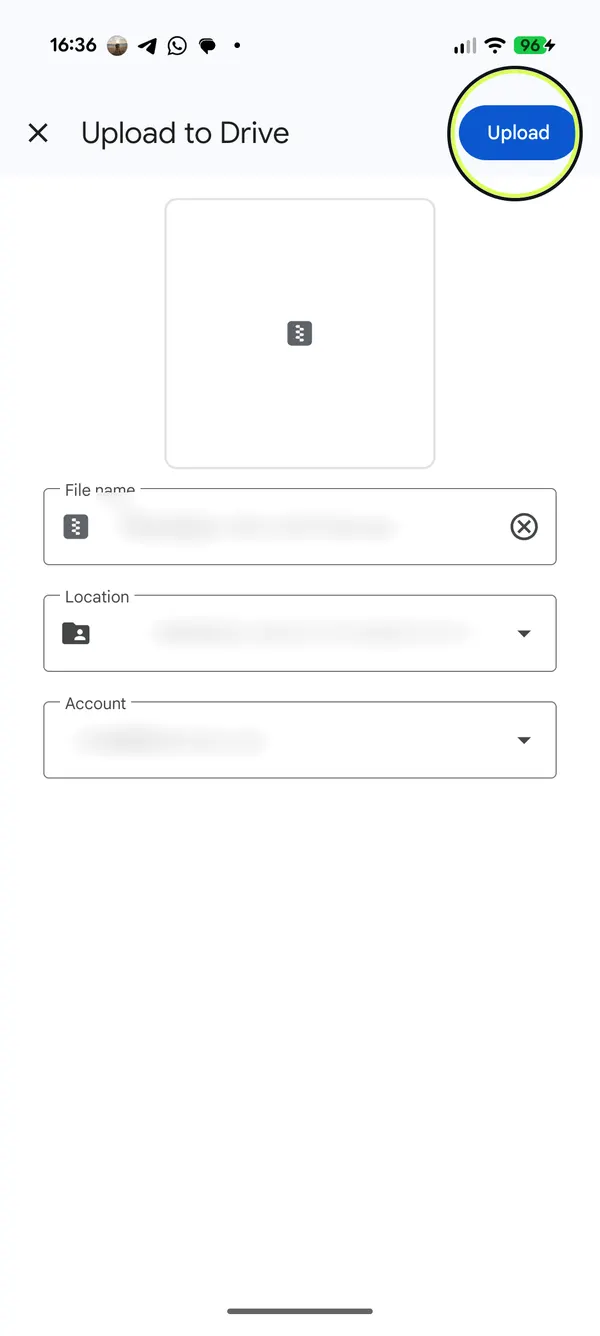
Su Android WhatsApp non ti fa salvare la chat sul telefono, quindi nella lista di condivisione tocca “Drive” e poi “Carica”. Non stai mandando niente a nessuno.
- 6
Apri HeyMarco e tocca il riquadro
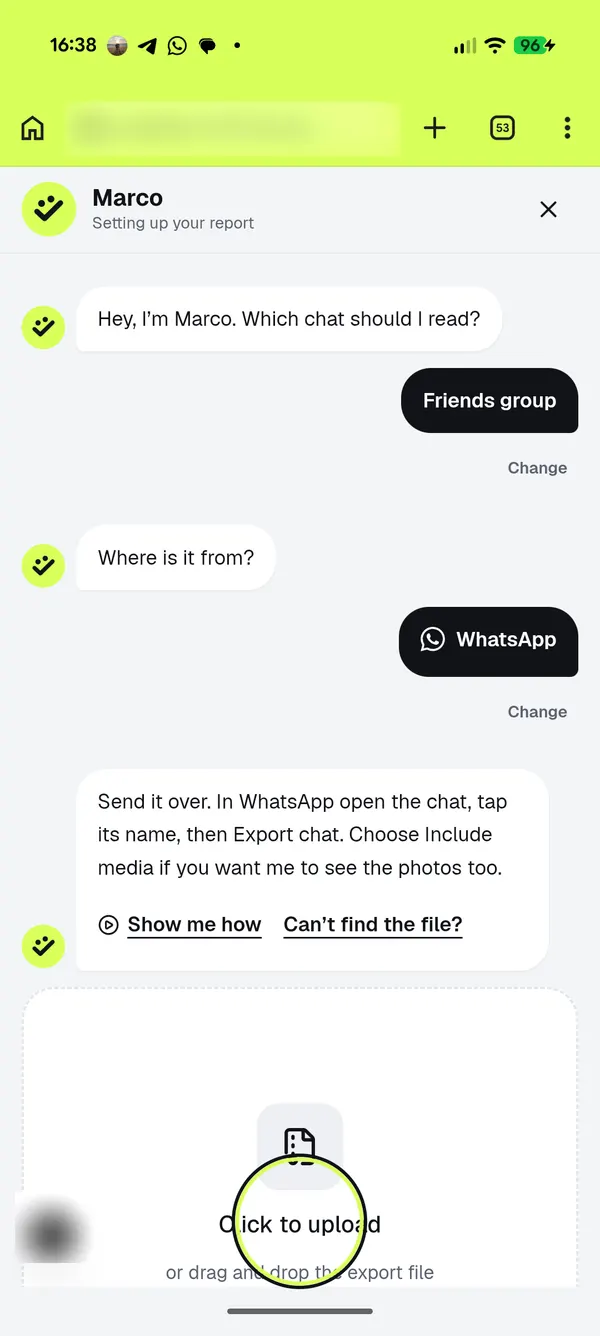
Su heymarco.co tocca “Carica la chat”, scegli il tipo di chat e WhatsApp, poi tocca il riquadro per caricare il file.
- 7
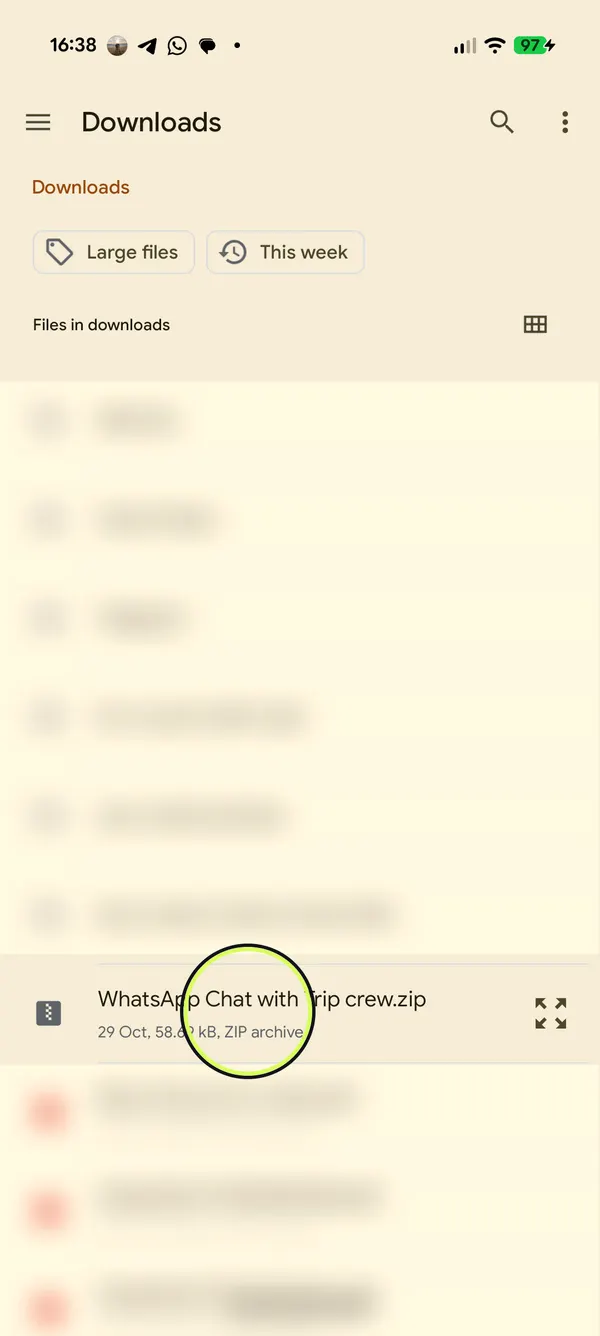
Apri Drive o i Download
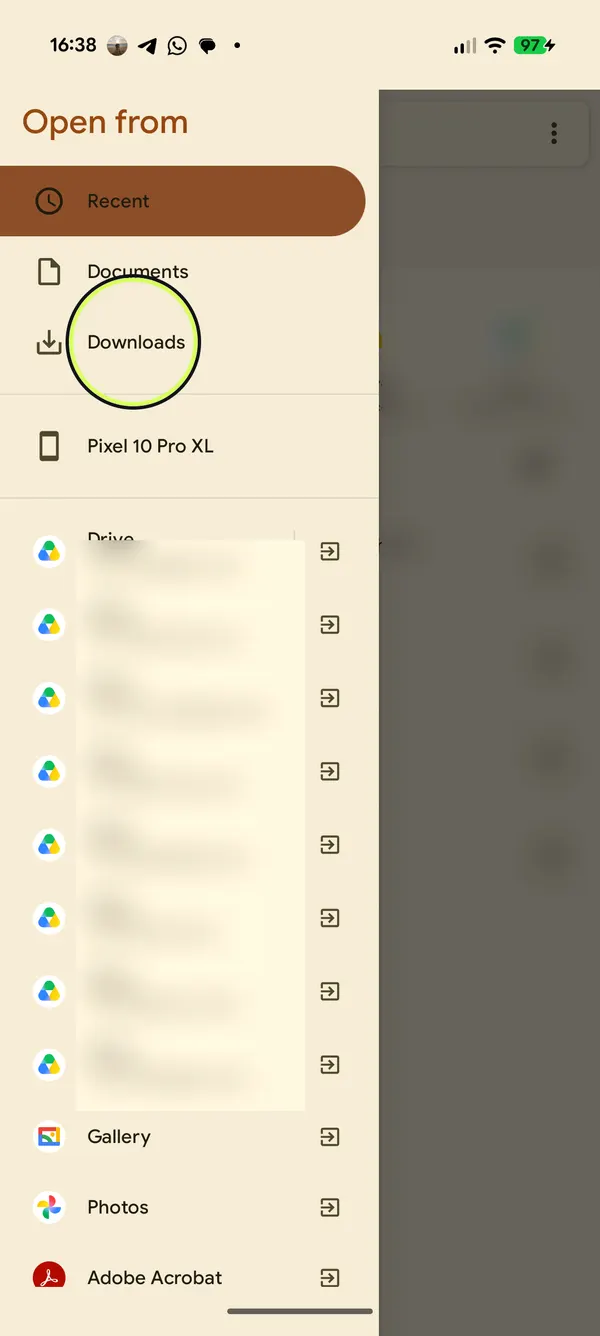
Nella lista dei file tocca ☰ e scegli il tuo account Google Drive, oppure “Download” se hai salvato lì il file.
- 8
Scegli il file esportato
Tocca il file che si chiama “Chat WhatsApp con …”. È un file ZIP.
- 9
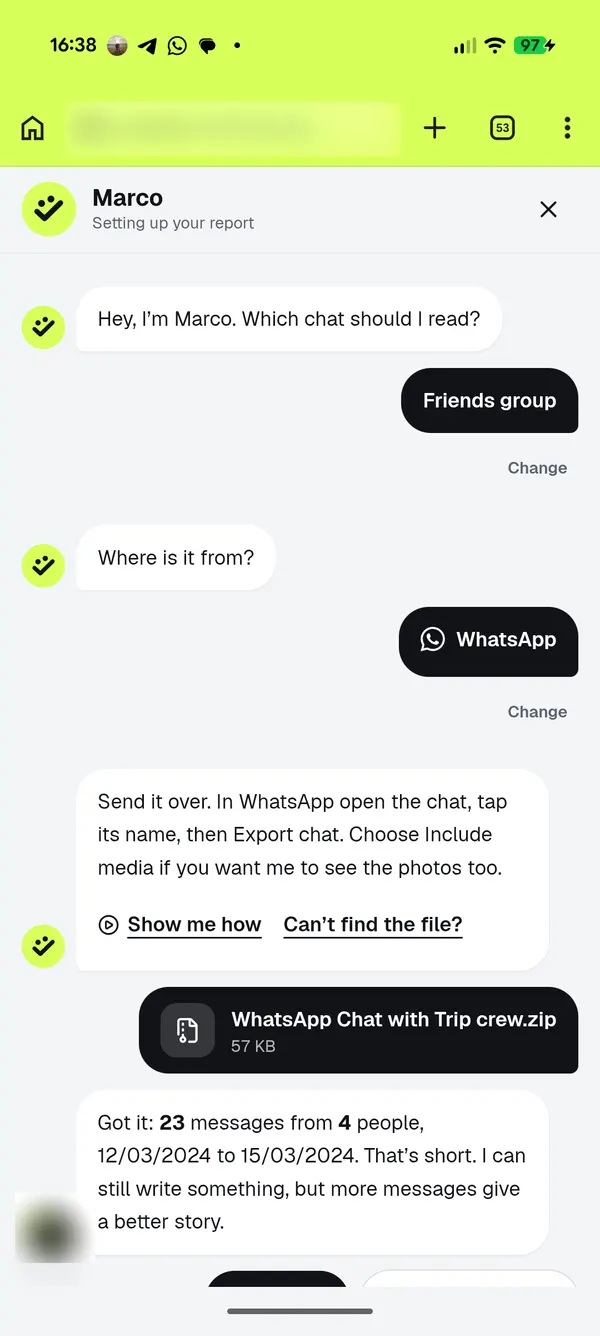
Marco si legge tutto
Il file viene letto direttamente nel tuo browser e Marco ti dice quanti messaggi e quante persone ha trovato.
- Più veloce: apri heymarco.co su Chrome, tocca ⋮ e poi “Installa app” (in alcune versioni trovi “Aggiungi a schermata Home”). Così HeyMarco compare nella lista di condivisione di WhatsApp: lo tocchi e la chat arriva dritta a Marco, senza salvare né cercare file.
- Con “Includi file multimediali”, WhatsApp allega i file inviati più di recente, non per forza tutte le foto della chat.
- L’esportazione è un file di testo, non un backup: non si può reimportare in WhatsApp.
Quando hai il file, caricalo su HeyMarco e lascia che Marco lo legga. L’anteprima è gratuita e i tuoi messaggi vengono cancellati dopo sette giorni.
Carica una chat