WhatsApp-Chat auf Android exportieren
Auf Android steckt der Export im Drei-Punkte-Menü des Chats. WhatsApp übergibt die Datei danach an die App deiner Wahl.
- 1
Chat öffnen
Öffne den Einzel- oder Gruppenchat, den du exportieren willst.
- 2
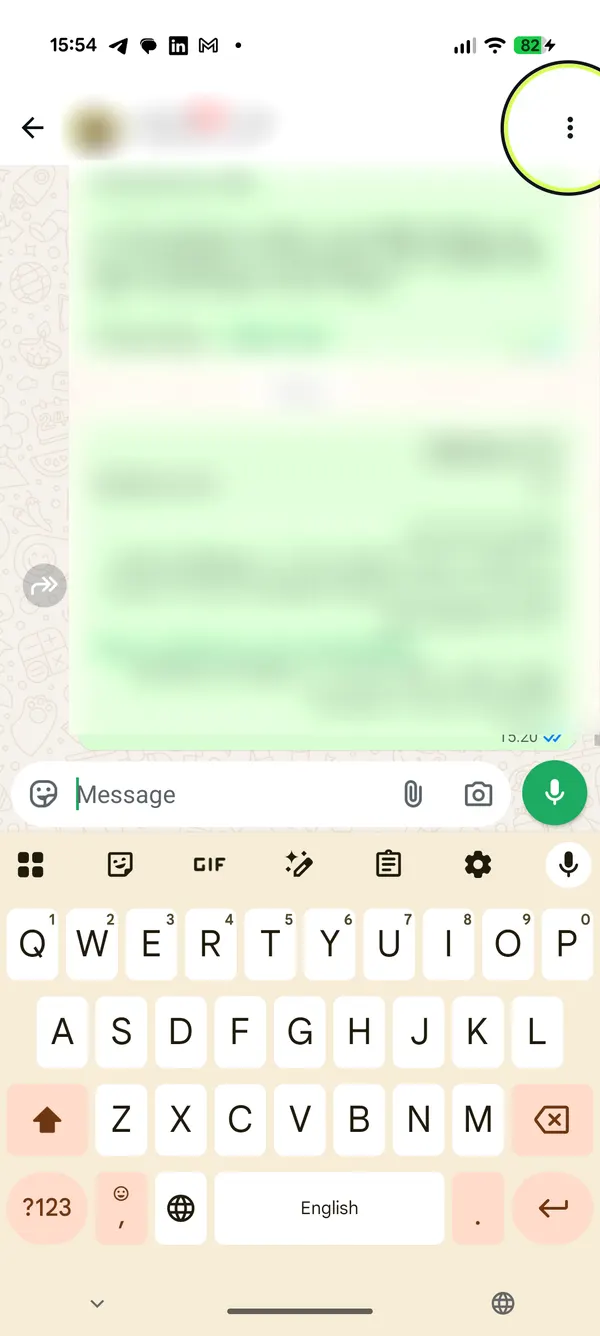
Drei Punkte antippen
Tippe oben auf „Weitere Optionen“ (die drei vertikalen Punkte).
- 3
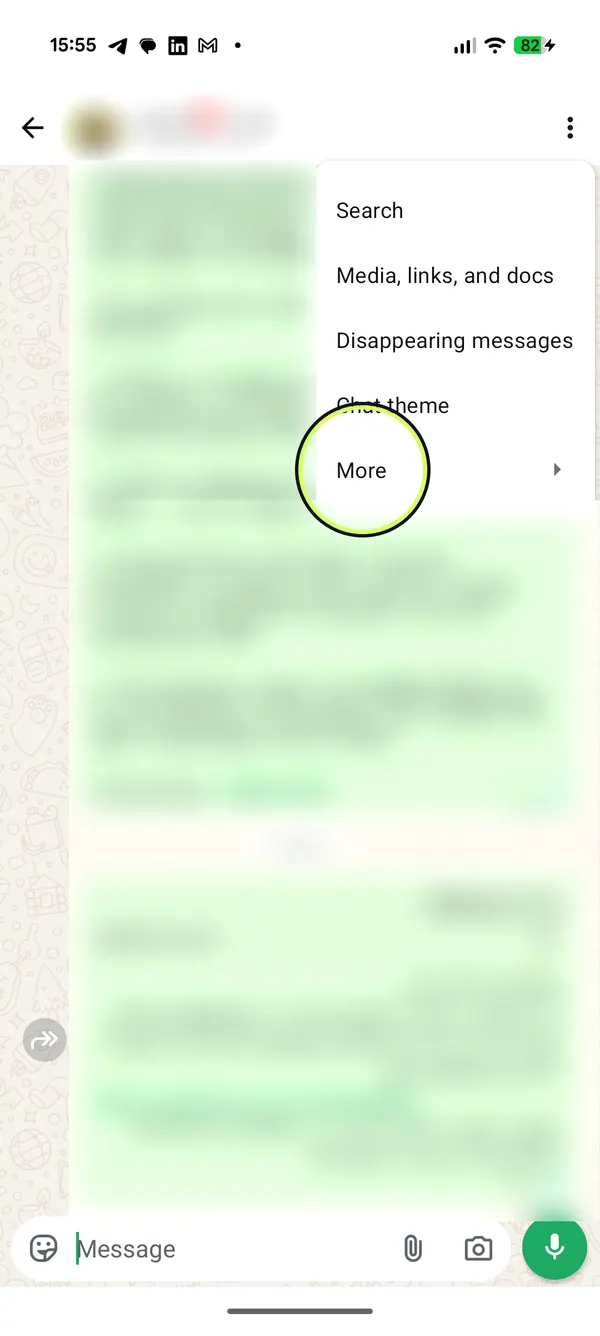
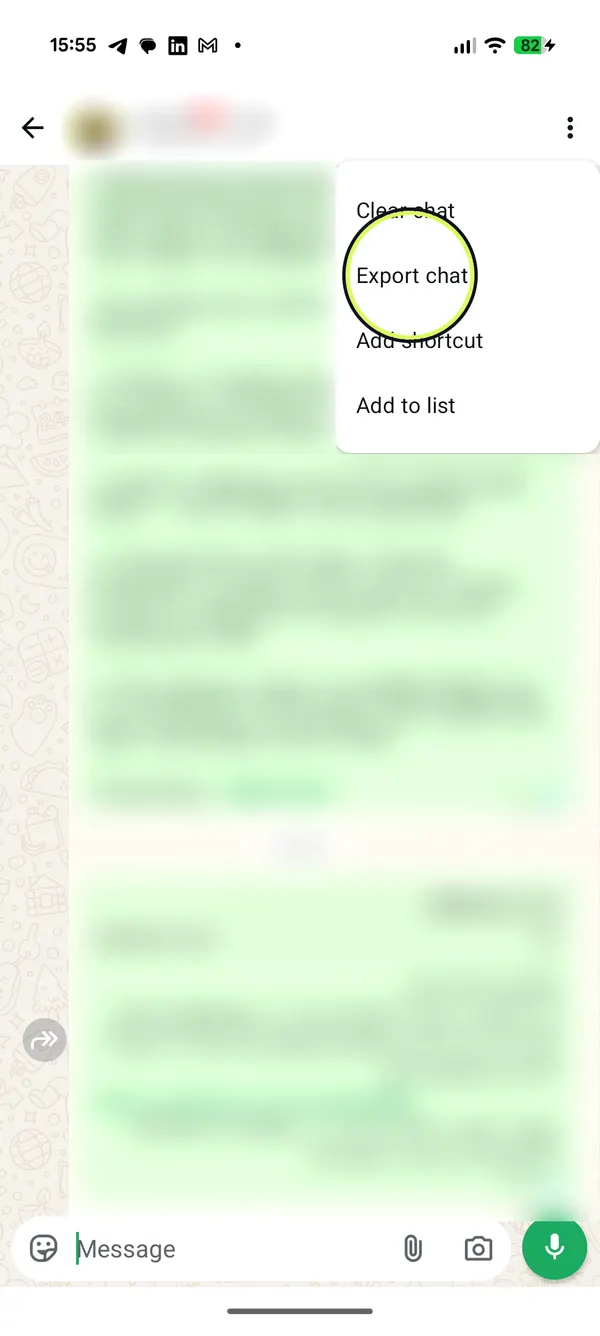
„Mehr“ und „Chat exportieren“
Tippe im Menü auf „Mehr“ und dann auf „Chat exportieren“.
- 4
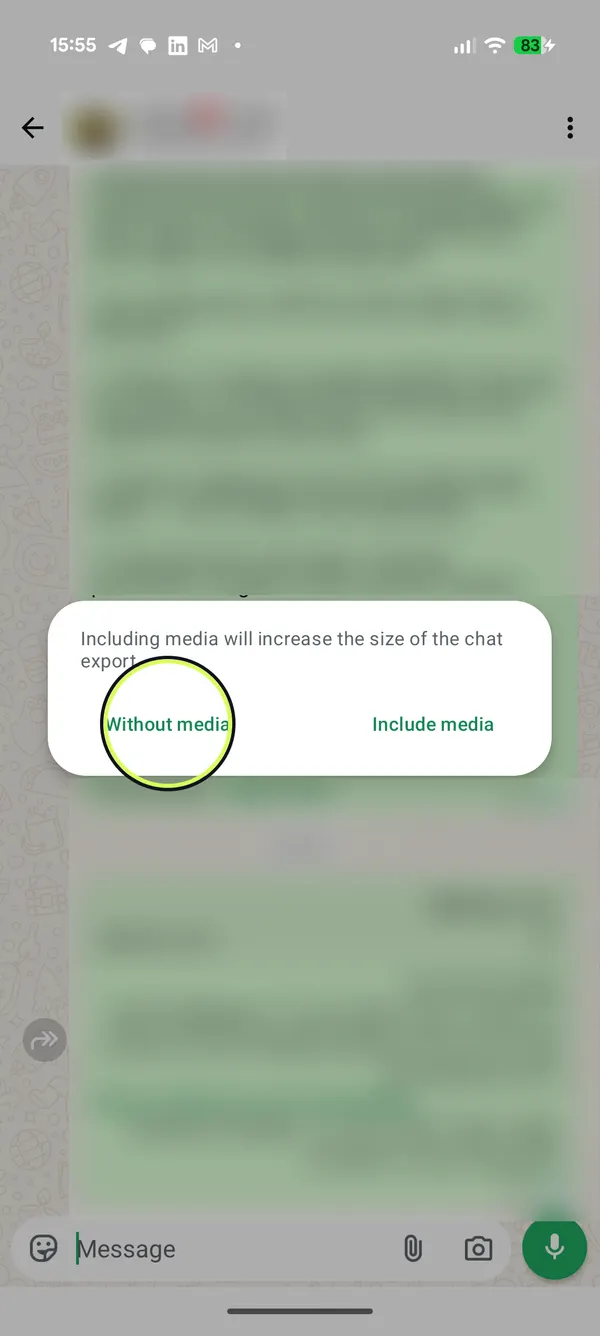
Mit oder ohne Medien
Tippe auf „Ohne Medien“ oder „Einschließlich Medien“.
- 5
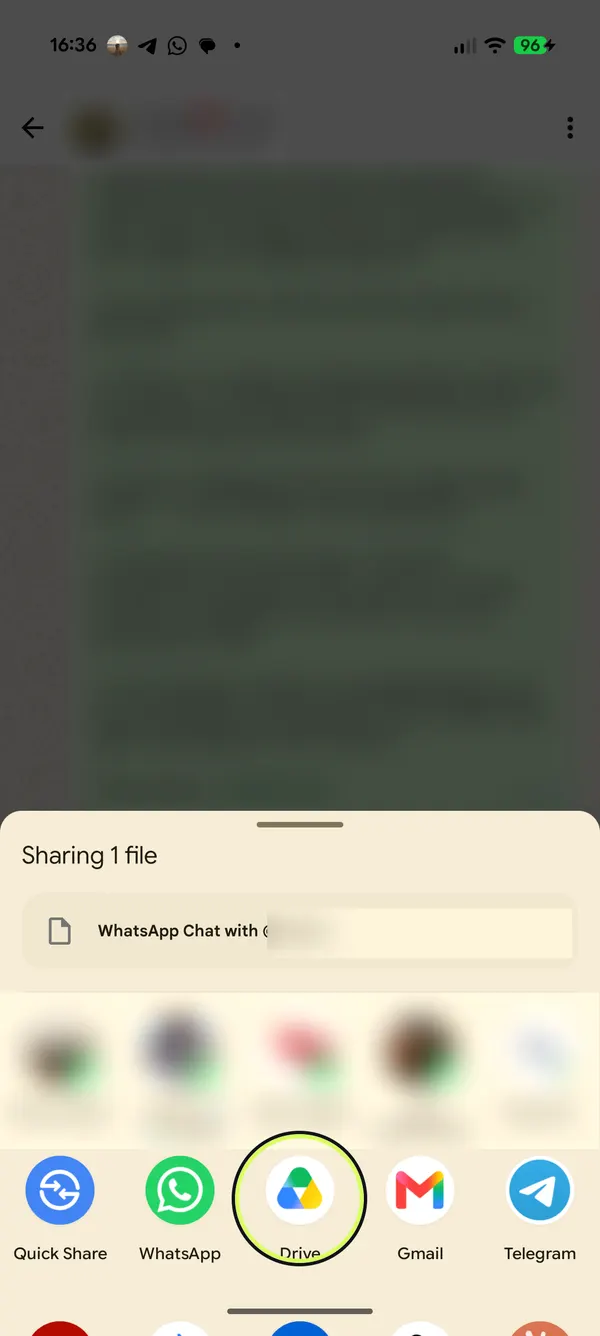
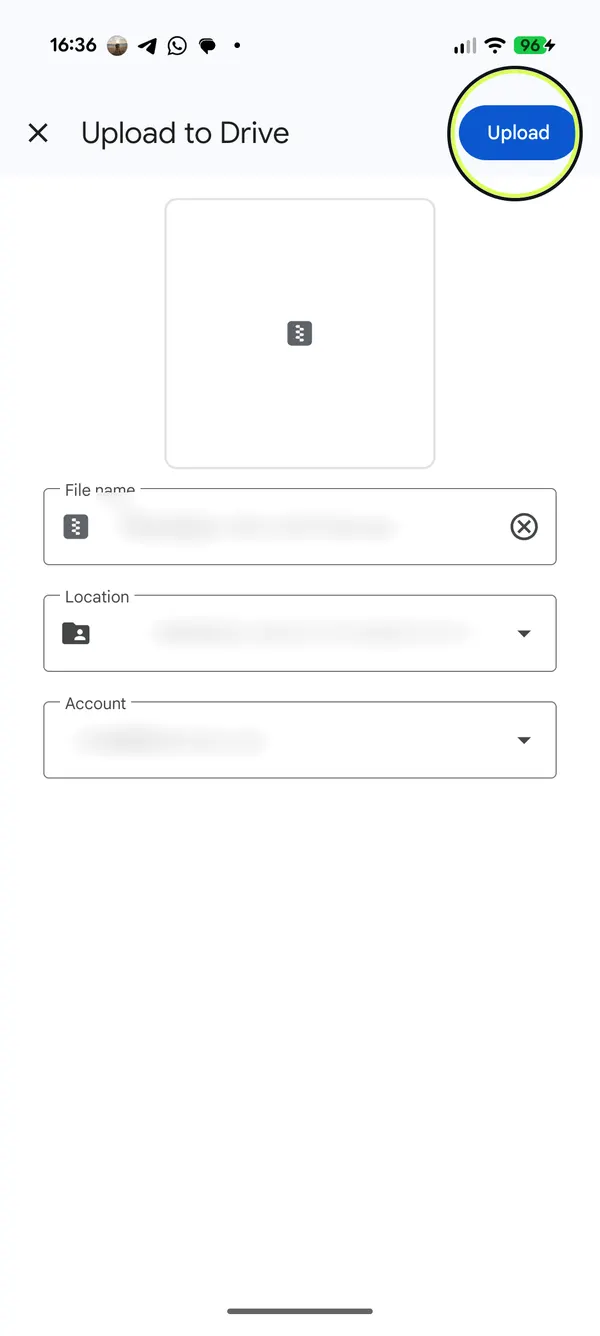
In Google Drive speichern
WhatsApp auf Android kann den Export nicht direkt aufs Handy speichern. Tipp in der Teilen-Liste also auf „Drive“ und dann auf „Hochladen“. Keine Sorge, dabei wird nichts an irgendwen geschickt.
- 6
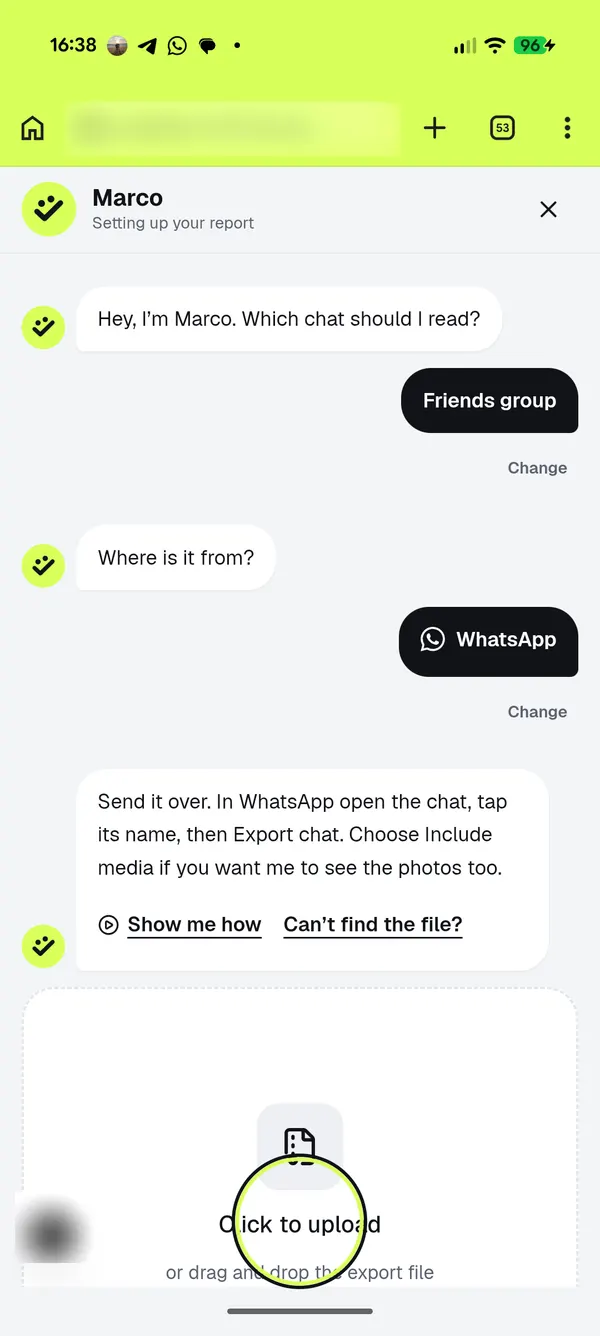
HeyMarco öffnen und aufs Upload-Feld tippen
Tipp auf heymarco.co auf „Chat hochladen“, wähl die Art von Chat und WhatsApp aus und tipp dann aufs Upload-Feld.
- 7
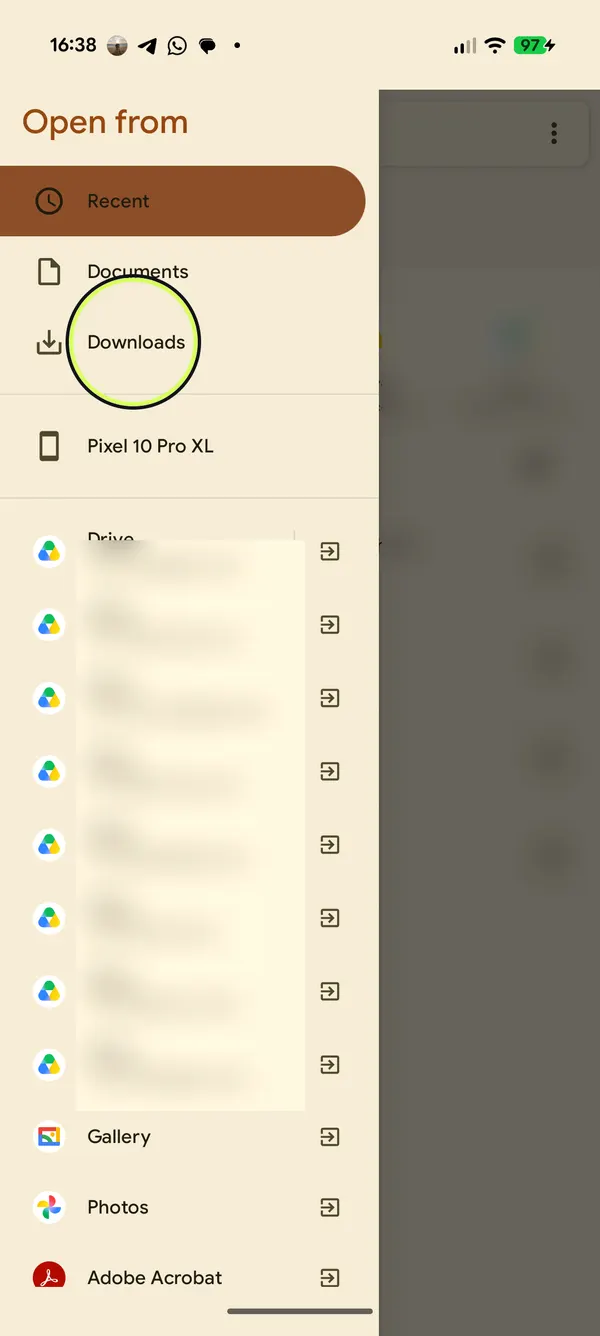
Drive oder Downloads öffnen
Tipp in der Dateiliste auf ☰ und wähl dein Google-Drive-Konto aus. Oder „Downloads“, falls du die Datei dort gespeichert hast.
- 8
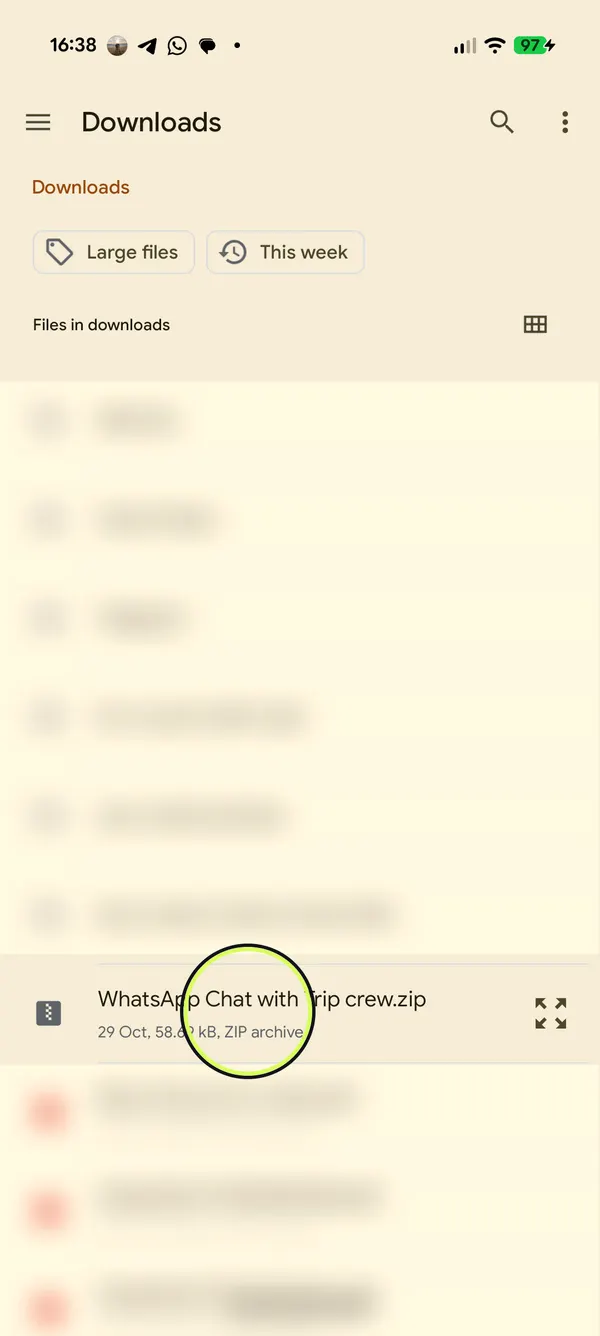
Export auswählen
Tipp auf die Datei „WhatsApp Chat mit …“. Das ist eine ZIP-Datei.
- 9
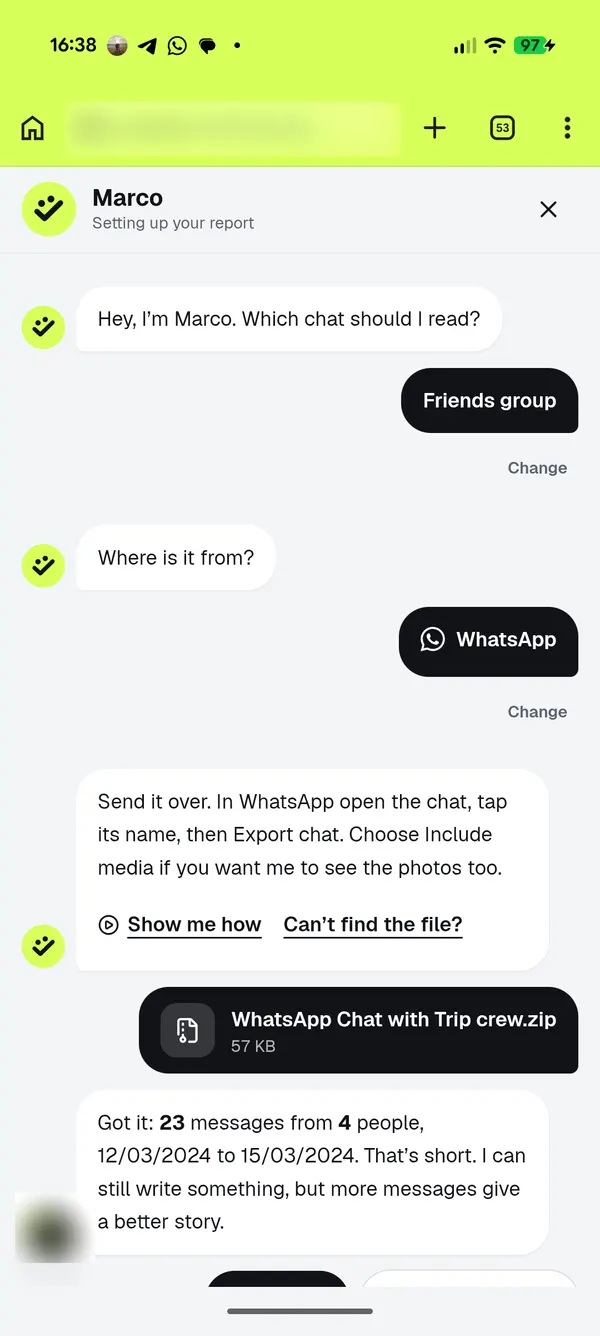
Marco liest los
Die Datei wird direkt in deinem Browser gelesen. Marco sagt dir dann, wie viele Nachrichten und Leute er gefunden hat.
- Noch schneller: Öffne heymarco.co in Chrome, tipp auf ⋮ und dann auf „App installieren“ (bei manchen Versionen steht da „Installieren und Verknüpfung erstellen“). Danach taucht HeyMarco in der Teilen-Liste von WhatsApp auf. Einmal antippen und der Chat geht direkt an Marco. Kein Speichern, kein Suchen.
- Mit „Einschließlich Medien“ hängt WhatsApp die zuletzt gesendeten Medien an, nicht unbedingt jedes Foto aus dem Chat.
- Der Export ist eine Textdatei, kein Backup, und lässt sich nicht wieder in WhatsApp importieren.
Datei da? Lade sie bei HeyMarco hoch und lass Marco lesen. Die Vorschau ist kostenlos, und deine Nachrichten werden nach sieben Tagen gelöscht.
Chat hochladen