איך מייצאים צ׳אט מוואטסאפ באנדרואיד
באנדרואיד, אפשרות הייצוא נמצאת בתפריט שלוש הנקודות שבתוך הצ׳אט. משם וואטסאפ מעביר את הקובץ לאפליקציה שתבחרו.
- 1
פתחו את הצ׳אט
פתחו את הצ׳אט הפרטי או הקבוצתי שאתם רוצים לייצא.
- 2
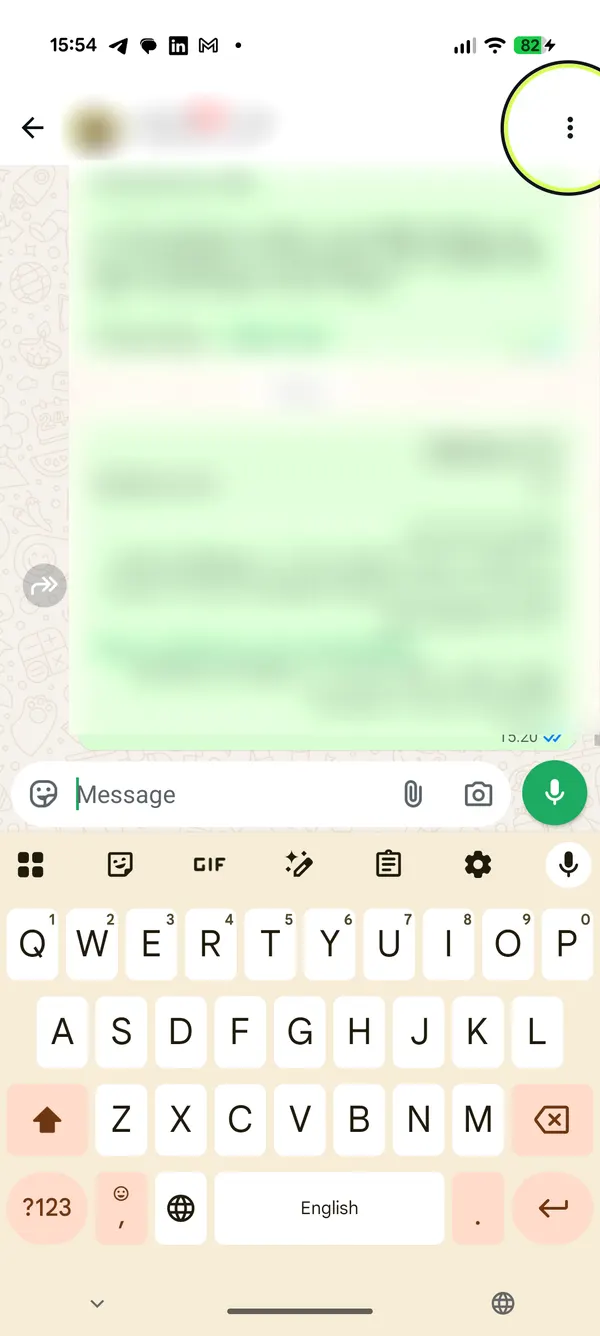
הקישו על שלוש הנקודות
הקישו על “אפשרויות נוספות” (שלוש הנקודות האנכיות) בפינה העליונה.
- 3
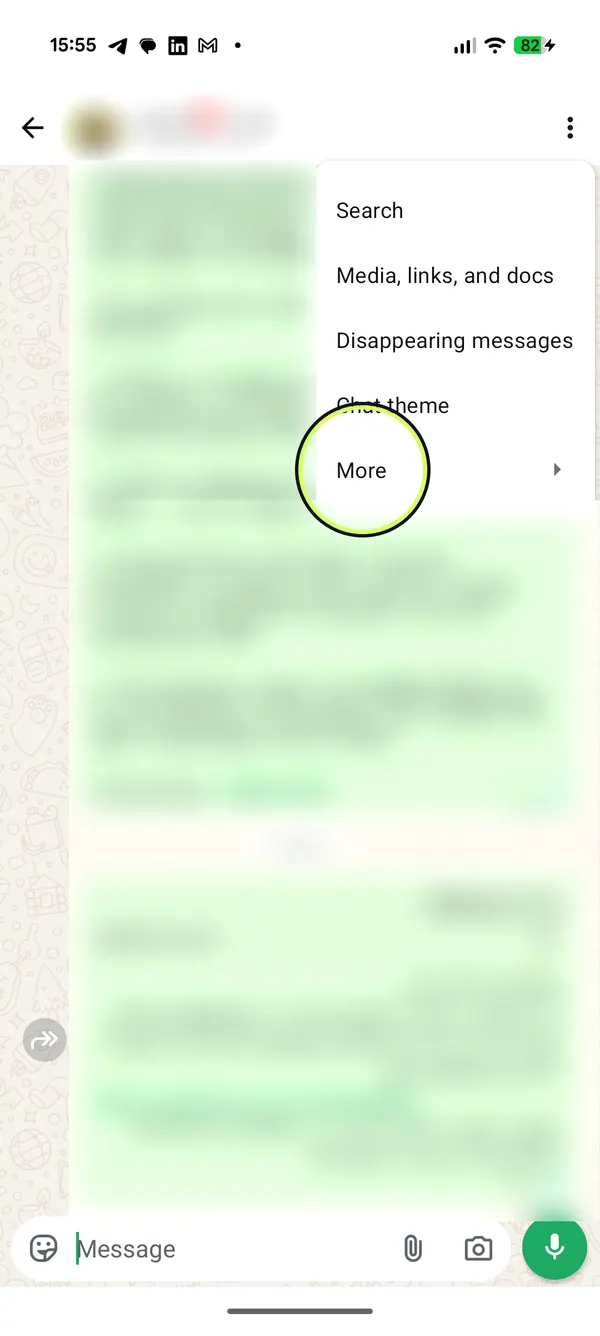
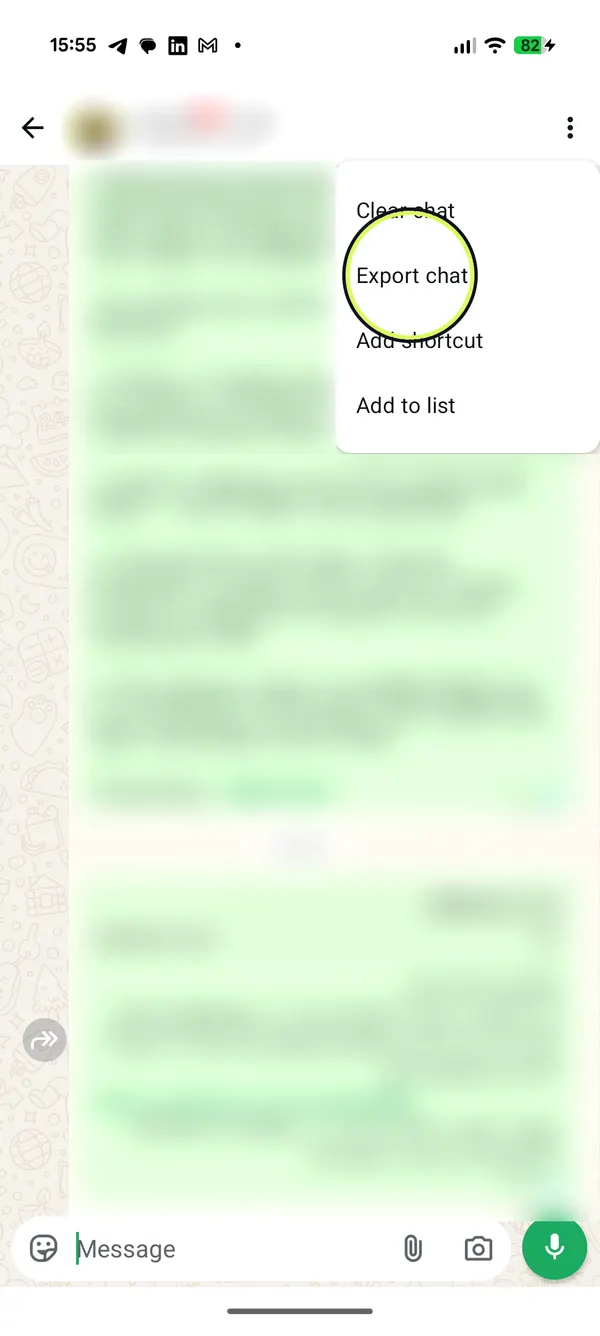
“עוד” ואז “ייצוא הצ׳אט”
בתפריט, הקישו על “עוד” ואז על “ייצוא הצ׳אט”.
- 4
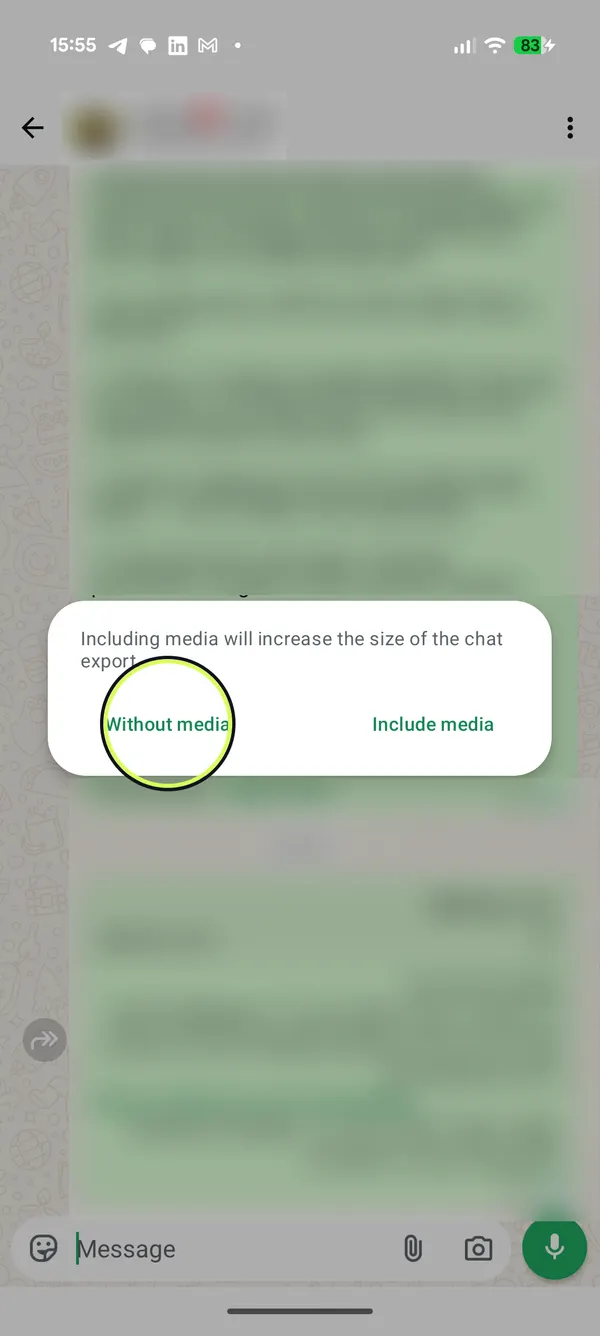
בחרו אם לצרף מדיה
הקישו על “ללא מדיה” או על “צירוף מדיה”.
- 5
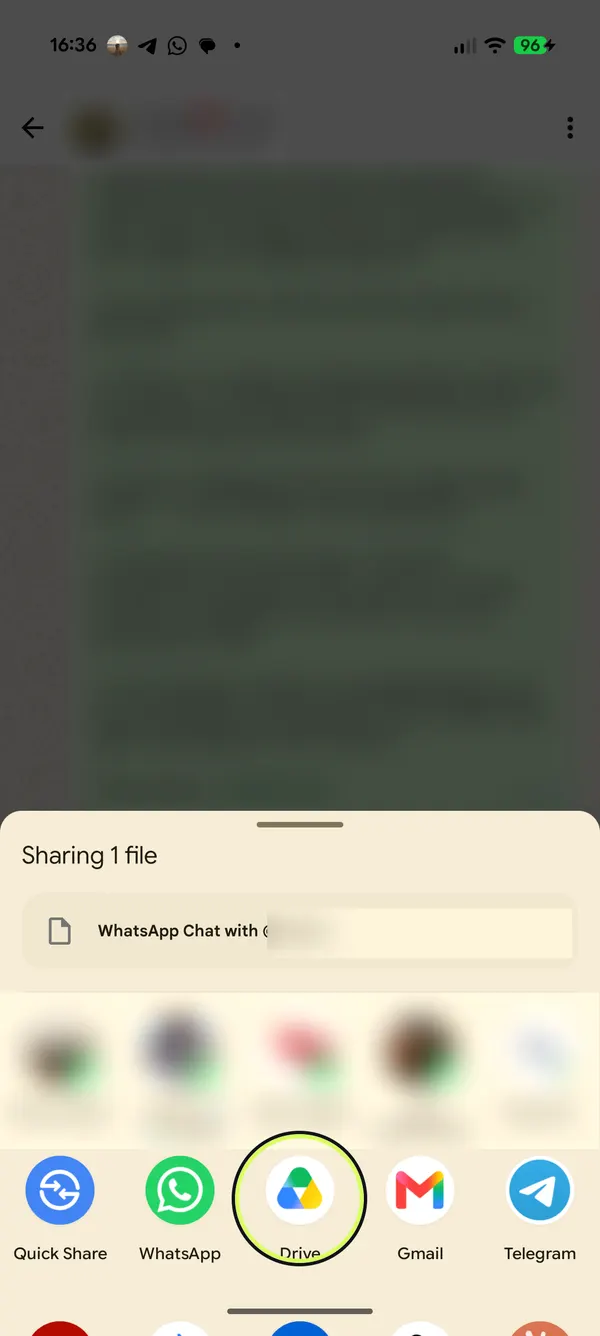
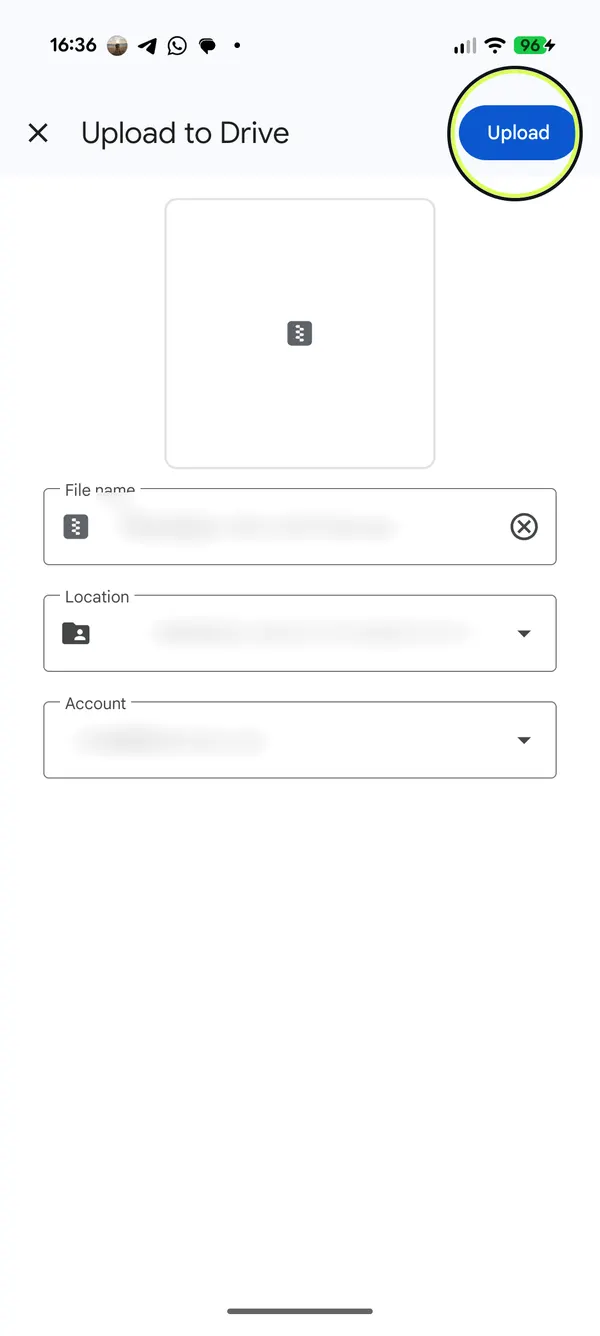
לשמור ב-Google Drive
ב-WhatsApp באנדרואיד אין אפשרות של “שמירה בטלפון”, אז בתפריט השיתוף לוחצים על “Drive” ואז על “שמירה” (או “Upload”). הכול טוב, שום דבר לא נשלח לאף אחד.
- 6
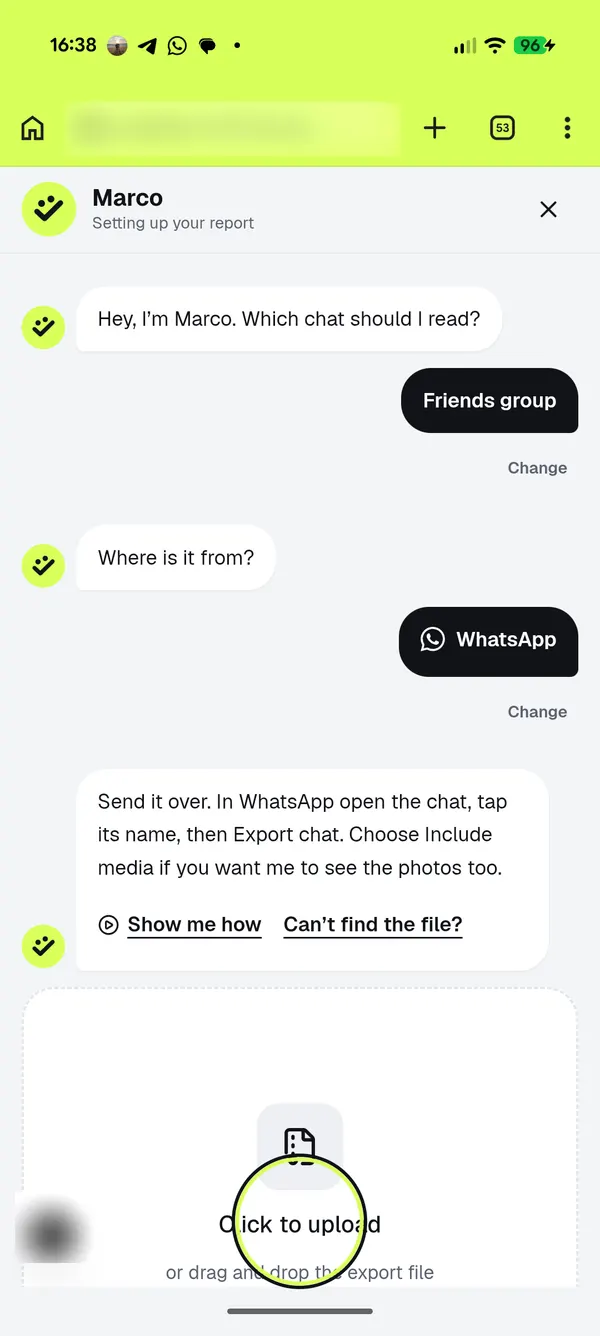
לפתוח את HeyMarco וללחוץ על תיבת ההעלאה
נכנסים ל-heymarco.co, לוחצים על “העלאת הצ׳אט”, בוחרים את סוג הצ׳אט ואת WhatsApp, ואז לוחצים על תיבת ההעלאה.
- 7
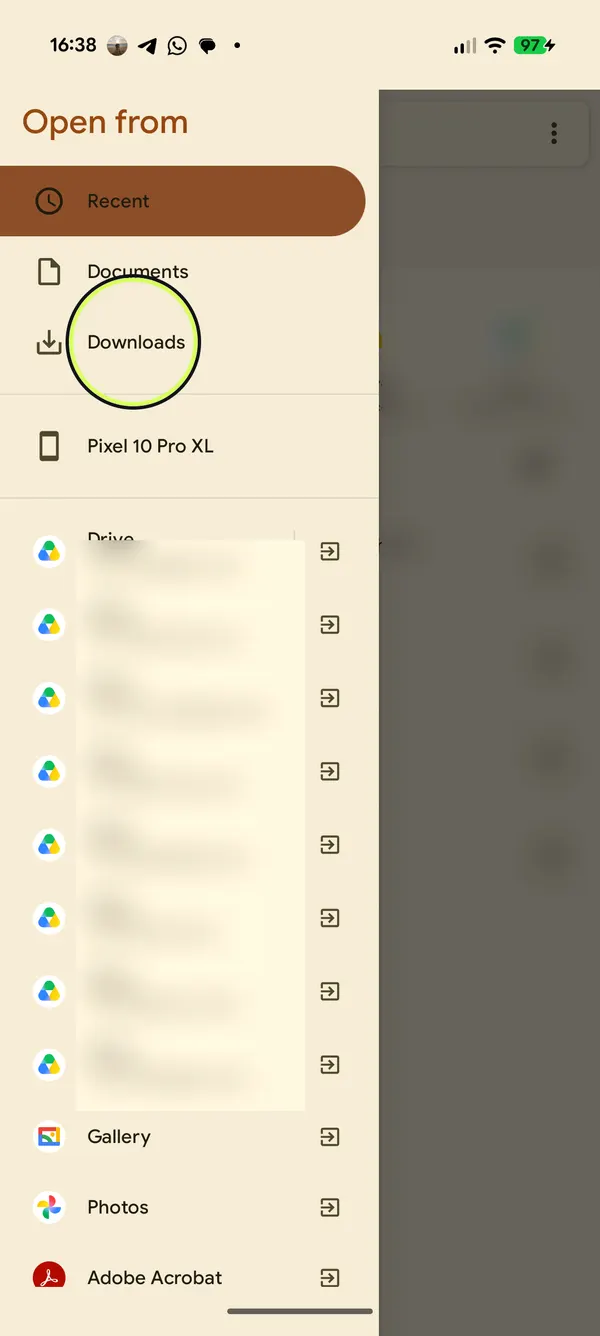
לפתוח את ה-Drive או את ההורדות
ברשימת הקבצים לוחצים על ☰ ובוחרים את חשבון ה-Google Drive שלכם, או “הורדות” אם שמרתם את הקובץ שם.
- 8
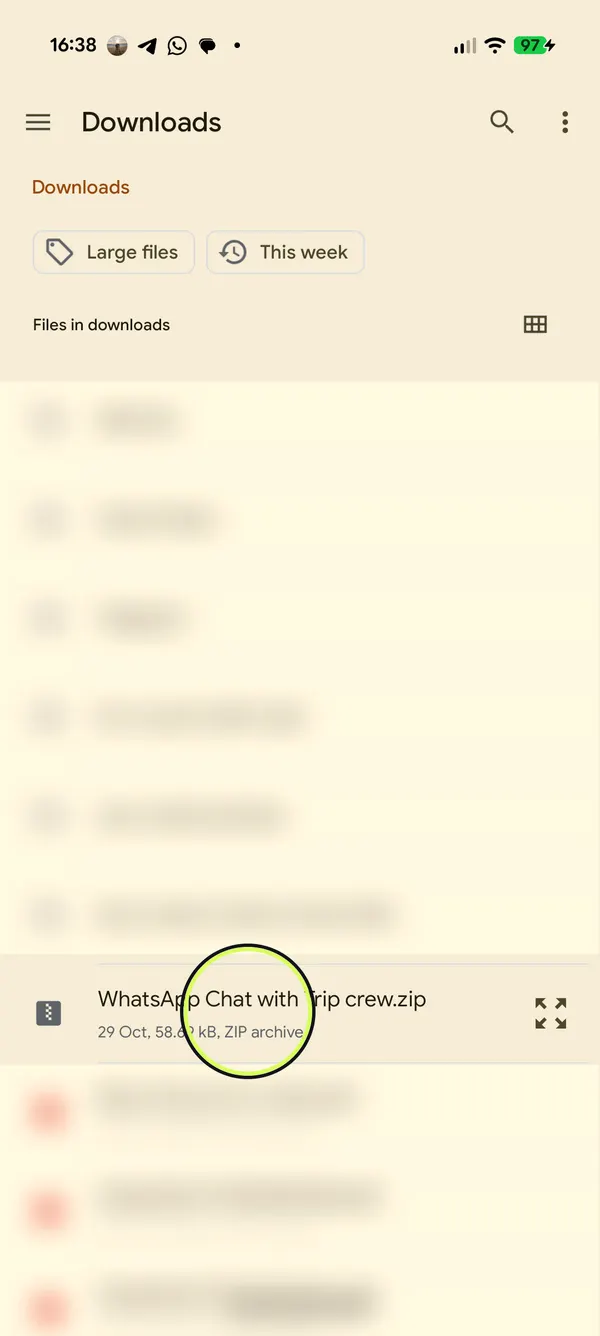
לבחור את קובץ הייצוא
לוחצים על הקובץ שנקרא “WhatsApp Chat with …”. זה קובץ ZIP.
- 9
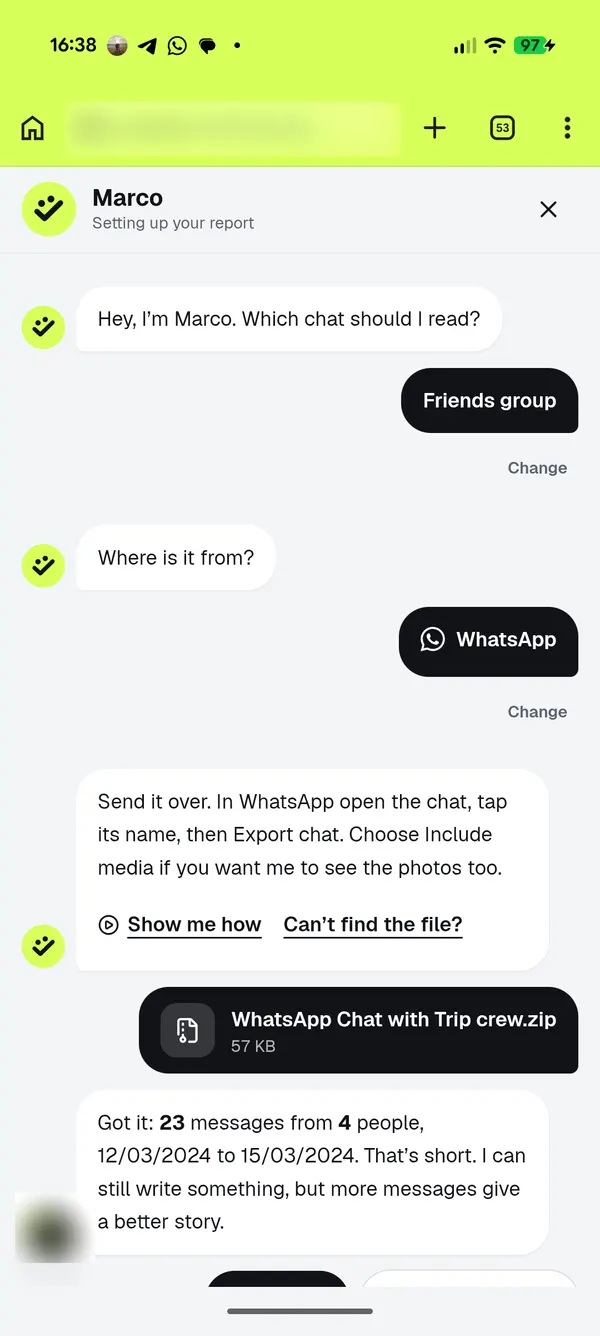
Marco קורא הכול
Marco קורא את הקובץ ישר בדפדפן שלכם, ואומר לכם כמה הודעות וכמה אנשים הוא מצא.
- רוצים לקצר את הדרך? פותחים את heymarco.co ב-Chrome, לוחצים על ⋮ ואז על “התקנת אפליקציה” (Install app, ובחלק מהגרסאות Install and create shortcut). מעכשיו HeyMarco מופיע בתפריט השיתוף של WhatsApp: לוחצים עליו והצ׳אט טס ישר ל-Marco, בלי לשמור ובלי לחפש קבצים.
- ב“צירוף מדיה”, וואטסאפ מצרף את פריטי המדיה האחרונים שנשלחו, ולא בהכרח את כל התמונות שבצ׳אט.
- הייצוא הוא קובץ טקסט ולא גיבוי, ולכן אי אפשר לייבא אותו בחזרה לוואטסאפ.
יש לכם את הקובץ? העלו אותו ל־HeyMarco ותנו למרקו לקרוא. התצוגה המקדימה בחינם, וההודעות נמחקות אחרי שבעה ימים.
להעלאת צ׳אט