Android पर WhatsApp चैट एक्सपोर्ट कैसे करें
Android पर एक्सपोर्ट का ऑप्शन चैट के अंदर तीन डॉट वाले मेन्यू में होता है। उसके बाद WhatsApp फ़ाइल उस ऐप को दे देता है जिसे आप चुनते हैं।
- 1
चैट खोलें
जिस चैट या ग्रुप चैट को एक्सपोर्ट करना है, उसे खोलें।
- 2
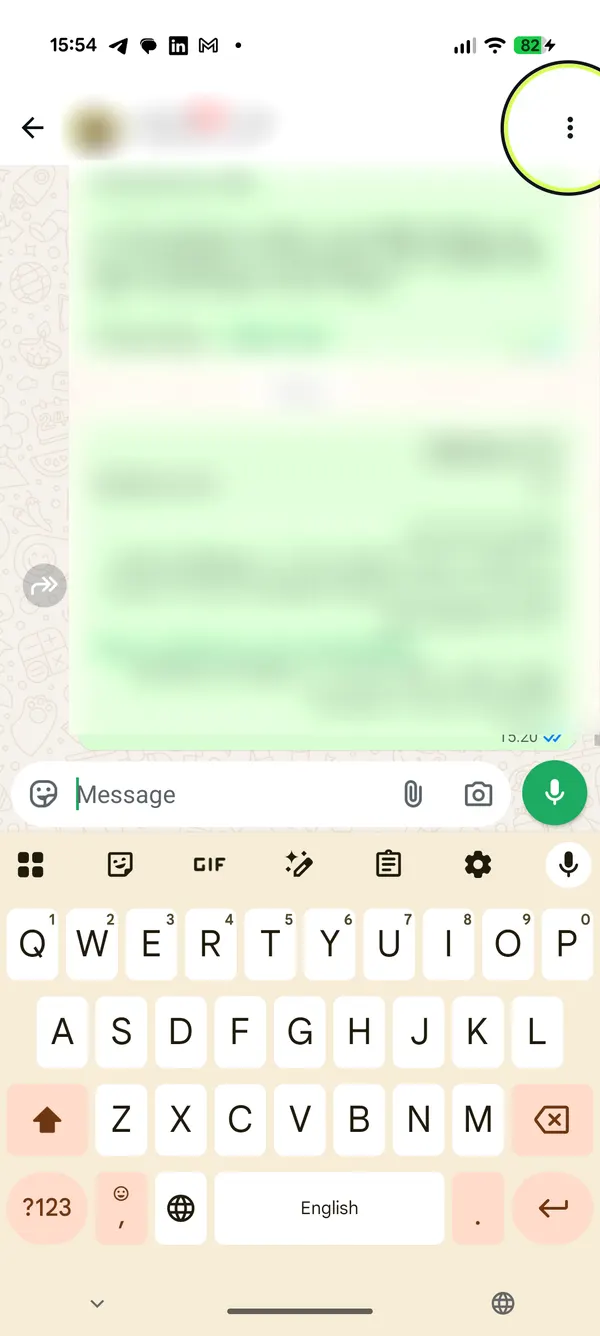
तीन डॉट पर टैप करें
ऊपर कोने में “अन्य ऑप्शन” (तीन वर्टिकल डॉट) पर टैप करें।
- 3
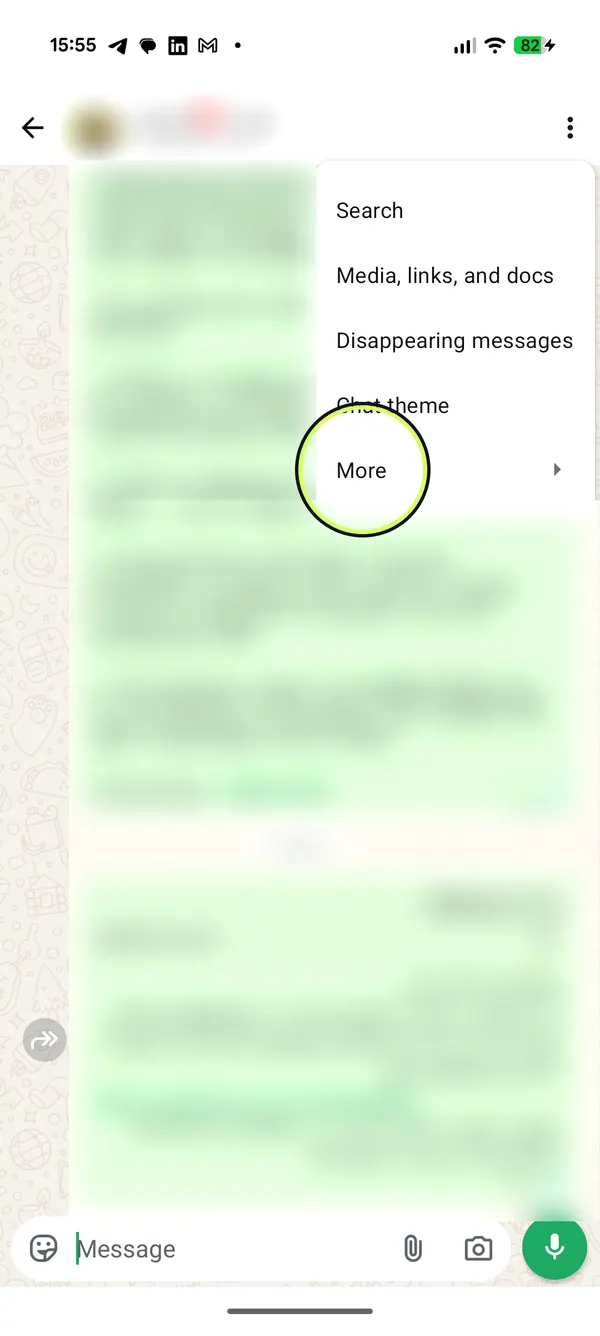
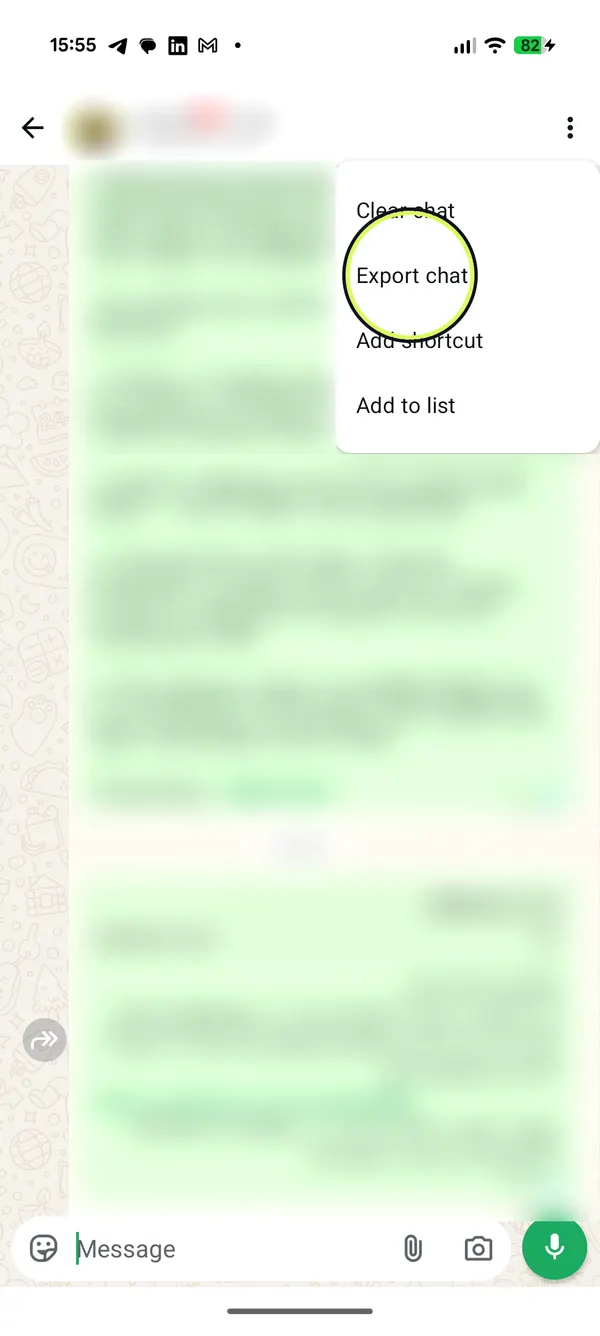
“ज़्यादा”, फिर “चैट एक्सपोर्ट करें”
मेन्यू में “ज़्यादा” पर, फिर “चैट एक्सपोर्ट करें” पर टैप करें।
- 4
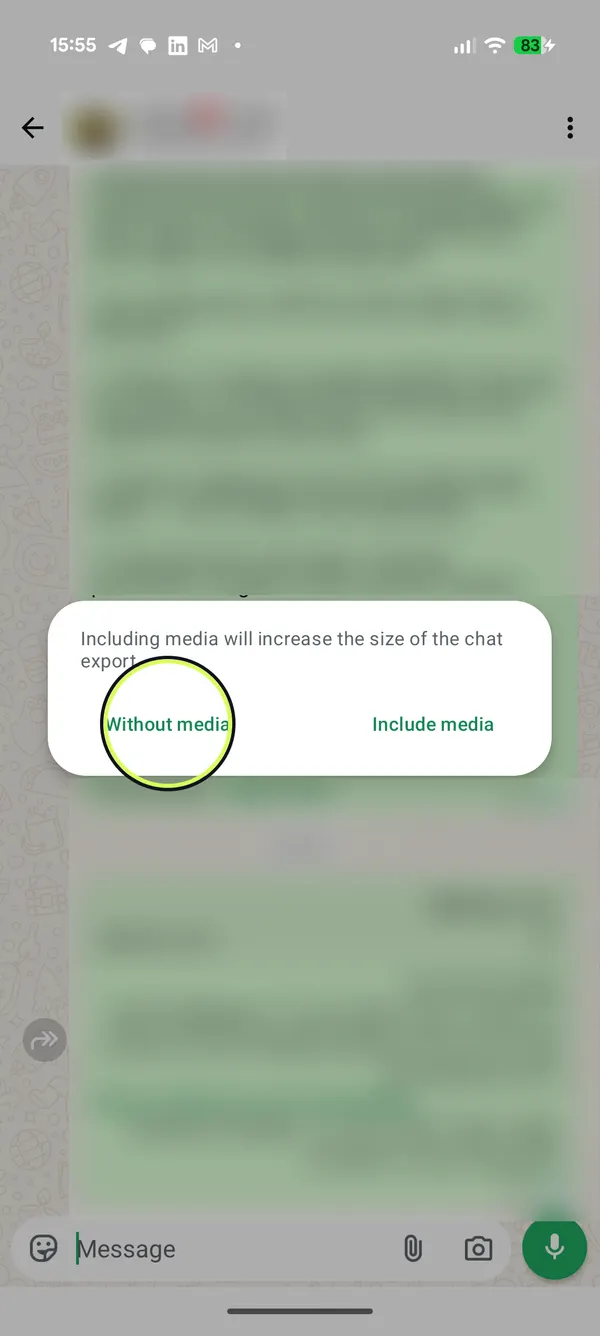
मीडिया के साथ या बिना
“मीडिया फ़ाइल के बिना” या “मीडिया फ़ाइल शामिल करें” पर टैप करें।
- 5
Google Drive में सेव करें
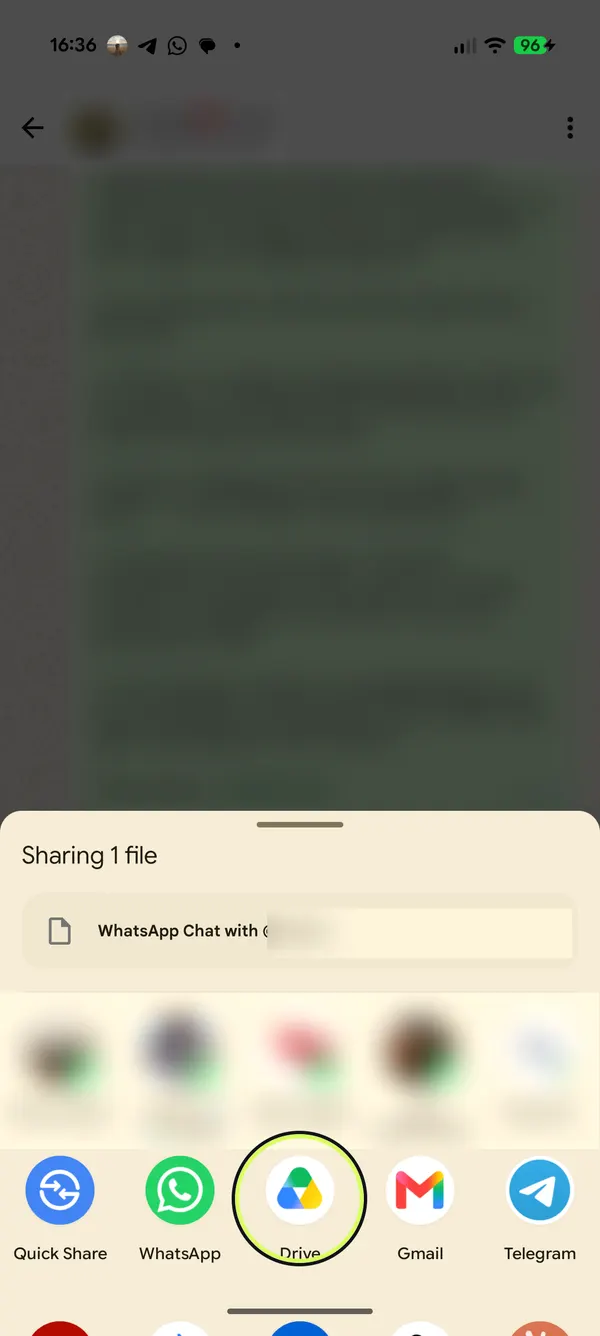
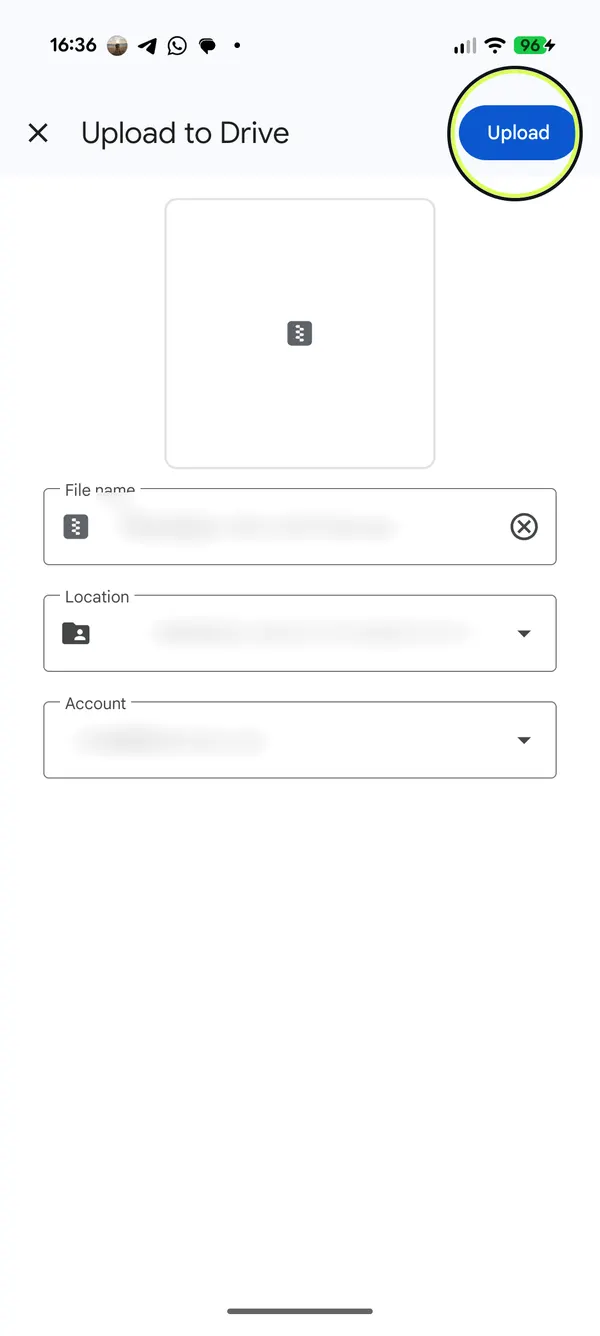
Android वाले WhatsApp में “Save to phone” का ऑप्शन ही नहीं होता। इसलिए शेयर लिस्ट में “Drive” पर टैप करें, फिर “Upload” पर। टेंशन न लें, आपकी चैट किसी को नहीं जाती।
- 6
HeyMarco खोलें और अपलोड बॉक्स पर टैप करें
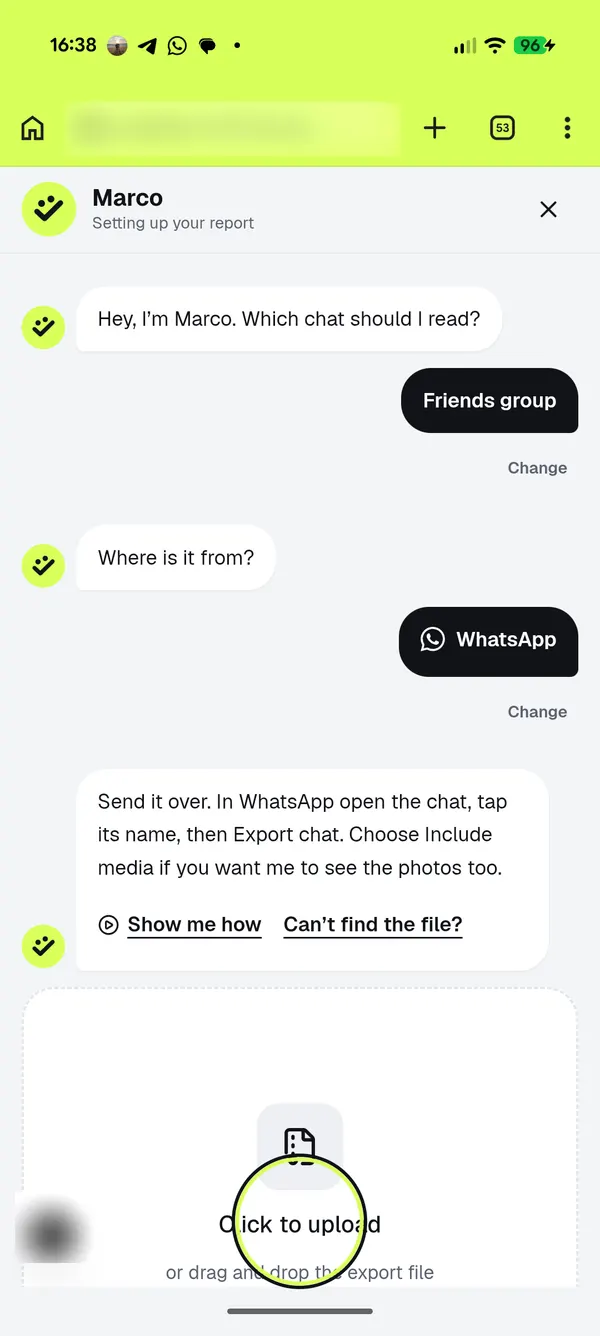
heymarco.co पर “चैट अपलोड करें” पर टैप करें। चैट का टाइप और WhatsApp चुनें, फिर अपलोड बॉक्स पर टैप करें।
- 7
अपना Drive या Downloads खोलें
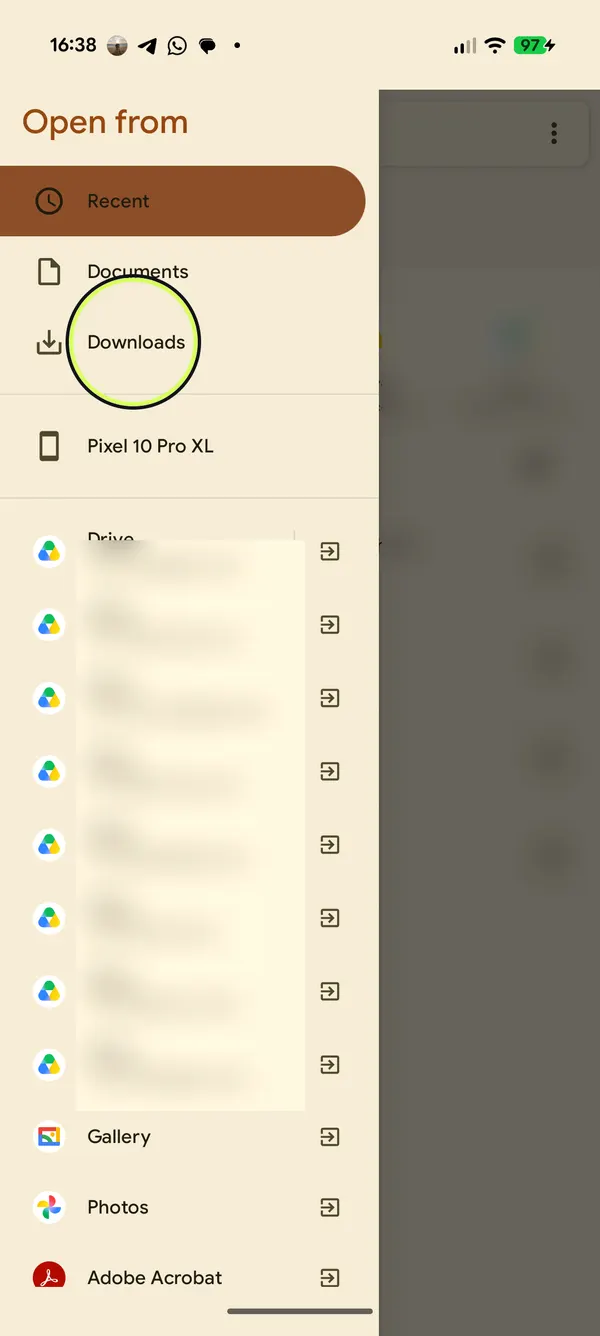
फ़ाइल लिस्ट में ☰ पर टैप करें और अपना Google Drive अकाउंट चुनें। अगर फ़ाइल Downloads में सेव की थी, तो “Downloads” चुनें।
- 8
एक्सपोर्ट वाली फ़ाइल चुनें
“WhatsApp Chat with …” नाम वाली फ़ाइल पर टैप करें। ये एक ZIP फ़ाइल होती है।
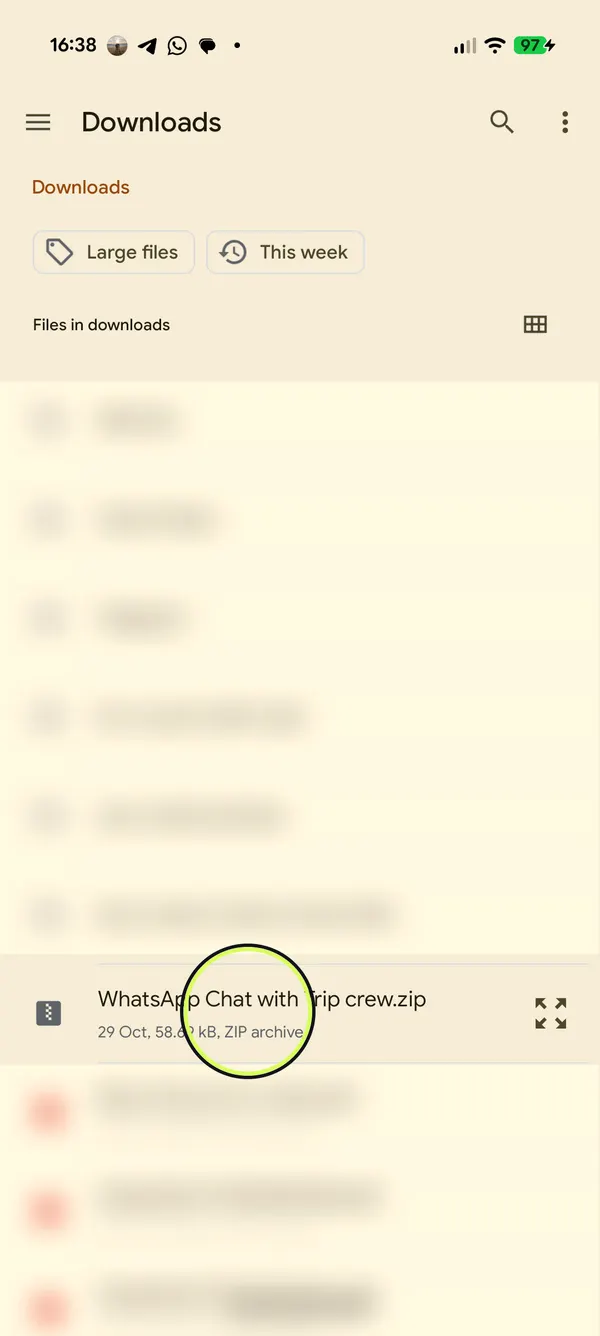
- 9
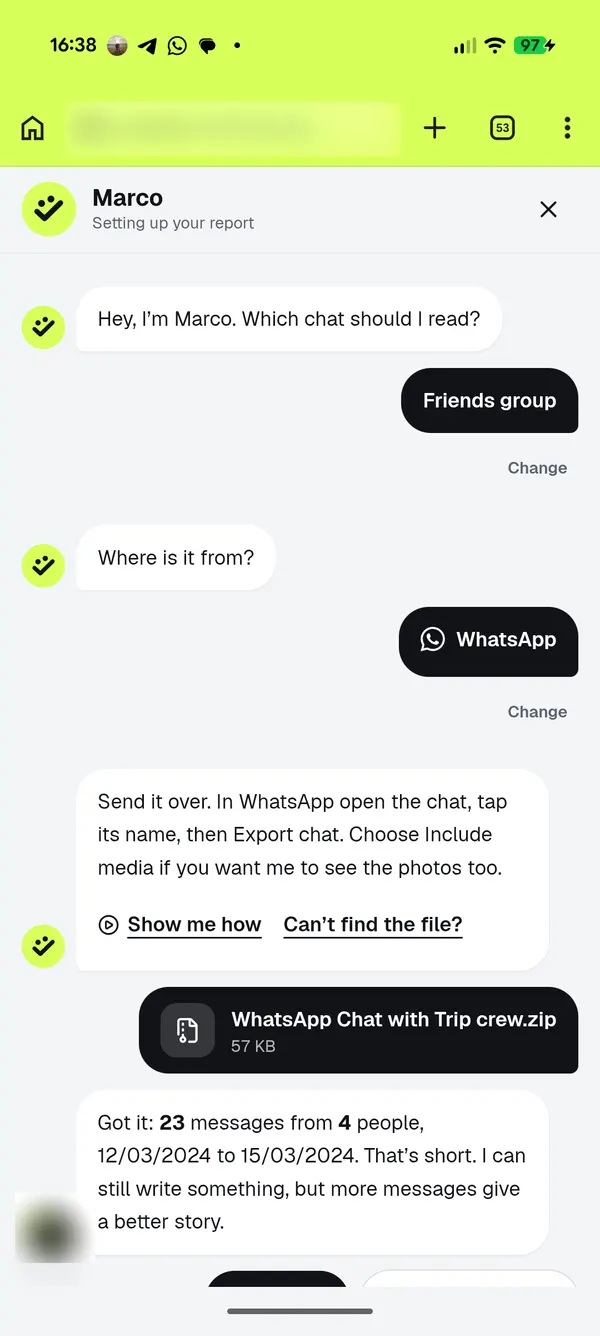
अब Marco पढ़ेगा
Marco इस फ़ाइल को आपके ब्राउज़र में ही पढ़ता है। फिर वो बताता है कि चैट में उसे टोटल कितने मैसेज और कितने लोग मिले।
- इससे भी फ़ास्ट तरीका: Chrome में heymarco.co खोलें, ⋮ पर टैप करें, फिर “Install app” पर (कुछ वर्ज़न में “Install and create shortcut” लिखा होता है)। इसके बाद HeyMarco, WhatsApp की शेयर लिस्ट में दिखने लगेगा। उस पर टैप करें और चैट सीधे Marco के पास। न सेव करने का झंझट, न फ़ाइल ढूँढने का।
- “मीडिया फ़ाइल शामिल करें” चुनने पर WhatsApp हाल ही में भेजा गया मीडिया जोड़ता है, ज़रूरी नहीं कि चैट की हर फ़ोटो आए।
- एक्सपोर्ट एक टेक्स्ट फ़ाइल है, बैकअप नहीं, इसलिए इसे वापस WhatsApp में इंपोर्ट नहीं किया जा सकता।
फ़ाइल मिल गई? उसे HeyMarco पर अपलोड करें और मार्को को पढ़ने दें। प्रीव्यू फ़्री है, और आपके मैसेज सात दिन बाद डिलीट हो जाते हैं।
चैट अपलोड करें