AndroidでWhatsAppのトーク履歴を書き出す方法
Androidでは、トーク画面の⋮からトーク履歴を書き出せます。書き出したファイルは、好きなアプリで保存・共有できます。
- 1
トークを開く
書き出したい個人トークかグループトークを開きます。
- 2
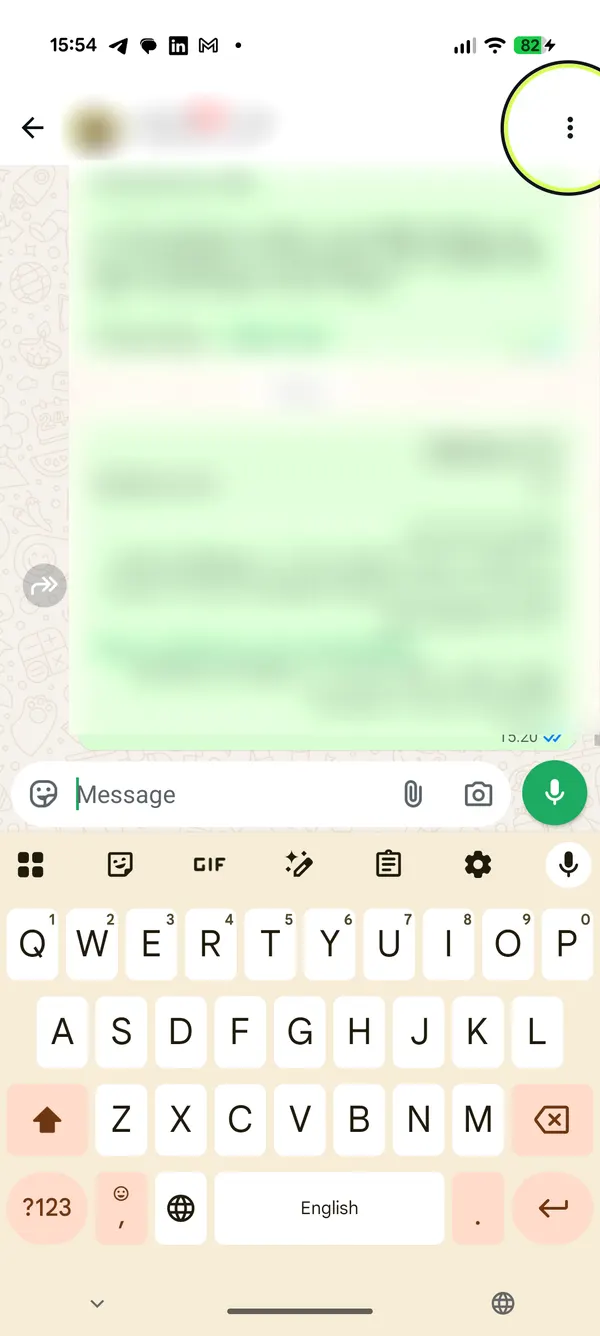
⋮をタップ
右上の「その他のオプション」(縦に並んだ3つの点)をタップ。
- 3
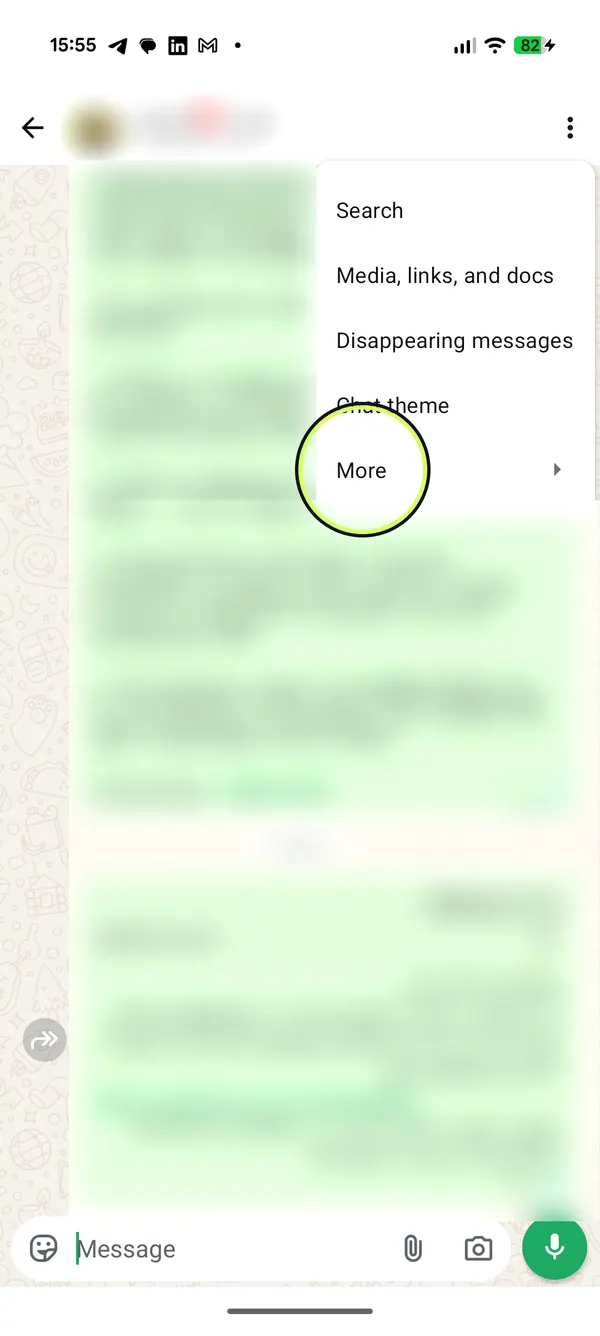
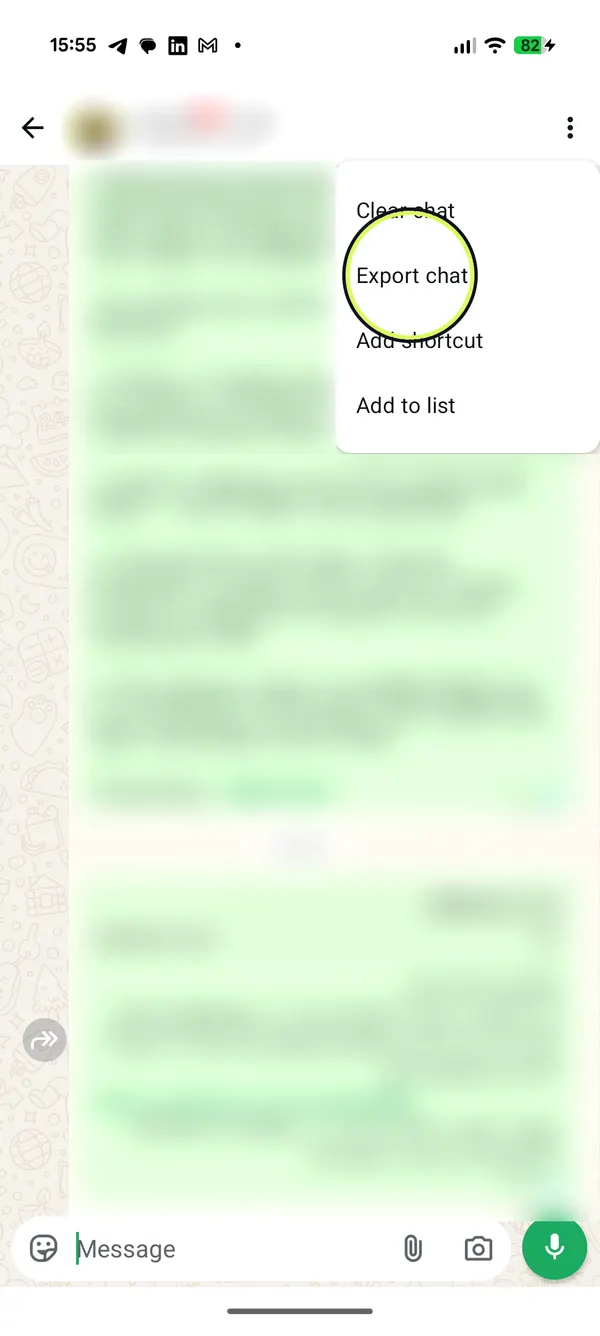
「その他」→「チャットをエクスポート」
メニューで「その他」をタップし、続けて「チャットをエクスポート」をタップ。
- 4
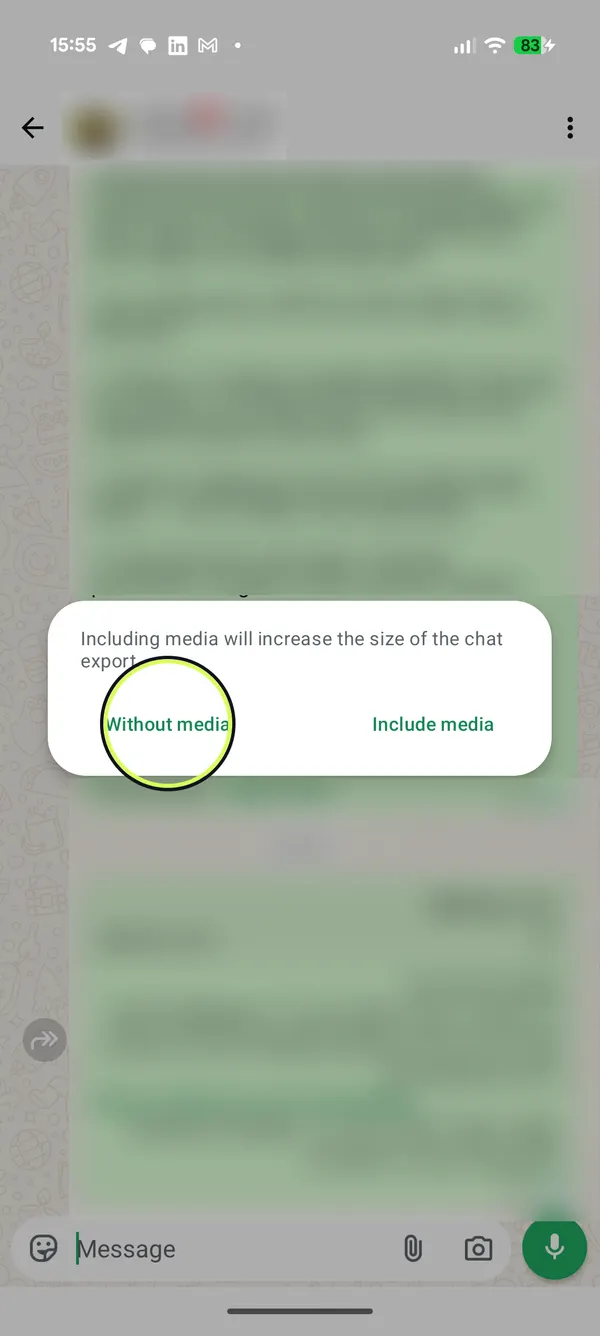
メディアを含めるか選ぶ
「メディアなし」か「メディアを含める」をタップ。
- 5
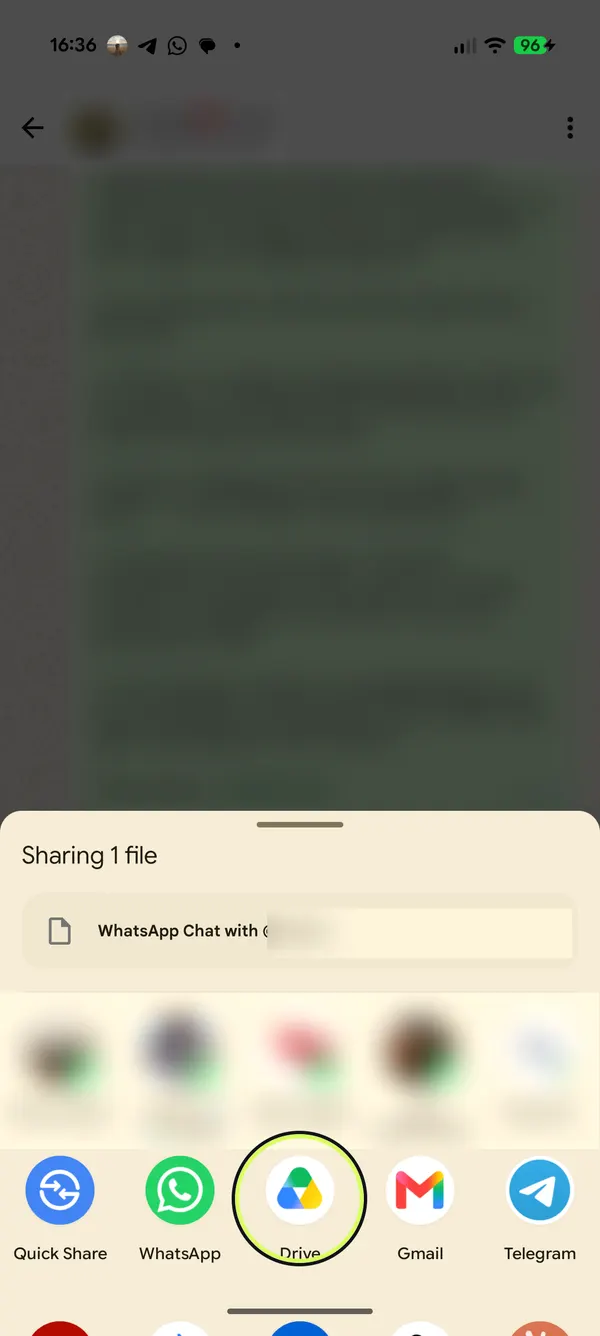
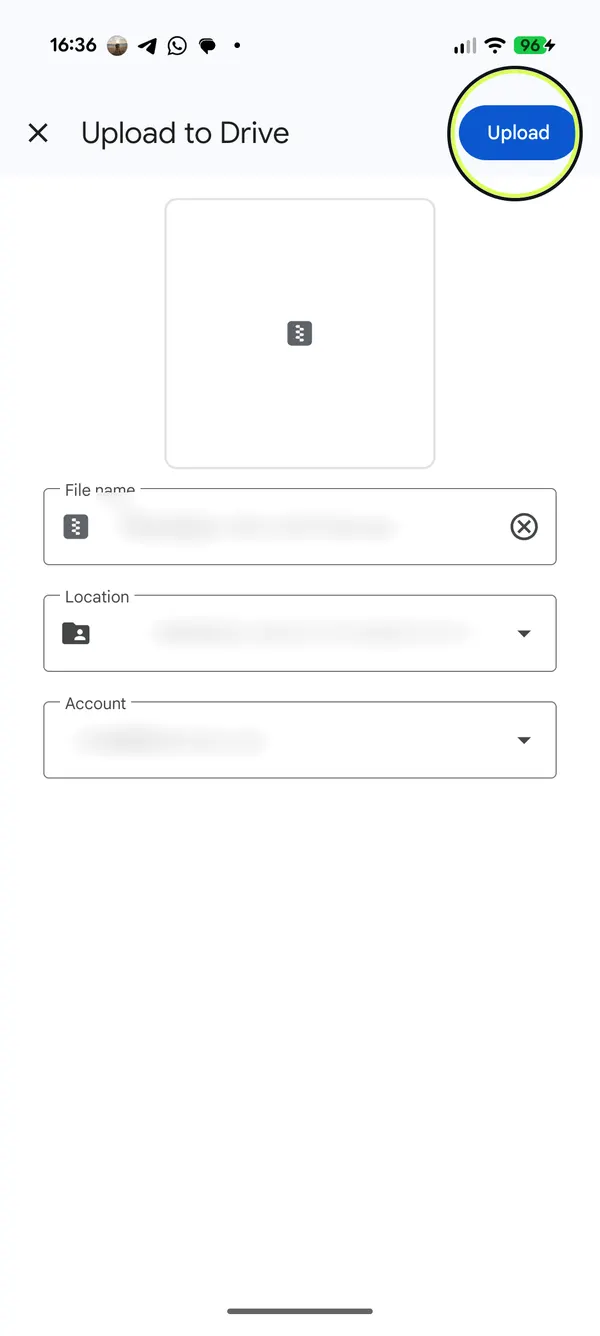
Google Driveに保存
AndroidのWhatsAppには端末に直接保存する項目がないので、共有メニューで「ドライブ」を選び、「アップロード」をタップ。誰かに送られることはないので安心してください。
- 6
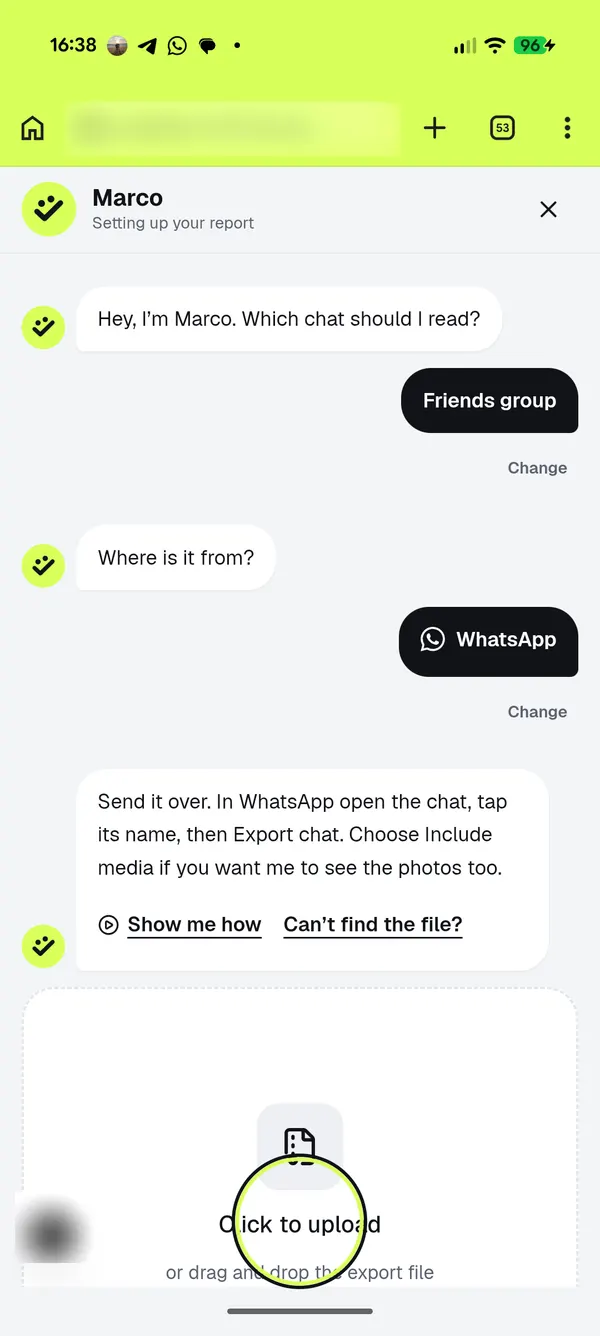
HeyMarcoでアップロード欄をタップ
heymarco.coで「トークをアップロード」をタップし、トークの種類とWhatsAppを選んだら、アップロード欄をタップ。
- 7
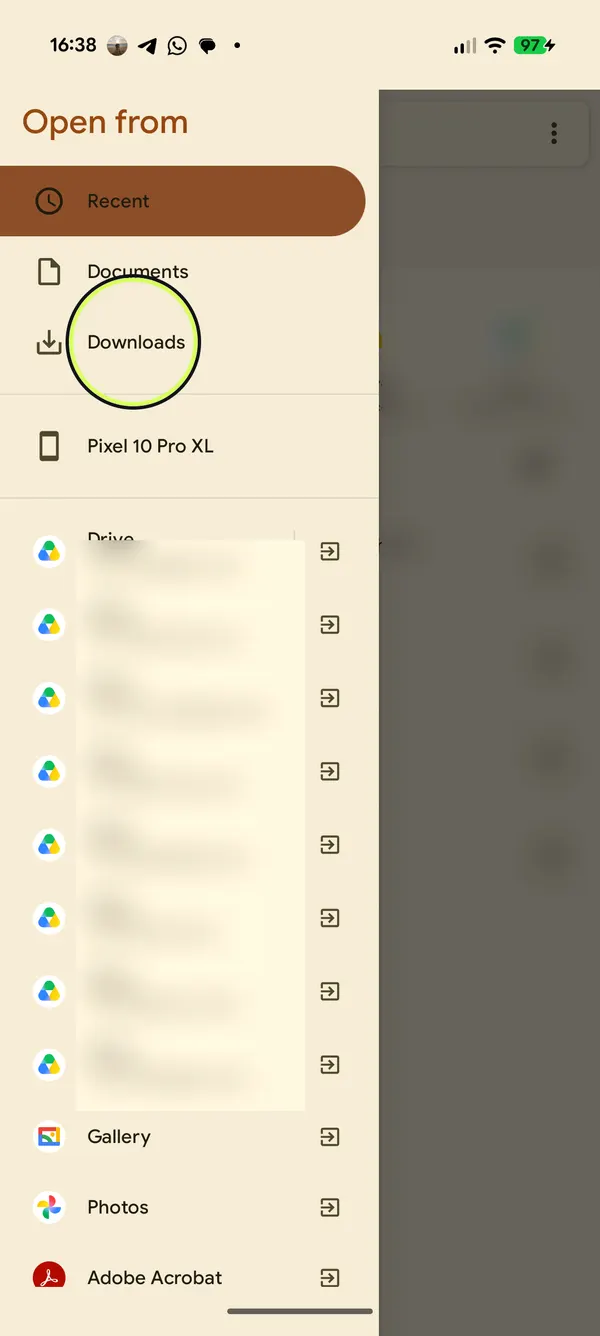
ドライブかダウンロードを開く
ファイル一覧で☰をタップし、自分のGoogle Driveアカウントを選択。「ダウンロード」に保存した場合はそちらを選びます。
- 8
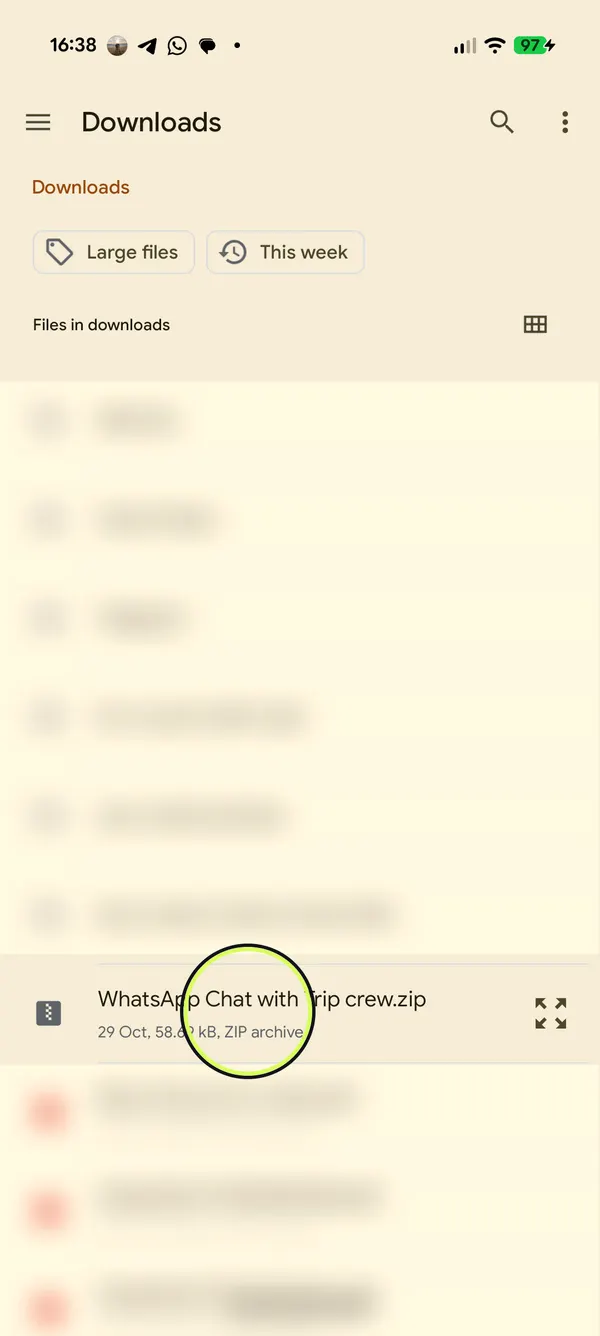
書き出したファイルを選ぶ
「WhatsApp Chat with …」という名前のファイルをタップ。ZIPファイルです。
- 9
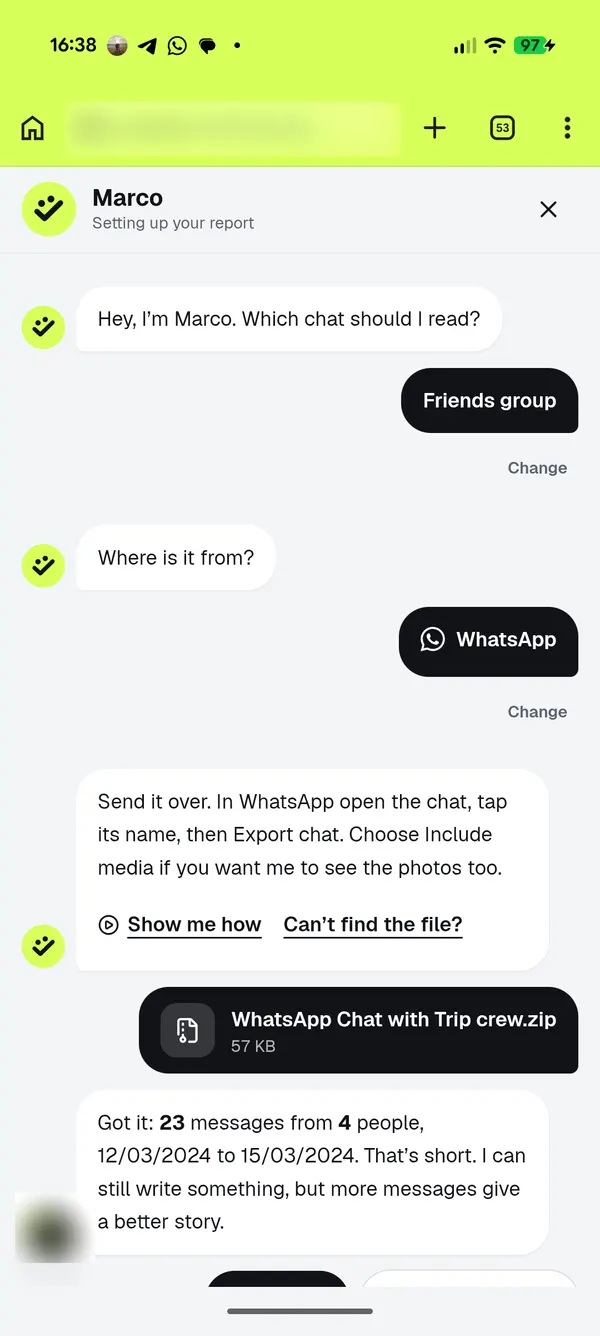
Marcoが読み込む
ファイルはブラウザ内で読み込まれ、Marcoが見つけたメッセージ数と人数を教えてくれます。
- もっと手軽に:Chromeでheymarco.coを開き、⋮から「アプリをインストール」をタップ(「インストールしてショートカットを作成」と表示される場合は、続けて「インストール」をタップ)。WhatsAppの共有メニューにHeyMarcoが出てくるので、タップするだけでトークがMarcoに直行。保存もファイル選びもいりません。
- 「メディアを含める」を選んでも、付くのは最近送られたメディアだけ。トーク内の写真が全部入るとは限りません。
- 書き出されるトーク履歴はテキストファイルで、バックアップではありません。WhatsAppにトーク履歴として読み込むことはできません。
ファイルができたら、HeyMarcoにアップロードしてMarcoに読ませよう。レポートの一部は無料プレビューで見られるよ。メッセージは7日後に削除されるから安心してね。
トークをアップロード