Cómo exportar un chat de WhatsApp en Android
En Android, la opción de exportar está en el menú de tres puntos dentro del chat. Después, WhatsApp pasa el archivo a la app que elijas.
- 1
Abre el chat
Abre el chat individual o de grupo que quieres exportar.
- 2
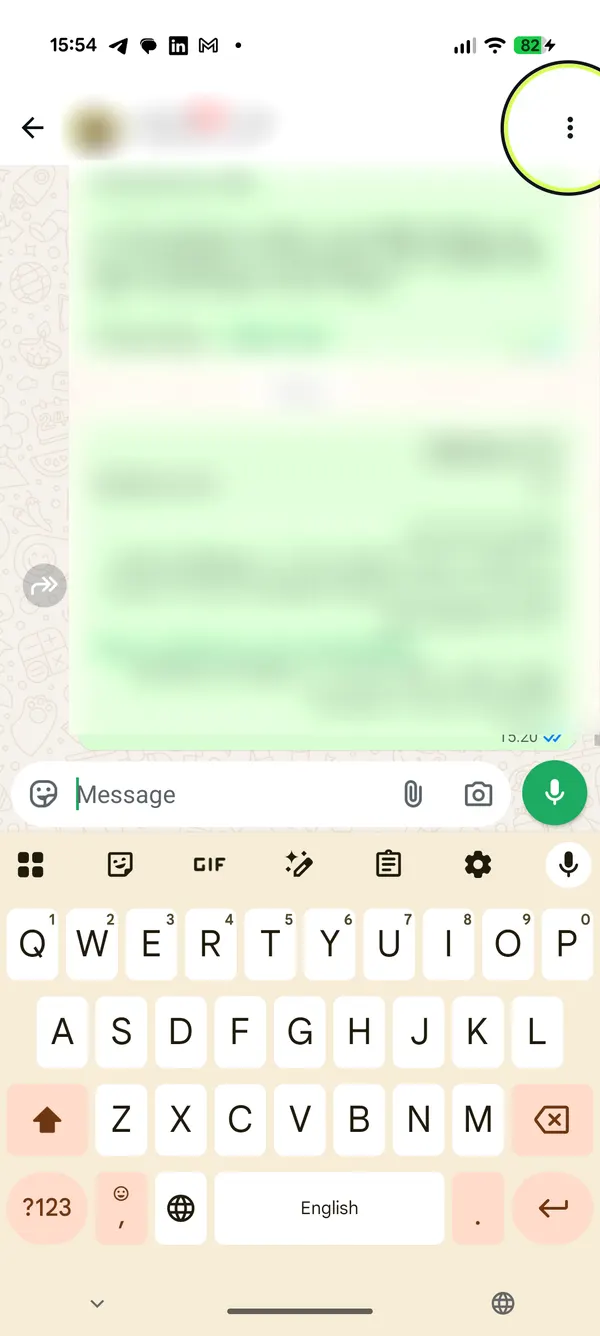
Toca los tres puntos
Toca “Más opciones” (los tres puntos verticales) en la esquina superior.
- 3
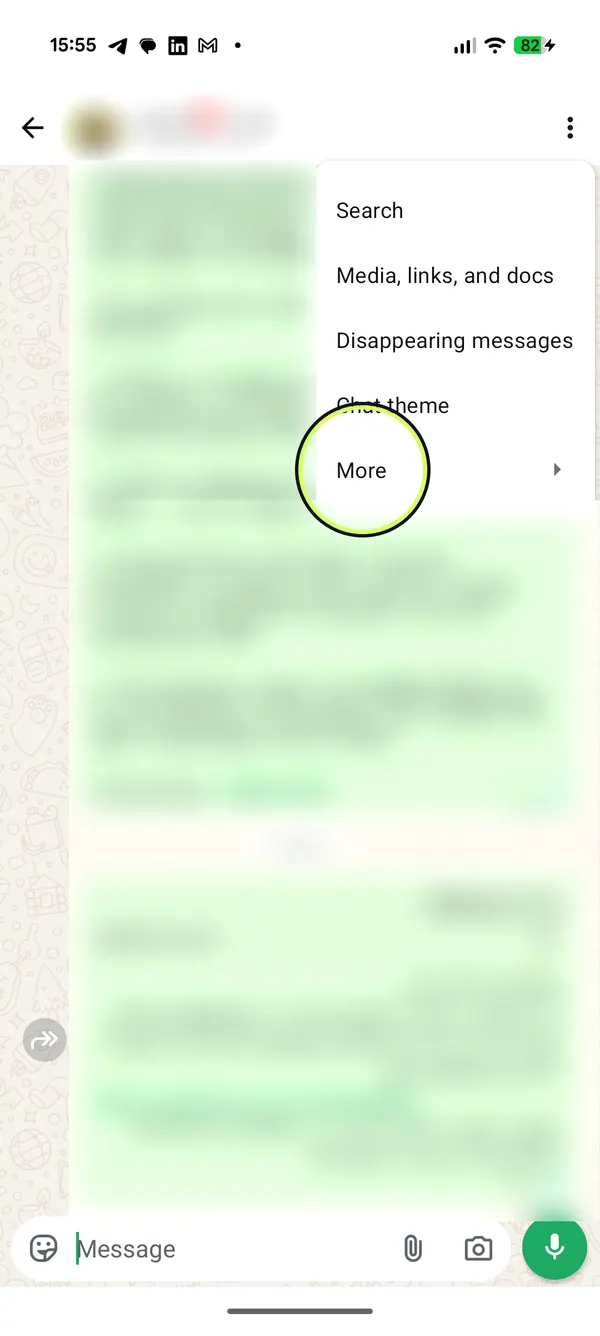
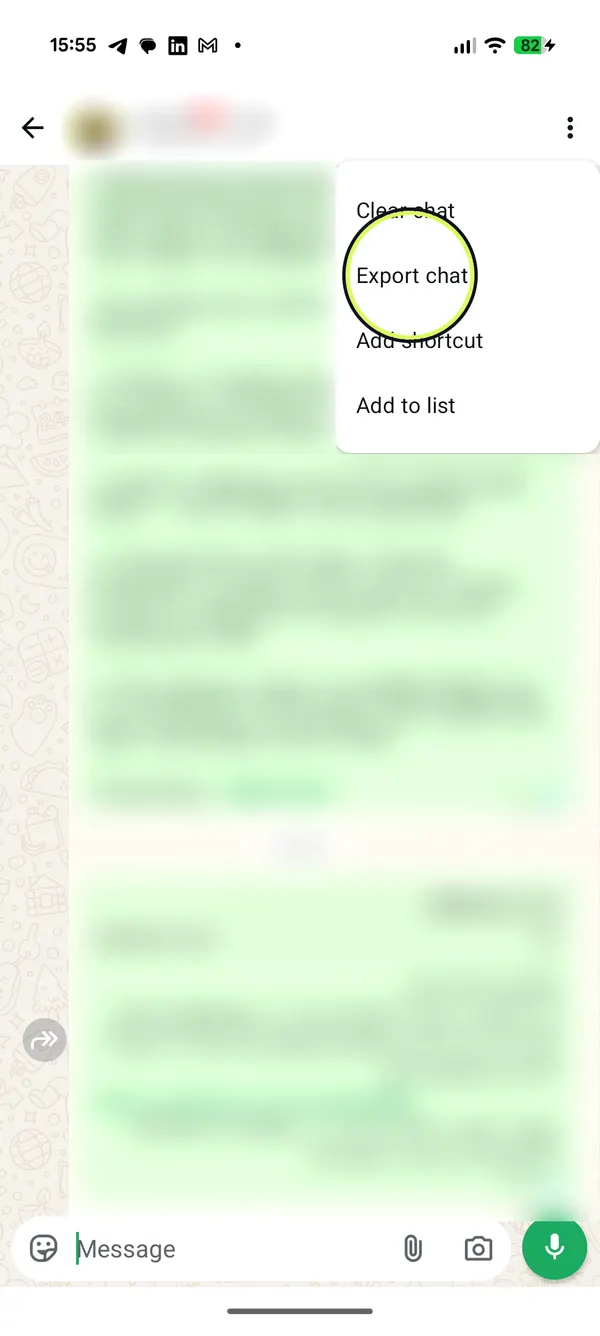
Toca “Más” y “Exportar chat”
En el menú, toca “Más” y luego “Exportar chat”.
- 4
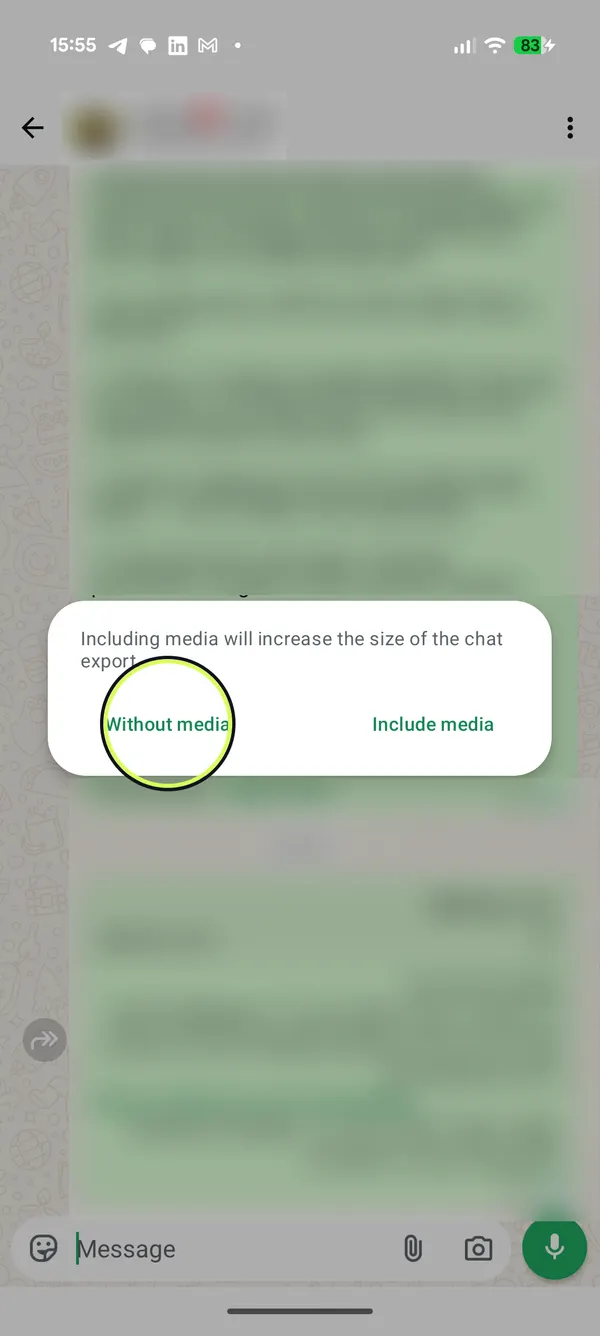
Con o sin archivos
Toca “Sin archivos” o “Incluir archivos”.
- 5
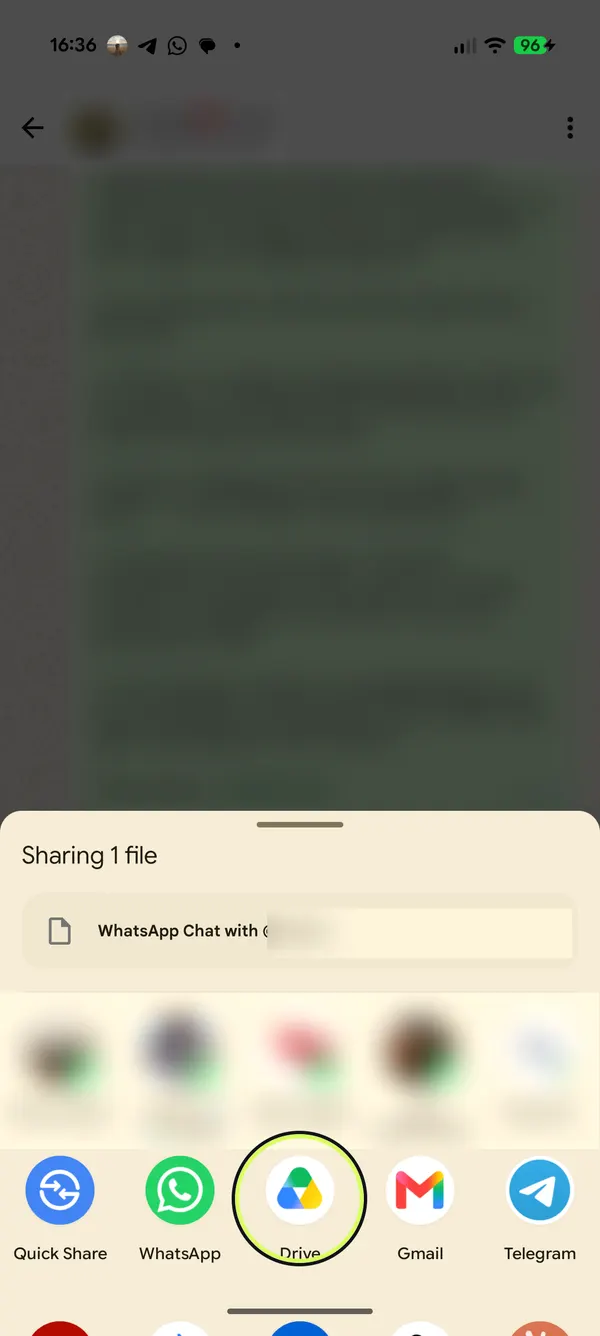
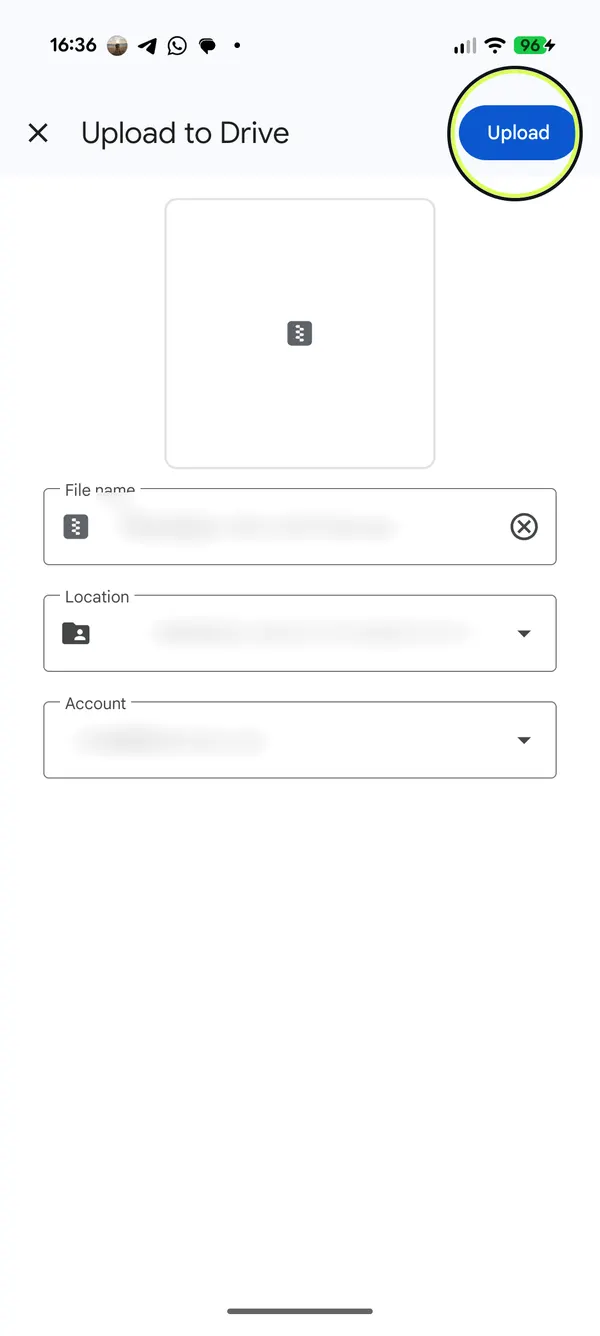
Guárdalo en Google Drive
WhatsApp en Android no tiene la opción de guardar en el teléfono, así que en la lista para compartir toca “Drive” y luego “Subir”. Tranqui, no se le manda nada a nadie.
- 6
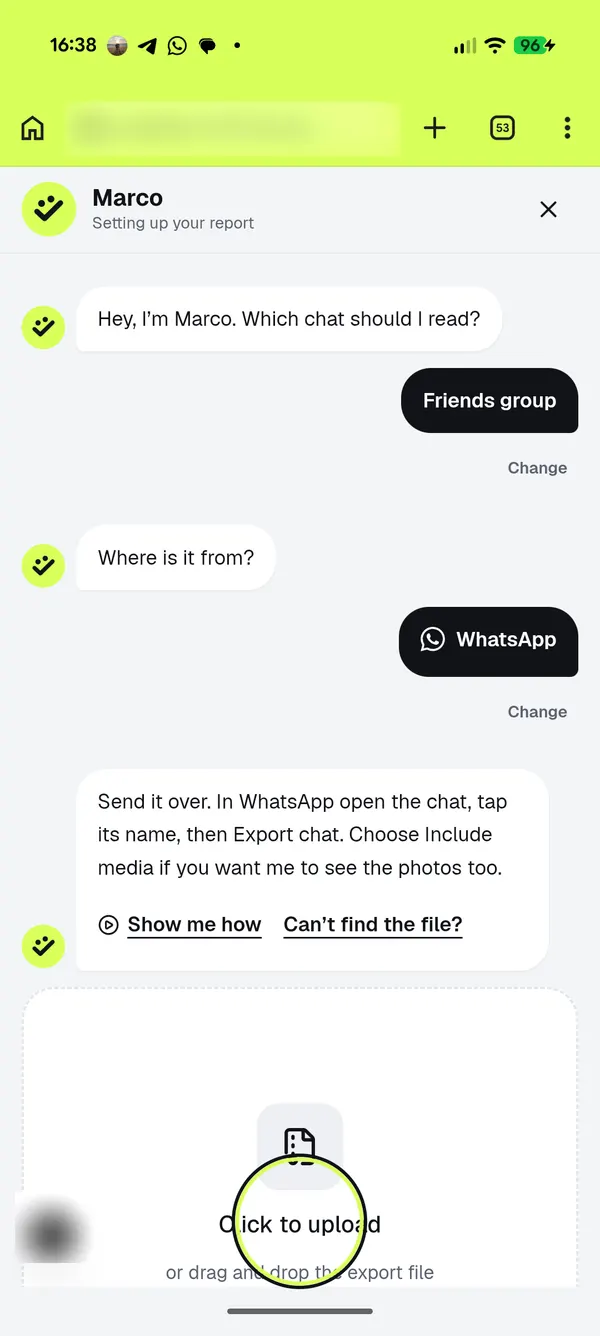
Abre HeyMarco y toca el recuadro para subir
En heymarco.co, toca “Sube tu chat”, elige el tipo de chat y WhatsApp, y luego toca el recuadro para subir.
- 7
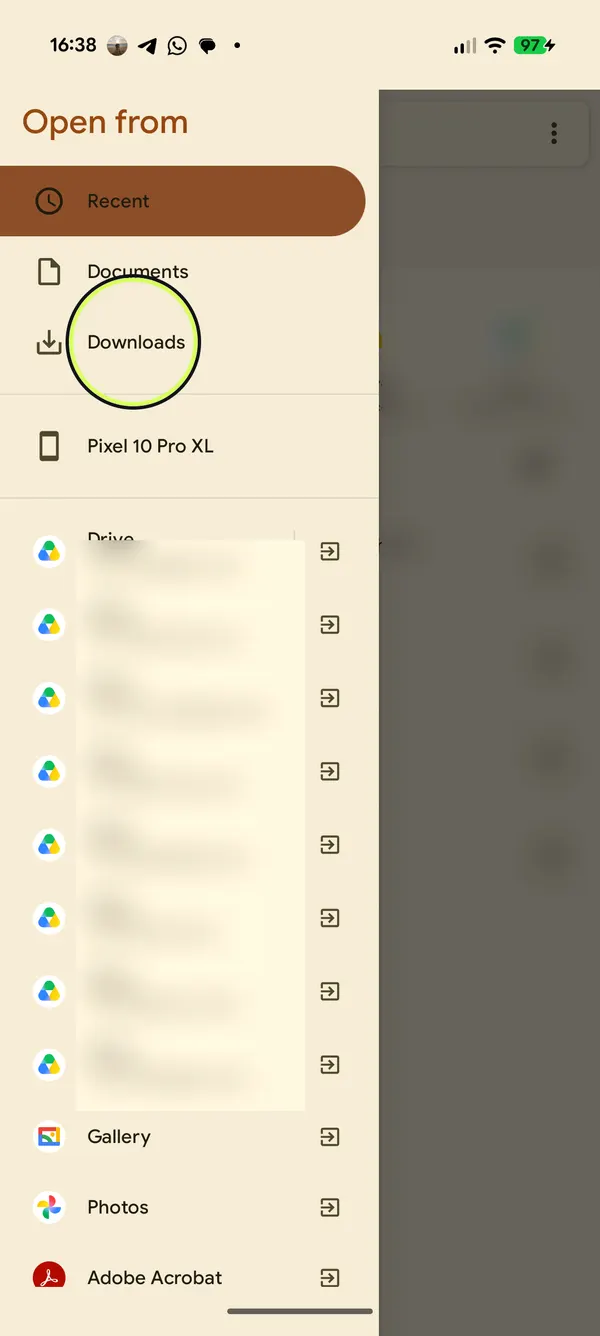
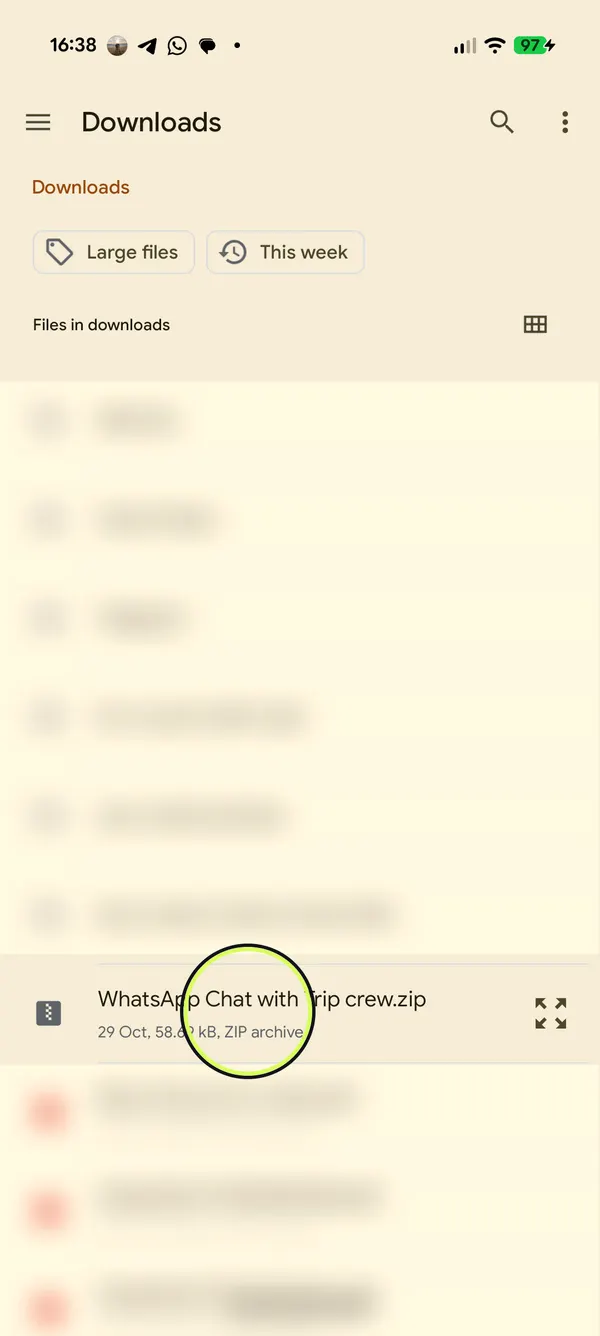
Abre tu Drive o Descargas
En la lista de archivos, toca ☰ y elige tu cuenta de Google Drive, o “Descargas” si guardaste el archivo ahí.
- 8
Elige el chat exportado
Toca el archivo que se llama “Chat de WhatsApp con …”. Es un archivo ZIP.
- 9
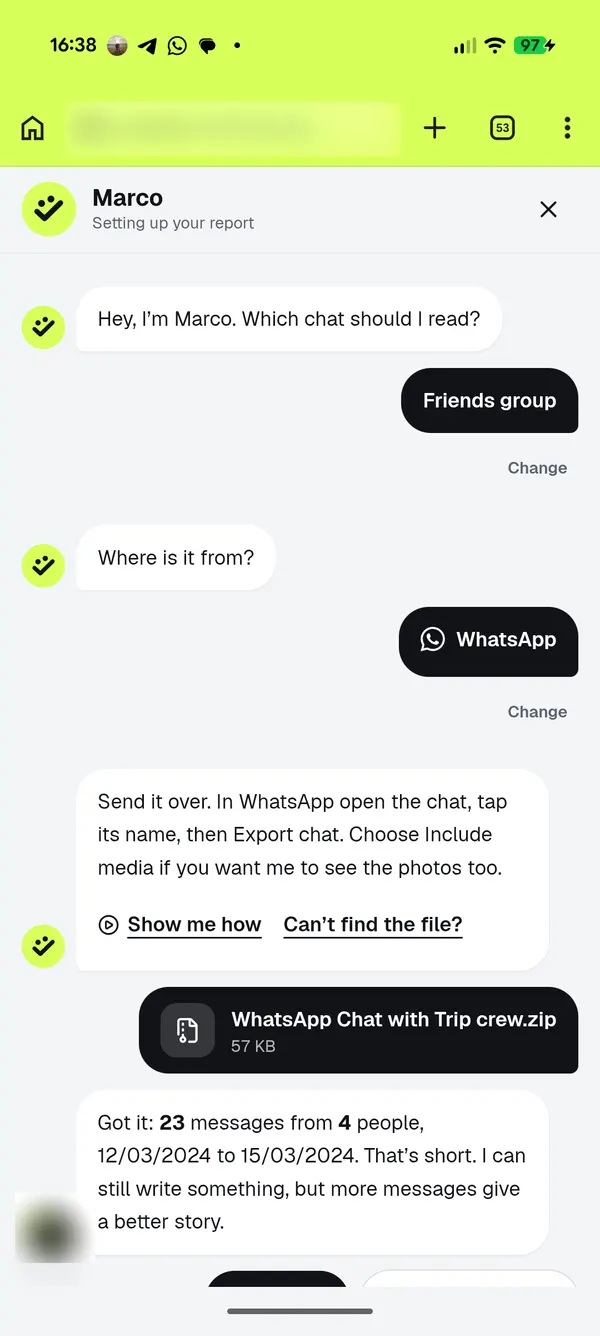
Marco lo lee
El archivo se lee en tu navegador y Marco te cuenta cuántos mensajes y cuántas personas encontró.
- Más rápido: abre heymarco.co en Chrome, toca ⋮ y luego “Instalar aplicación” (en algunas versiones dice “Instalar y crear acceso directo”). Así HeyMarco aparece en la lista para compartir de WhatsApp: lo tocas y el chat le llega directo a Marco, sin guardar ni andar buscando archivos.
- Con “Incluir archivos”, WhatsApp adjunta los archivos multimedia más recientes, no necesariamente todas las fotos del chat.
- La exportación es un archivo de texto, no una copia de seguridad: no se puede volver a importar en WhatsApp.
Cuando tengas el archivo, súbelo a HeyMarco y deja que Marco lo lea. La vista previa es gratis y tus mensajes se borran a los siete días.
Subir un chat