안드로이드에서 WhatsApp 대화 내보내는 법
안드로이드에서는 톡방의 점 3개 메뉴 안에 내보내기가 숨어 있어요. 그다음 WhatsApp이 내가 고른 앱으로 파일을 보내 줘요.
- 1
톡방 열기
내보낼 갠톡이나 단톡방을 열어요.
- 2
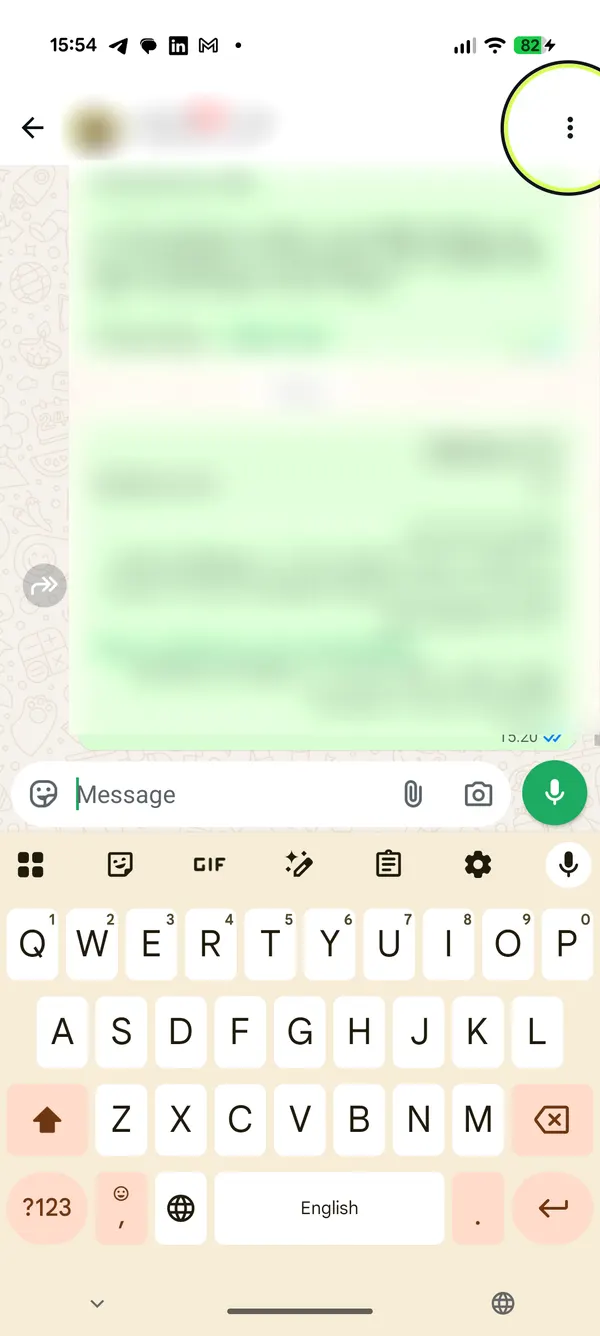
점 3개 누르기
화면 위쪽 모서리에 세로로 나란히 있는 점 3개를 눌러요.
- 3
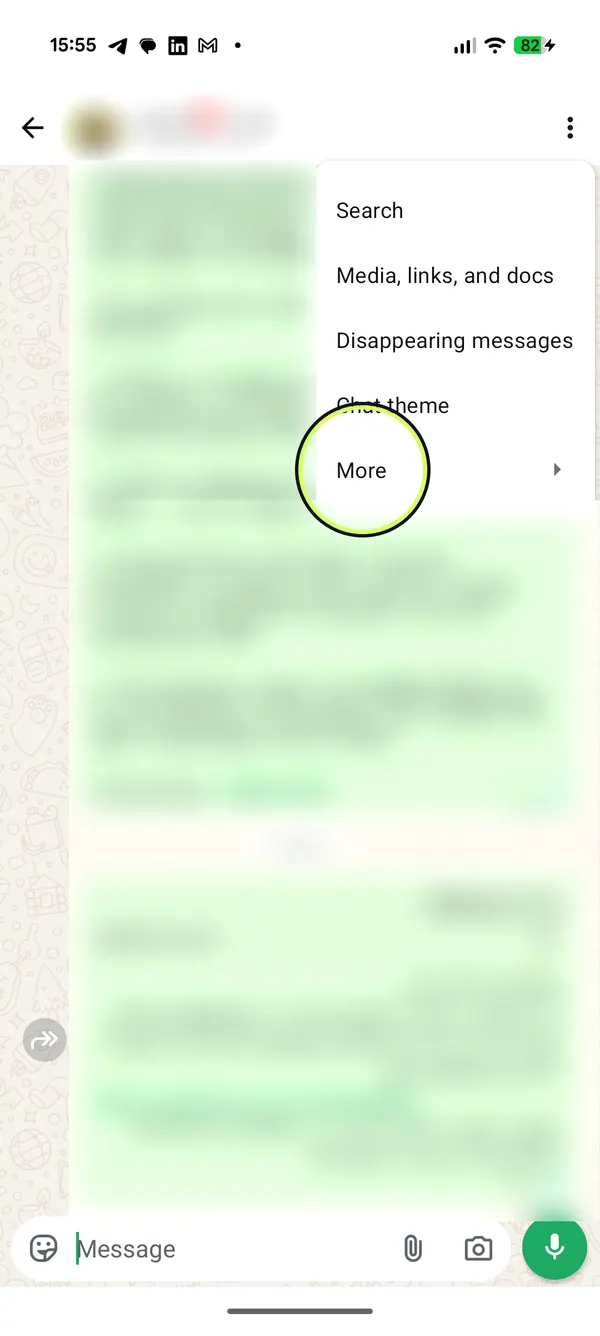
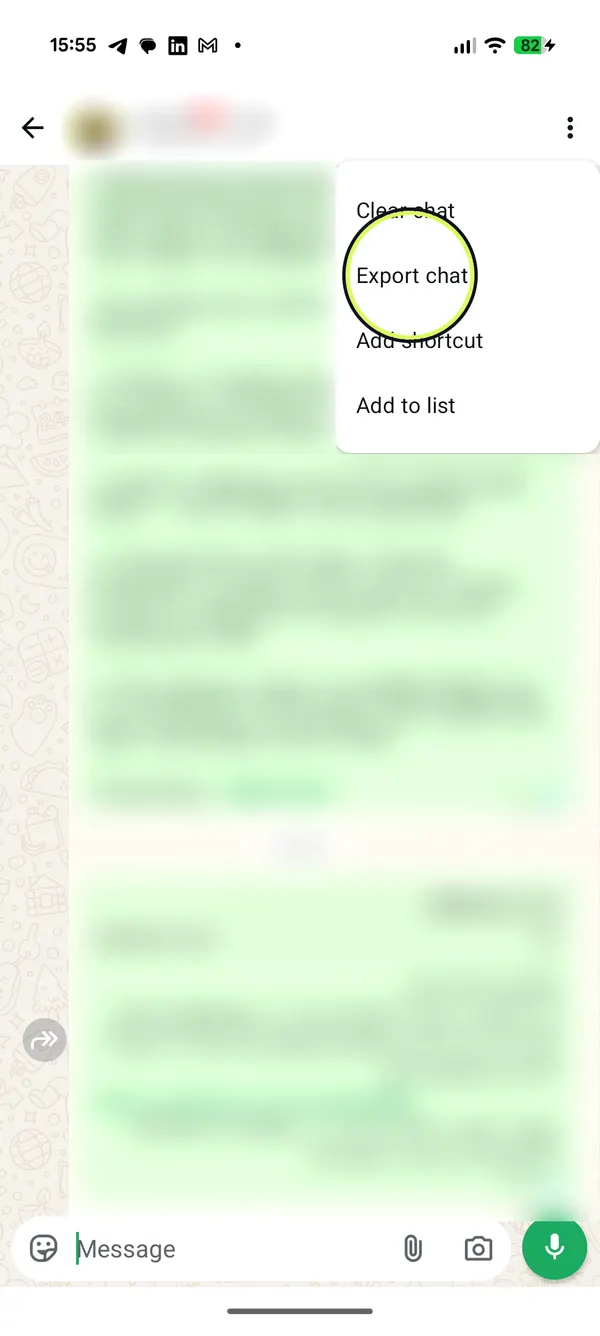
“더보기” → “채팅 내보내기”
메뉴에서 “더보기”를 누르고 “채팅 내보내기”를 눌러요.
- 4
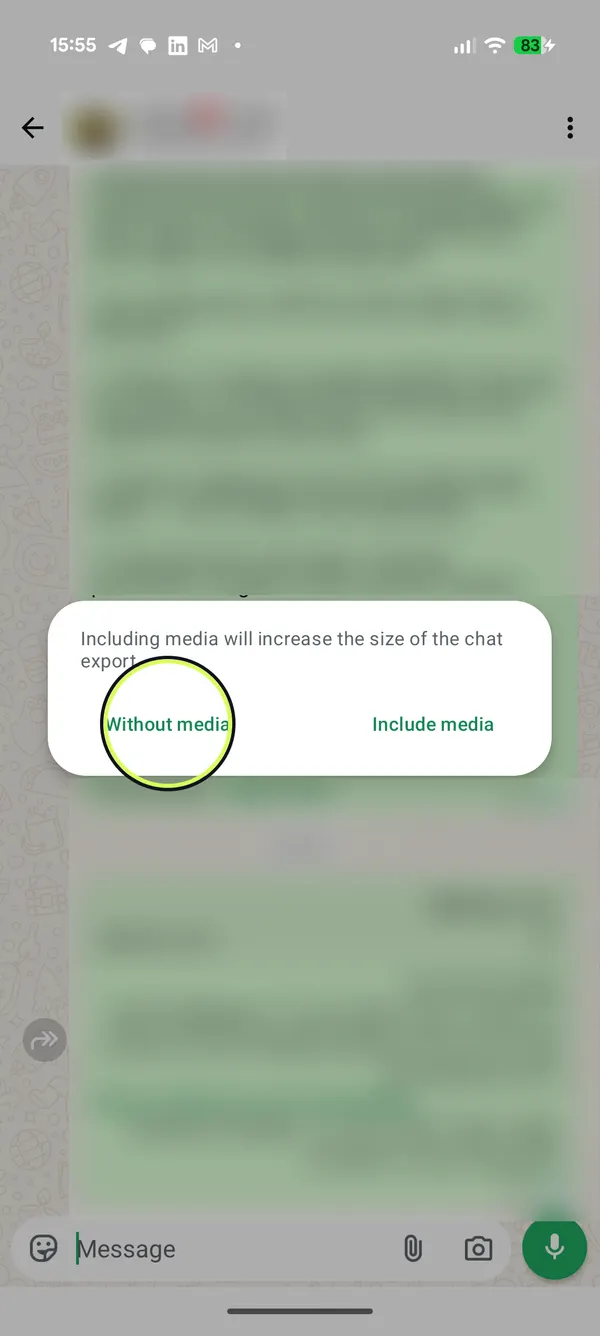
미디어 넣을지 고르기
“미디어 없이” 또는 “미디어 포함”을 눌러요.
- 5
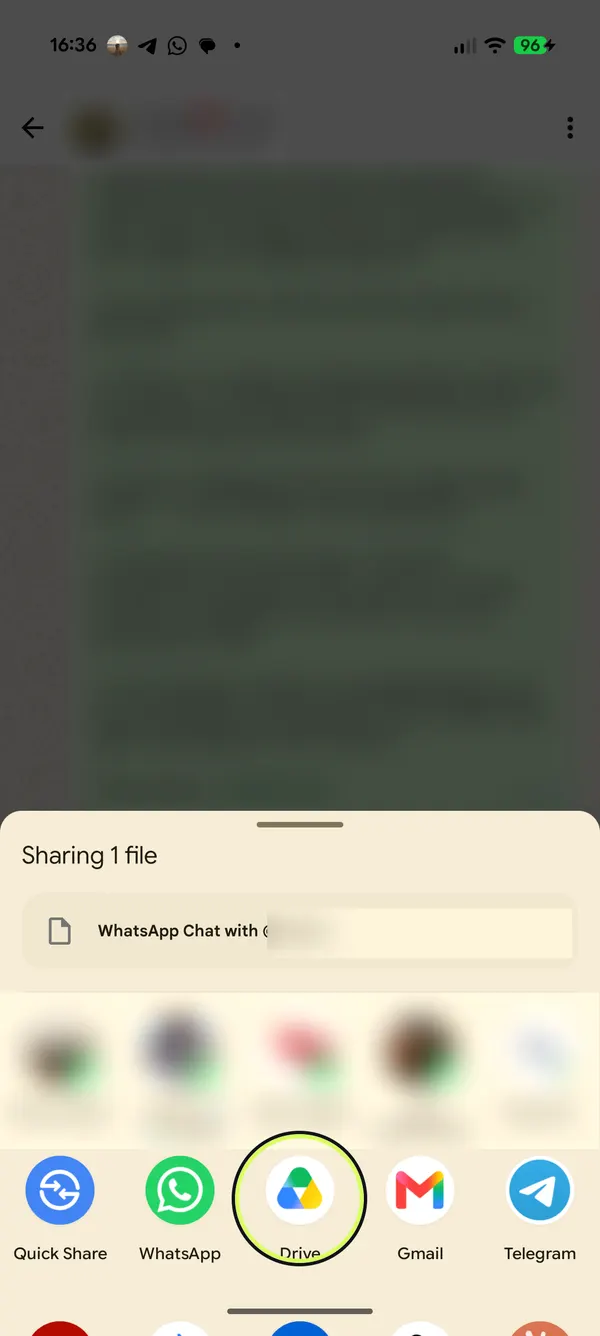
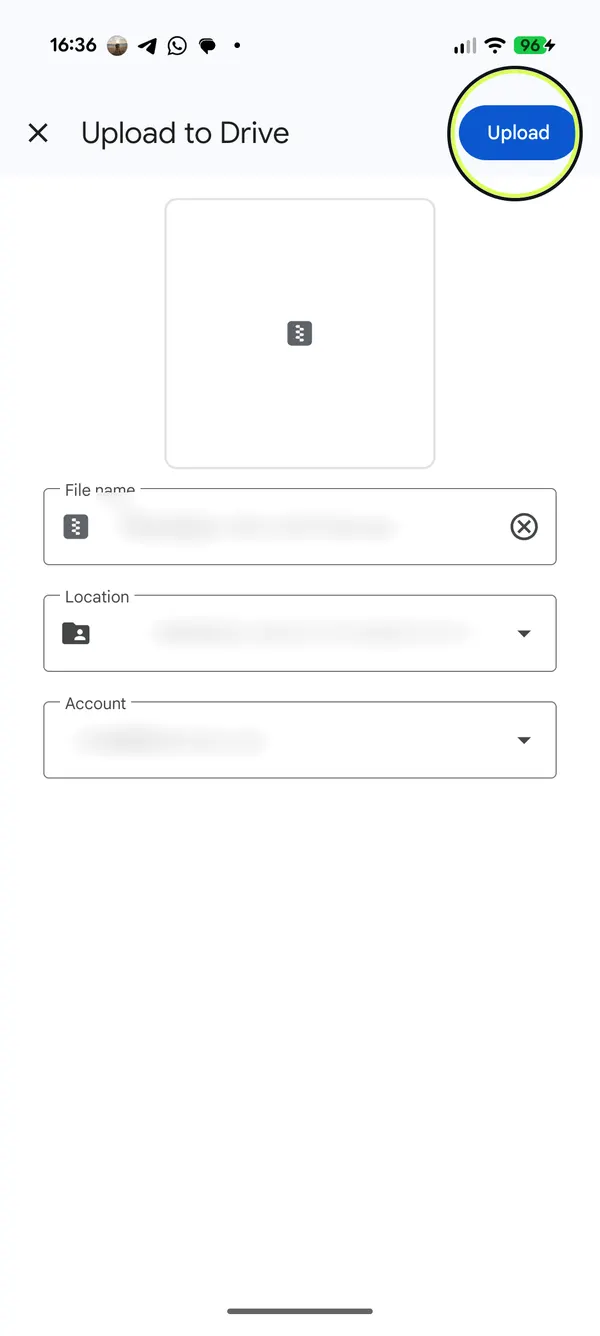
Google Drive에 저장하기
안드로이드용 WhatsApp에는 휴대폰에 바로 저장하는 메뉴가 없어요. 공유 목록에서 “Drive”를 누르고 “업로드”를 눌러요. 다른 사람한테 보내는 게 아니니까 걱정 마세요.
- 6
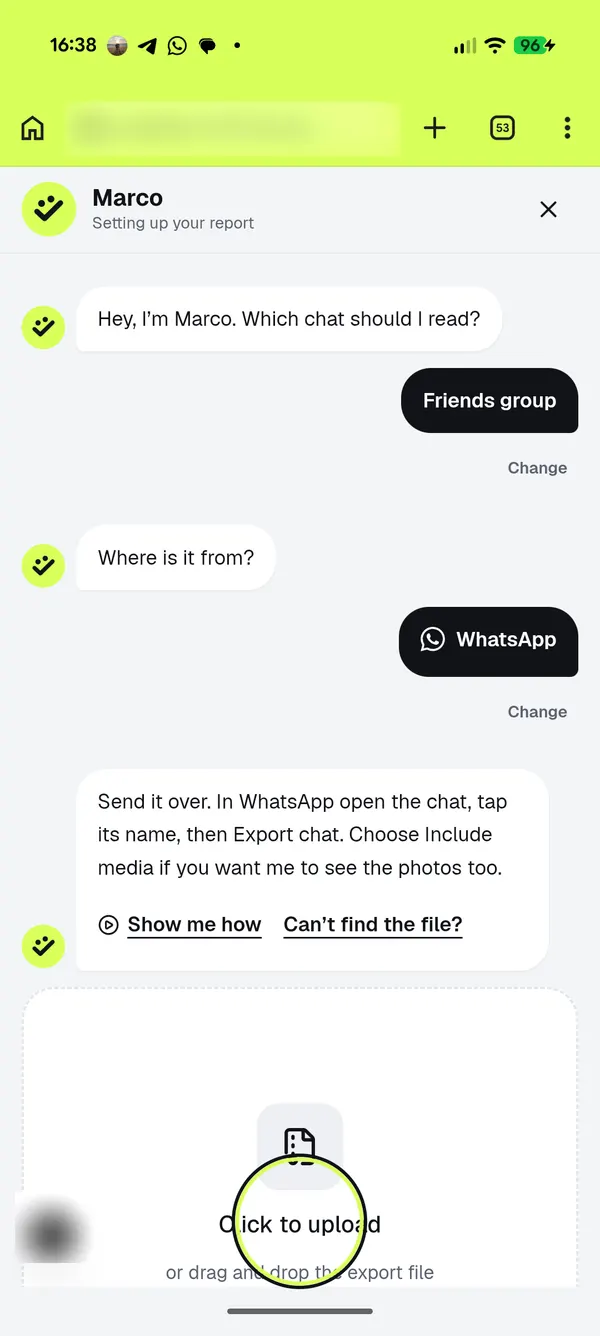
HeyMarco 열고 파일 올리는 칸 누르기
heymarco.co에서 “대화 올리기”를 누르고, 톡방 종류랑 WhatsApp을 고른 다음 파일 올리는 칸을 눌러요.
- 7
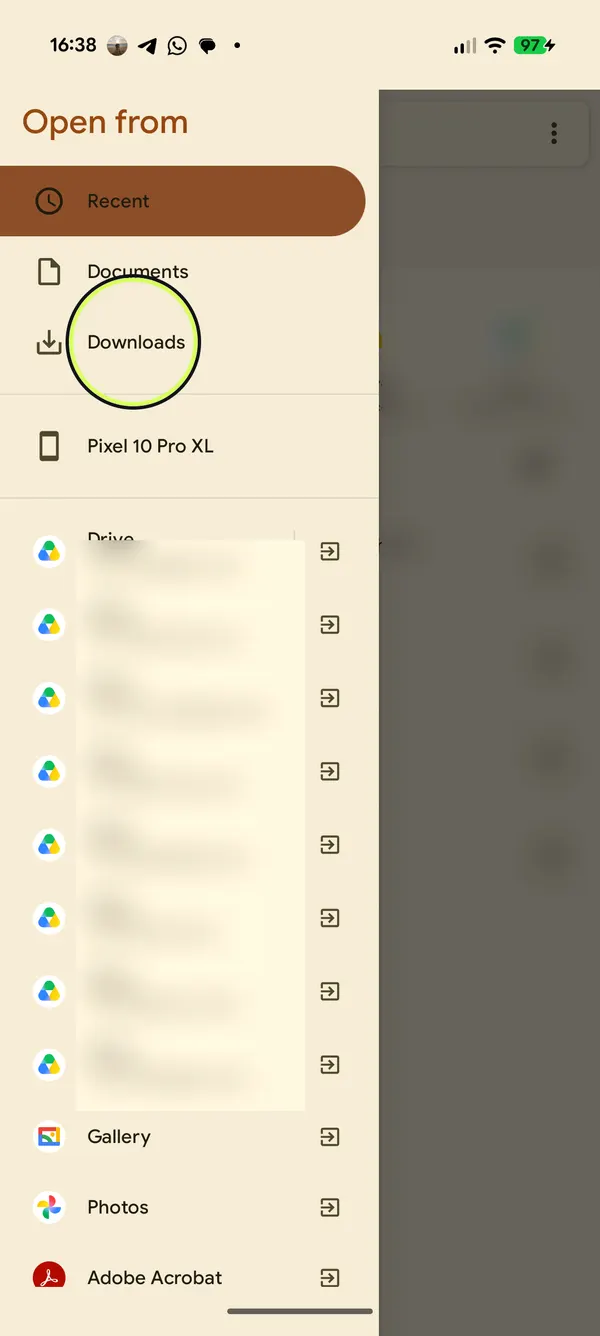
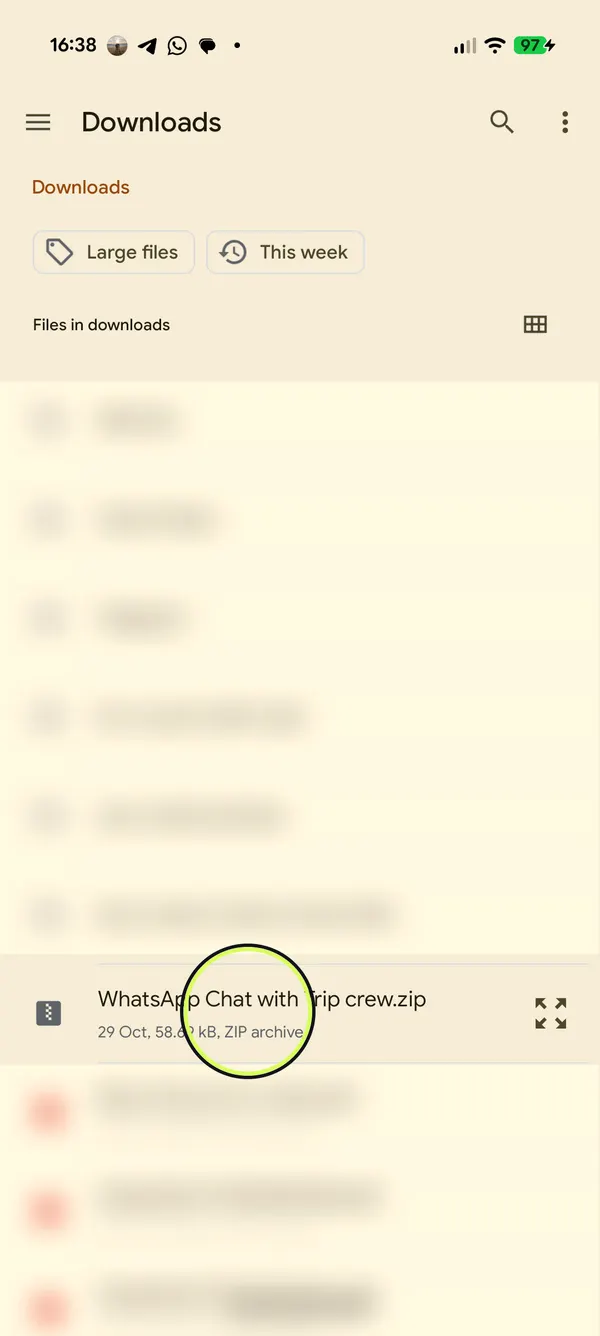
Drive나 다운로드 폴더 열기
파일 목록에서 ☰를 누르고 내 Google Drive 계정을 골라요. 파일을 다운로드 폴더에 저장했다면 “다운로드”를 고르면 돼요.
- 8
내보낸 파일 고르기
“WhatsApp Chat with …”라는 파일을 눌러요. ZIP 파일이에요.
- 9
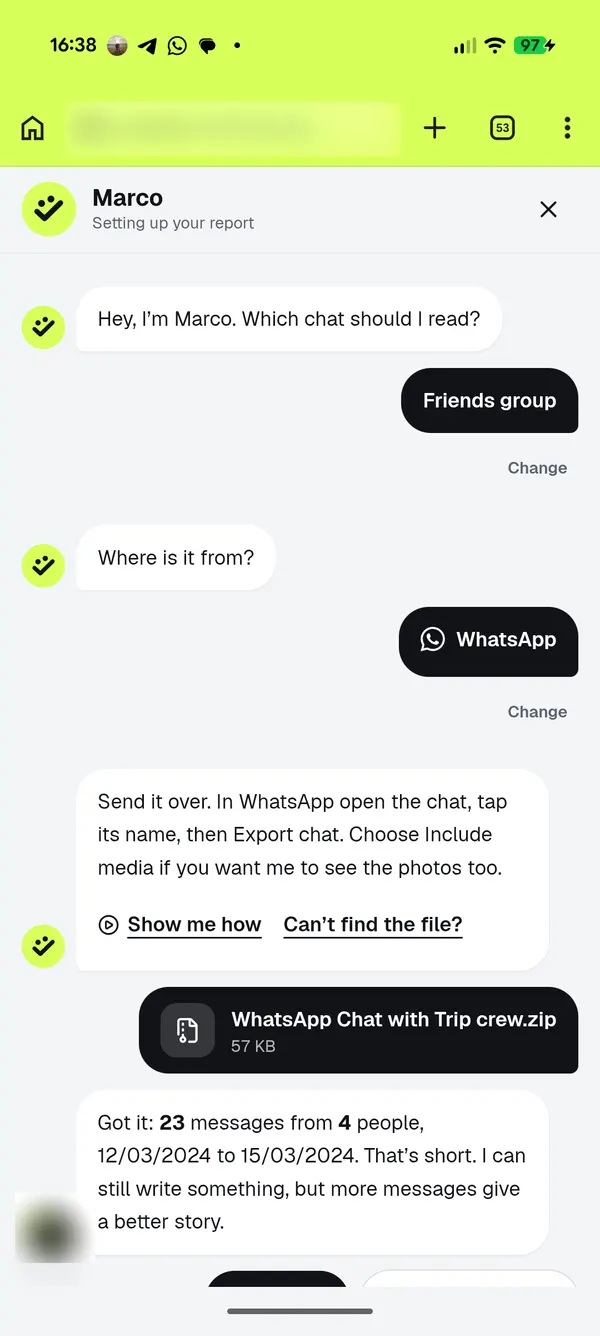
Marco가 읽는 중
내 브라우저 안에서 파일을 다 읽고 나면 Marco가 메시지가 몇 개인지, 대화에 몇 명이 참여했는지 알려 줘요.
- 더 빠른 방법: Chrome에서 heymarco.co를 열고 ⋮ → “앱 설치”를 눌러요(버전에 따라 “설치 및 바로가기 만들기”로 보일 수도 있어요). 그러면 WhatsApp 공유 목록에 HeyMarco가 떠요. HeyMarco를 누르면 파일을 저장하거나 따로 고를 필요 없이 대화가 Marco한테 바로 가요.
- “미디어 포함”을 고르면 WhatsApp이 최근에 보낸 미디어를 함께 넣어 줘요. 톡방 사진이 전부 들어간다는 뜻은 아니에요.
- 내보낸 파일은 백업이 아니라 텍스트 파일이라서 WhatsApp으로 다시 불러올 수는 없어요.
파일 준비됐으면 HeyMarco에 올리고 Marco한테 맡겨 보세요. 미리보기는 무료고, 메시지는 7일 뒤에 삭제돼요.
대화 파일 올리기