Cara mengekspor chat WhatsApp di Android
Di Android, opsi ekspor ada di menu tiga titik di dalam chat. Setelah itu WhatsApp meneruskan file ke aplikasi yang Anda pilih.
- 1
Buka chat
Buka chat individual atau grup yang ingin Anda ekspor.
- 2
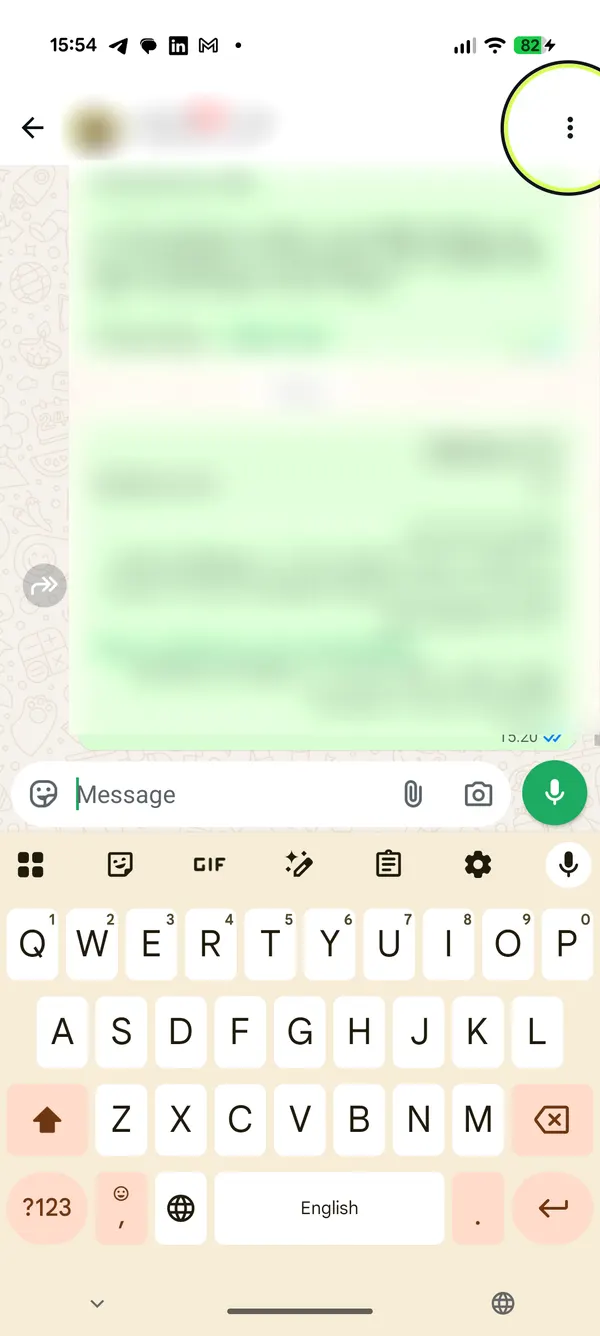
Ketuk tiga titik
Ketuk “Opsi lainnya” (tiga titik vertikal) di pojok atas.
- 3
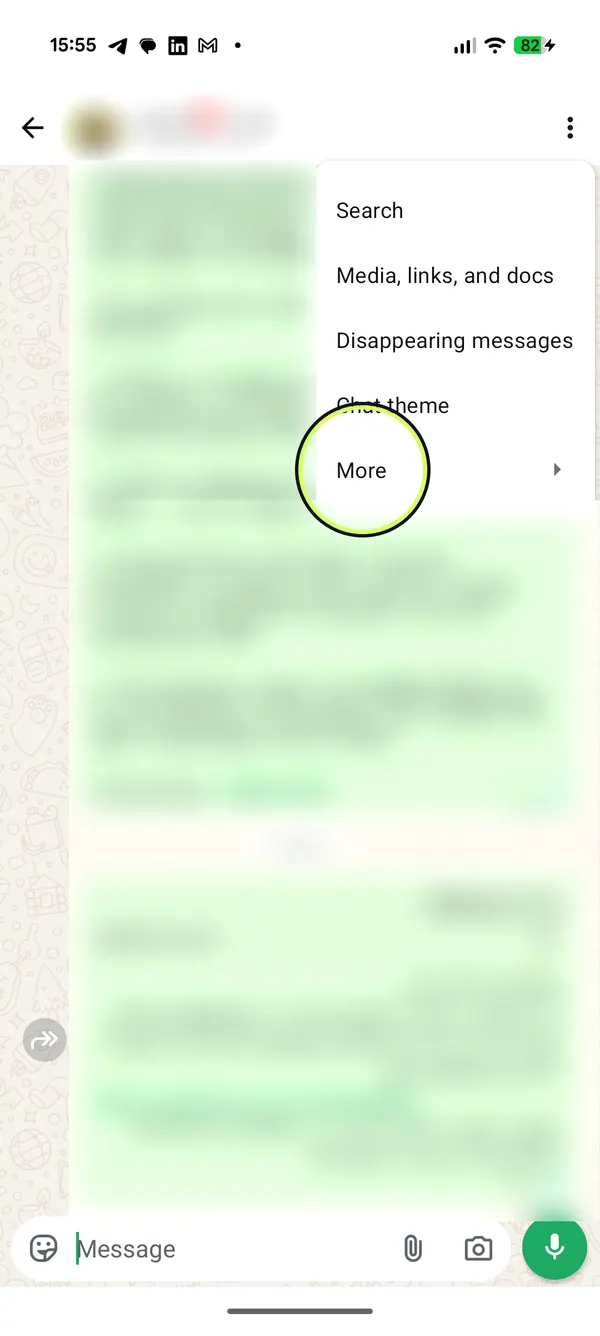
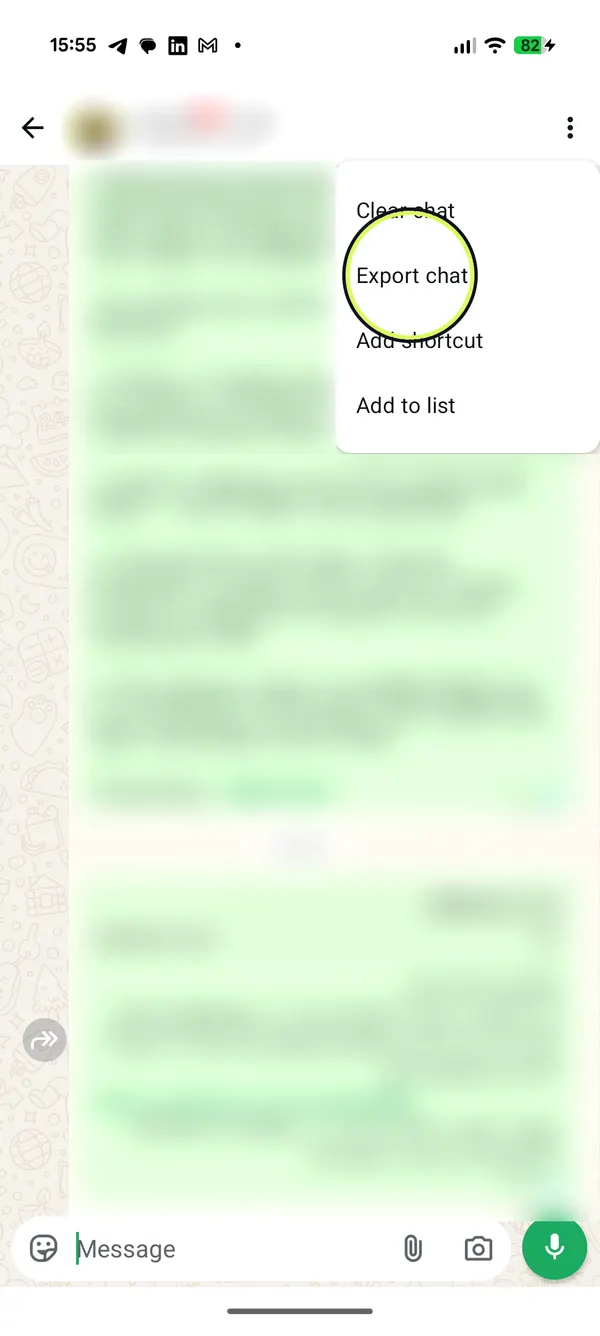
“Lainnya”, lalu “Ekspor obrolan”
Di menu, ketuk “Lainnya”, lalu “Ekspor obrolan”.
- 4
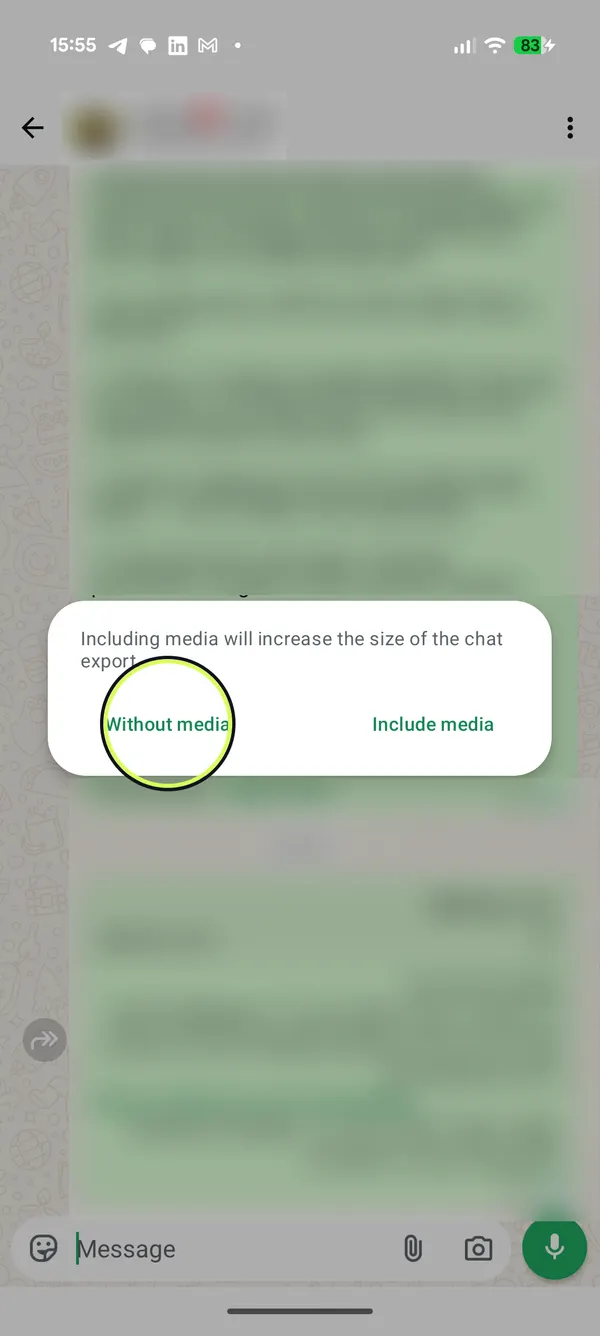
Dengan atau tanpa media
Ketuk “Tanpa media” atau “Sertakan media”.
- 5
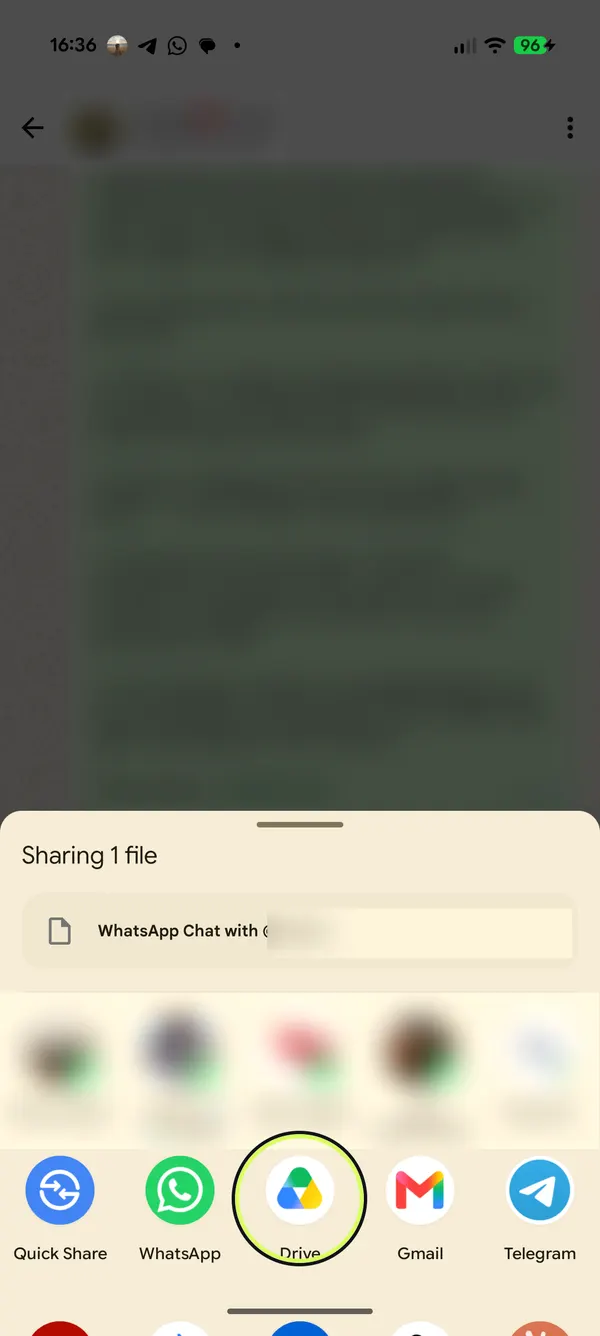
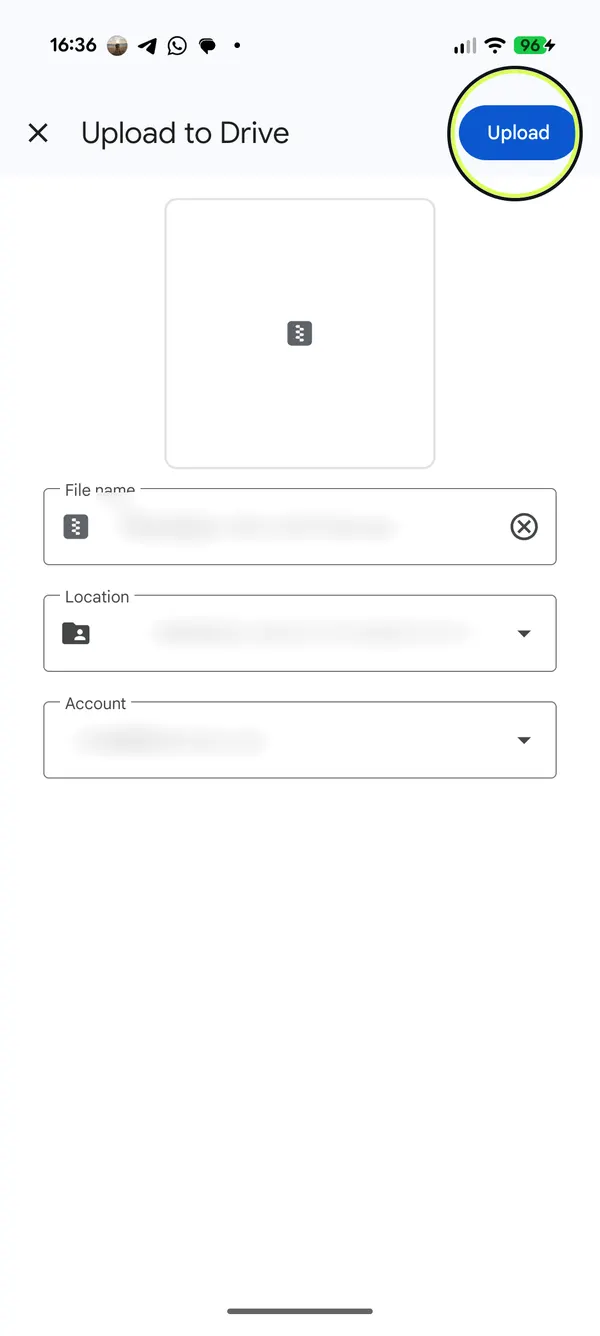
Simpan ke Google Drive
WhatsApp di Android nggak punya opsi buat simpan langsung ke HP, jadi tap “Drive” di menu share, terus tap “Upload” (atau “Simpan”). Tenang, chat kamu nggak dikirim ke siapa-siapa kok.
- 6
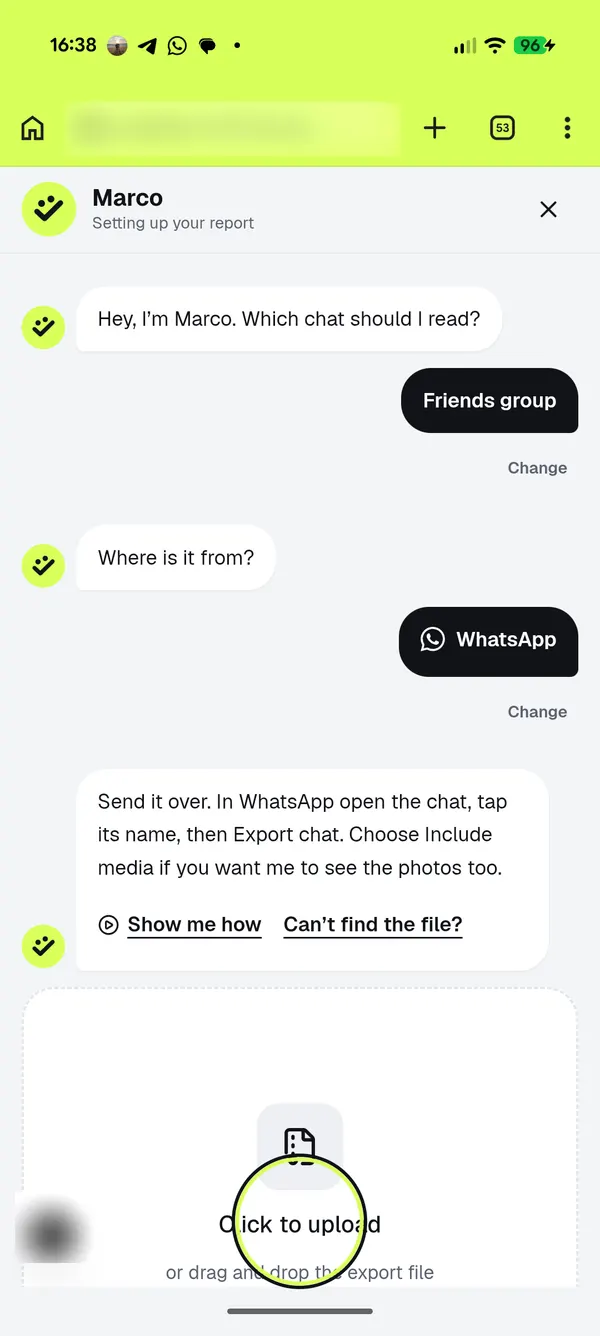
Buka HeyMarco, tap kotak upload
Di heymarco.co, tap “Upload chat”, pilih jenis chat-nya dan WhatsApp, terus tap kotak upload.
- 7
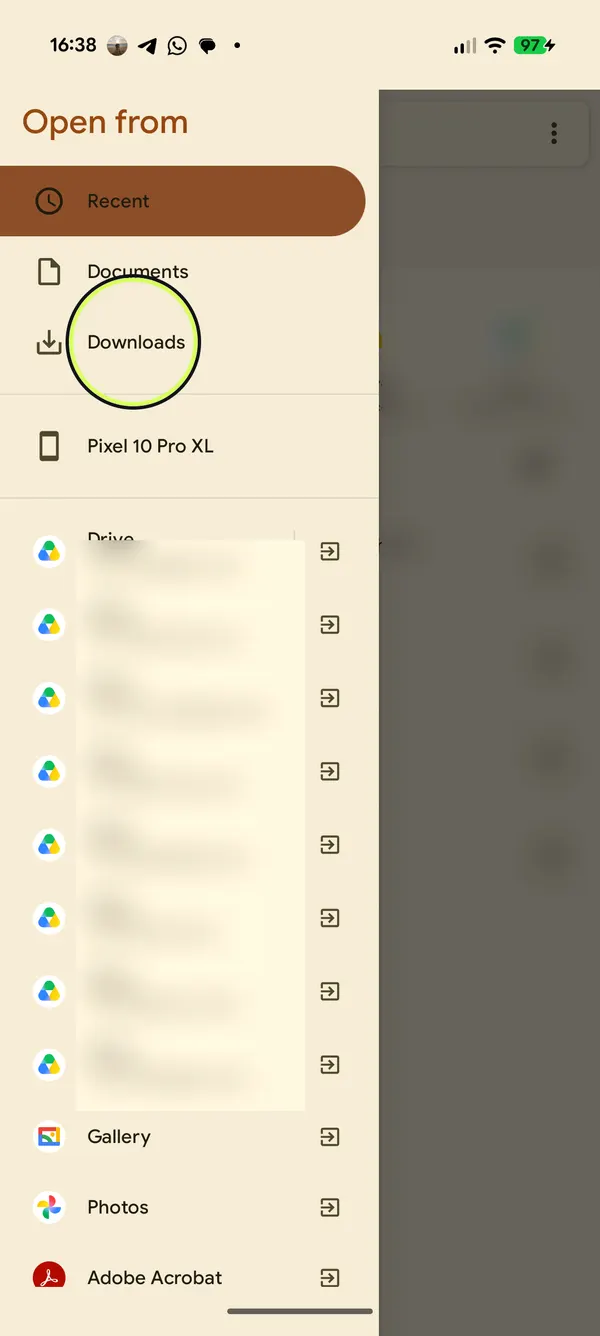
Buka Drive atau Download
Di daftar file, tap ☰ terus pilih akun Google Drive kamu. Kalau file-nya kamu simpan di “Download”, pilih itu aja.
- 8
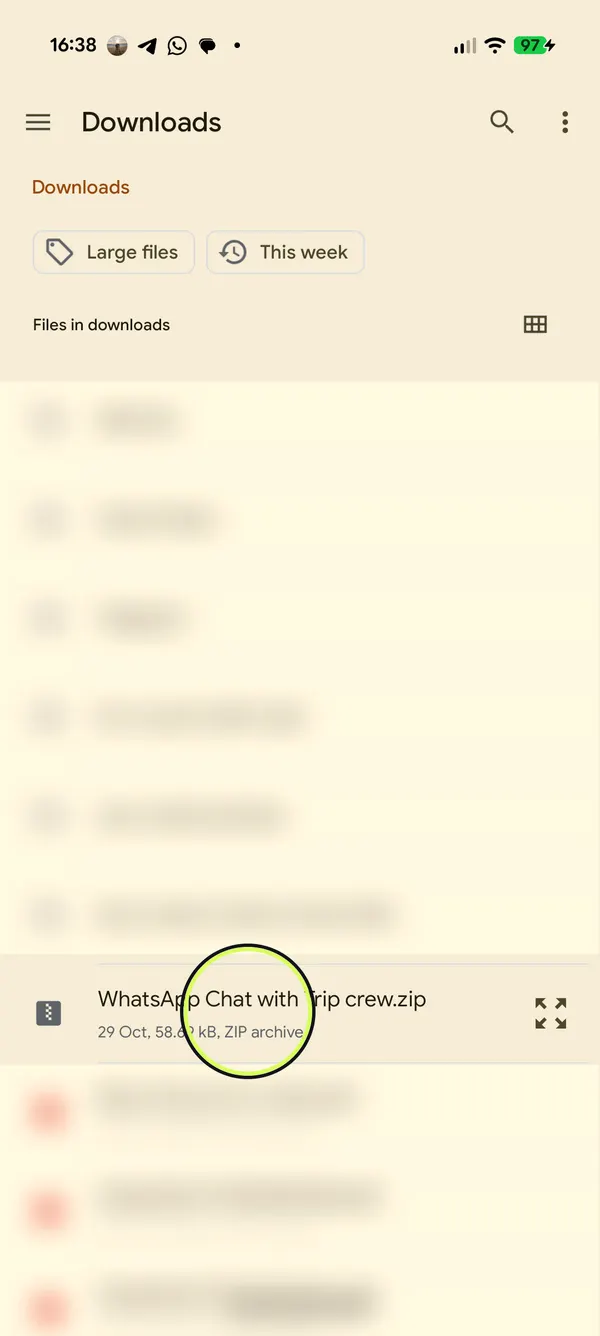
Pilih file ekspor chat-nya
Tap file yang namanya “Chat WhatsApp dengan …” (atau “WhatsApp Chat with …” kalau HP kamu pakai bahasa Inggris). Bentuknya file ZIP.
- 9
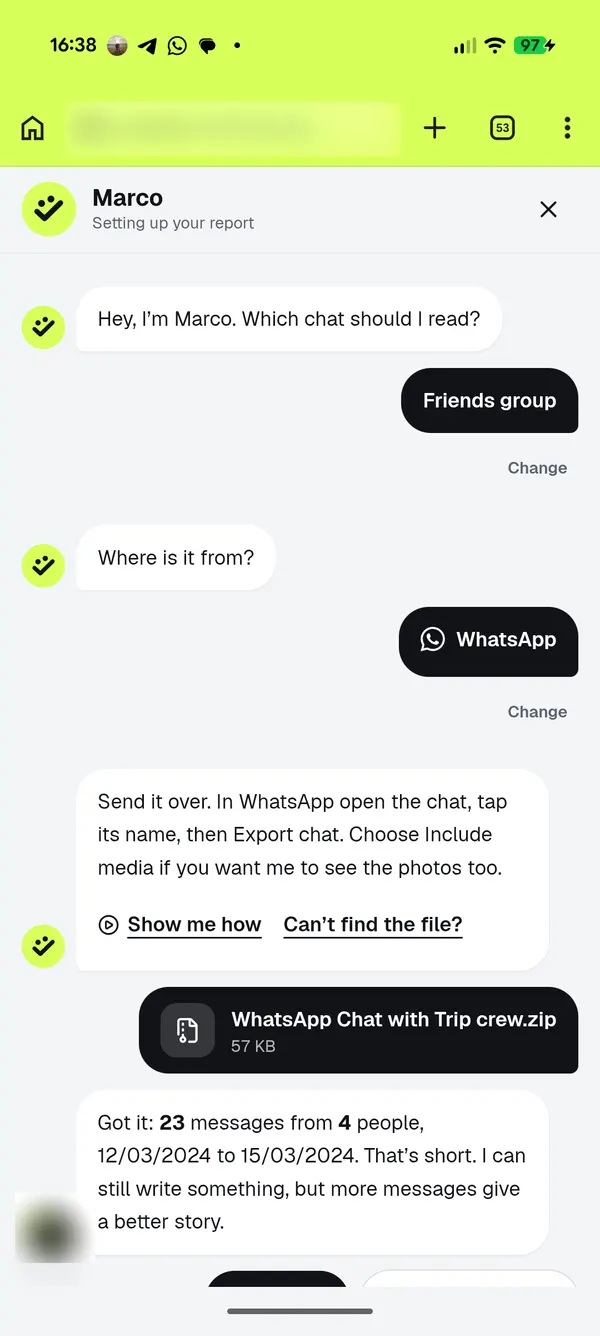
Marco mulai baca
File-nya dibaca langsung di browser kamu, terus Marco kasih tau ada berapa pesan dan berapa orang yang dia temuin.
- Mau lebih cepet? Buka heymarco.co di Chrome, tap ⋮ terus pilih “Instal aplikasi” (di beberapa versi tulisannya “Instal dan buat pintasan”). Habis itu HeyMarco bakal muncul di menu share WhatsApp. Tinggal tap, chat-nya langsung meluncur ke Marco. Nggak perlu simpan, nggak perlu cari file.
- Dengan “Sertakan media”, WhatsApp melampirkan media yang terakhir dikirim, belum tentu semua foto di chat.
- Hasil ekspor adalah file teks, bukan cadangan, jadi tidak bisa diimpor kembali ke WhatsApp.
Sudah punya filenya? Unggah ke HeyMarco dan biarkan Marco membacanya. Pratinjaunya gratis, dan pesan Anda dihapus setelah tujuh hari.
Unggah chat