Comment exporter une discussion WhatsApp sur Android
Sur Android, l’export se cache dans le menu à trois points de la discussion. WhatsApp confie ensuite le fichier à l’application de votre choix.
- 1
Ouvrez la discussion
Ouvrez la discussion individuelle ou de groupe à exporter.
- 2
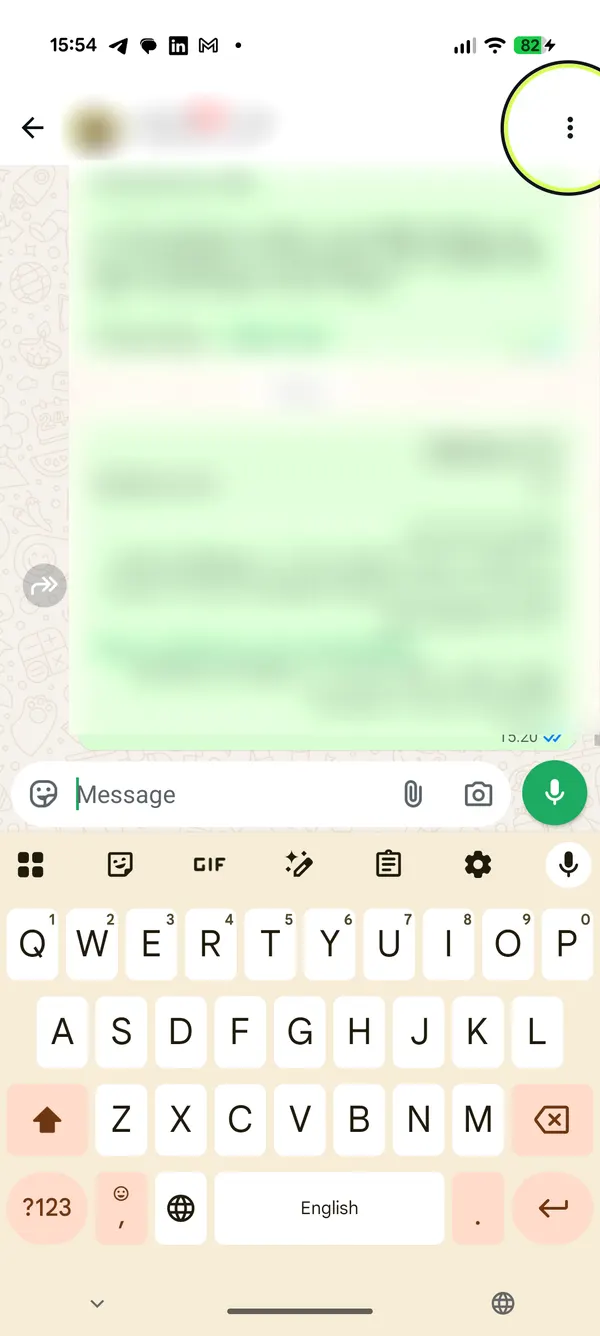
Touchez les trois points
Appuyez sur « Plus d’options » (les trois points verticaux) en haut.
- 3
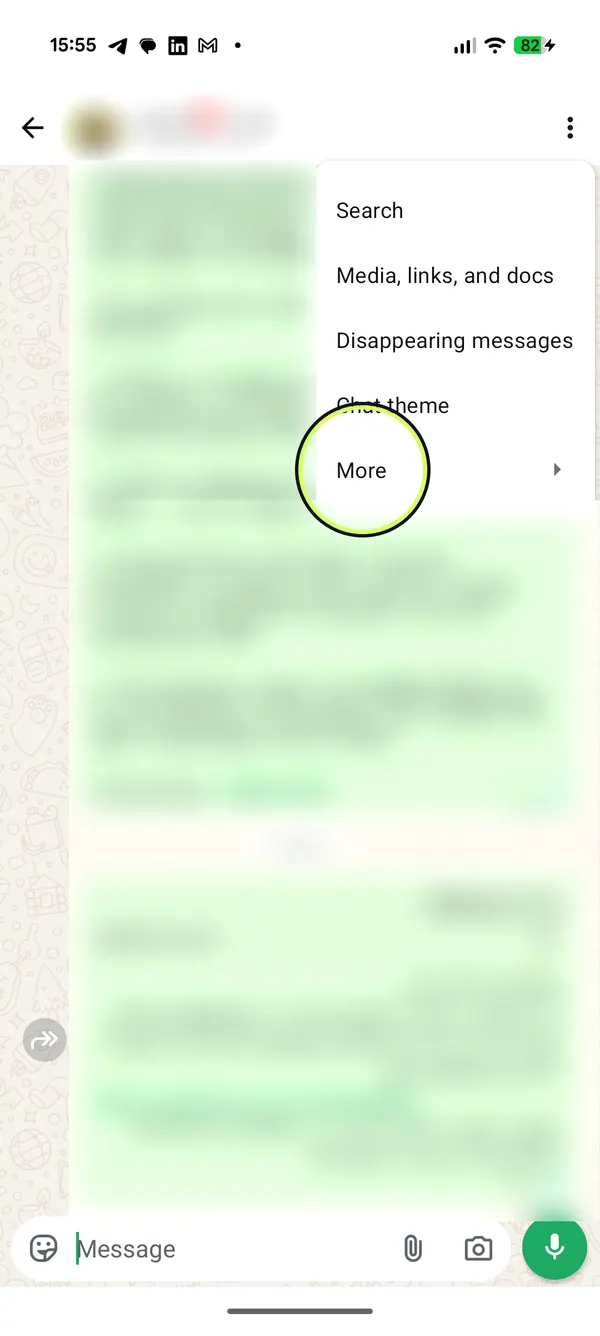
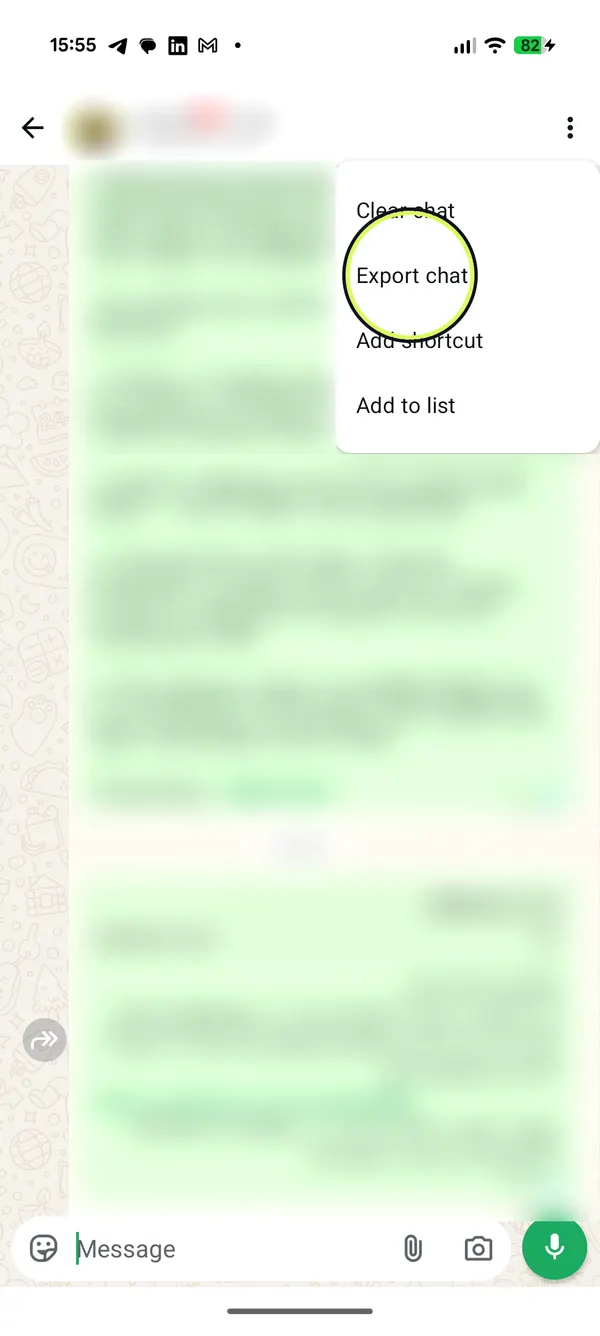
« Plus », puis « Exporter la discussion »
Dans le menu, appuyez sur « Plus », puis sur « Exporter la discussion ».
- 4
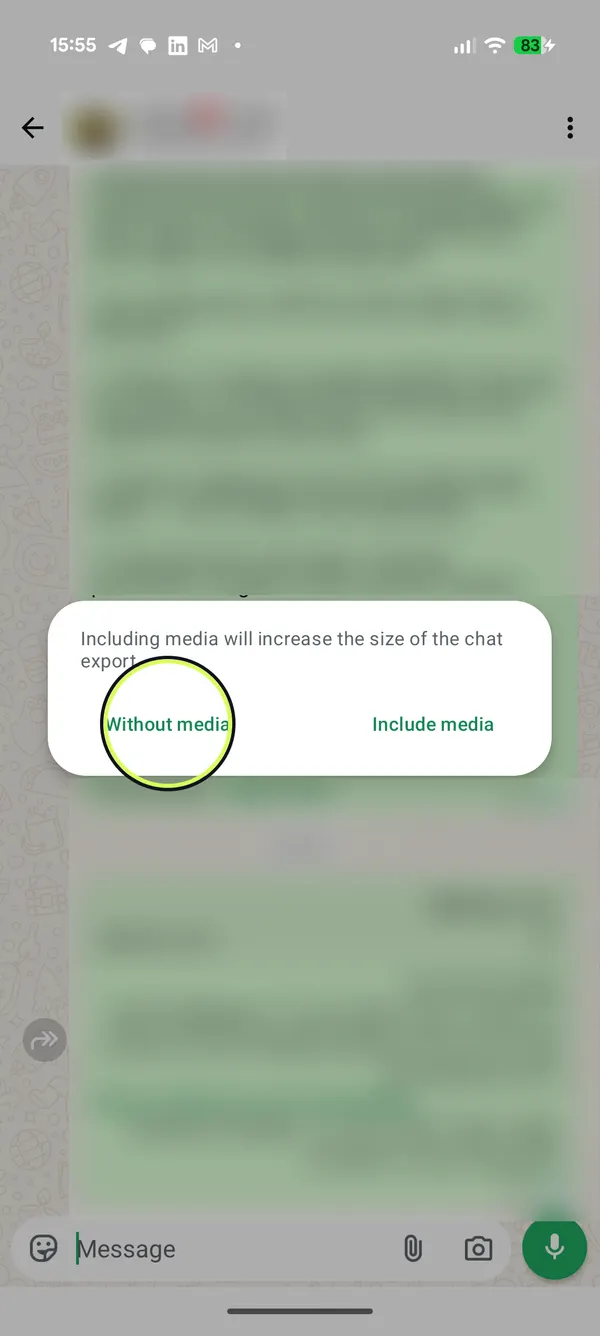
Avec ou sans médias
Appuyez sur « Sans médias » ou « Joindre médias ».
- 5
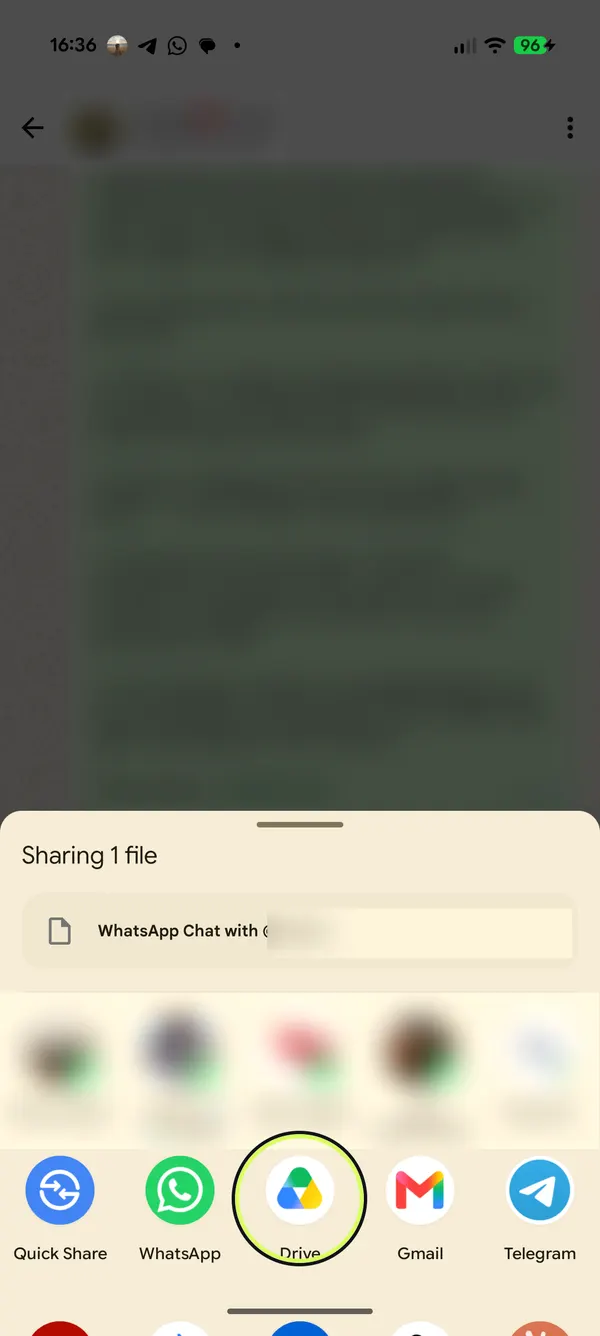
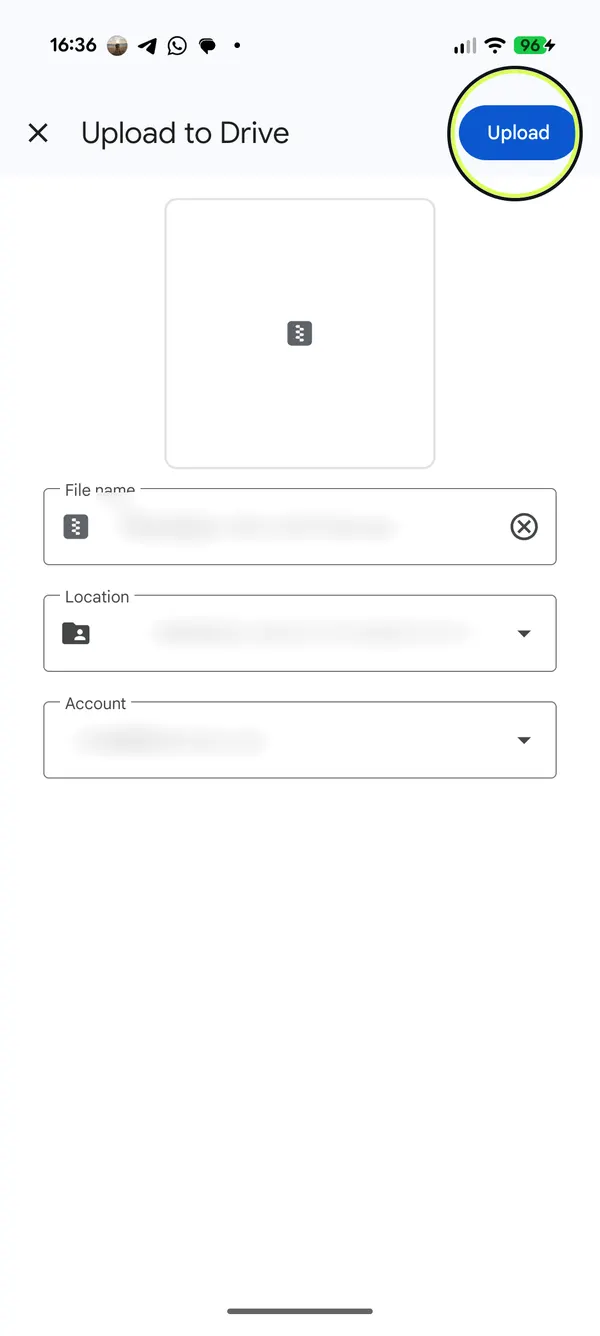
Enregistre-la sur Google Drive
Sur Android, WhatsApp ne propose pas l’option « Enregistrer sur le téléphone ». Dans la liste de partage, appuie sur « Drive », puis sur « Enregistrer ». T’inquiète, rien n’est envoyé à personne.
- 6
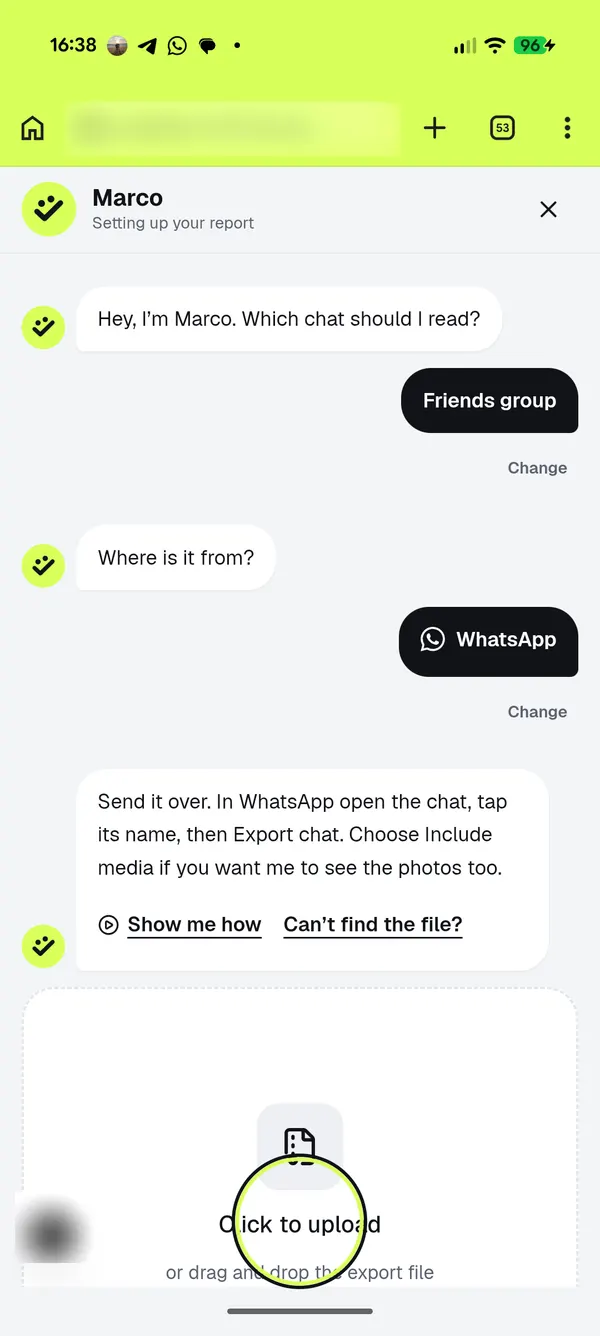
Ouvre HeyMarco et appuie sur la zone d’import
Sur heymarco.co, appuie sur « Importer une conv », choisis le type de conv et WhatsApp, puis appuie sur la zone d’import.
- 7
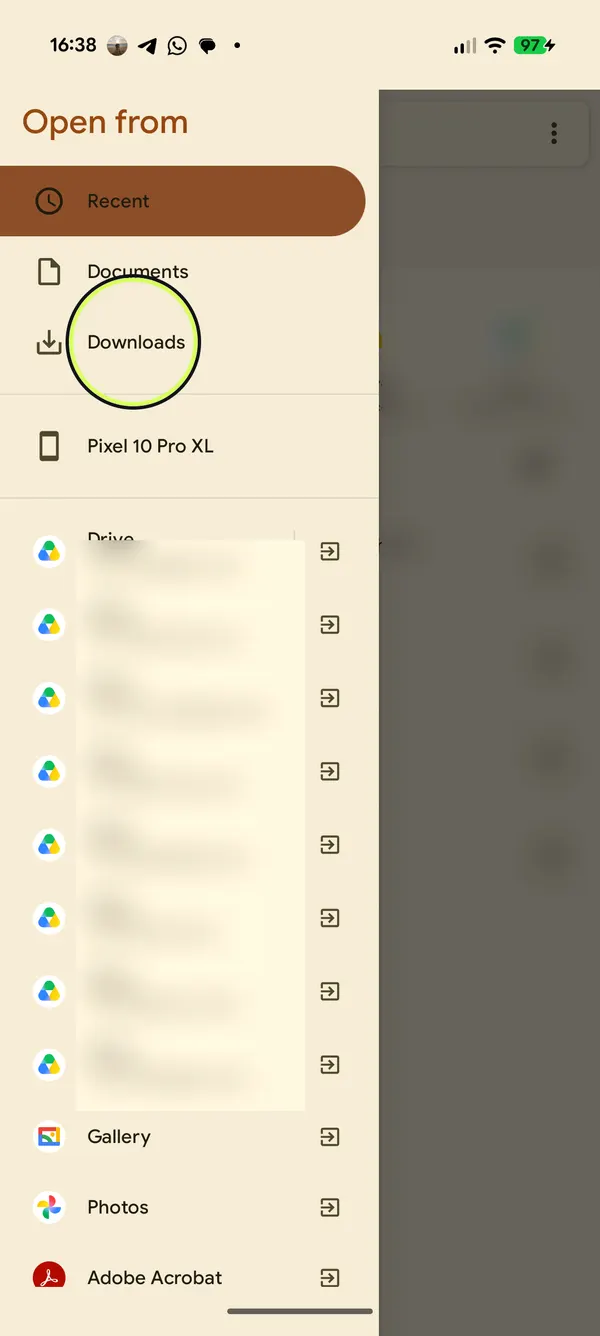
Ouvre ton Drive ou tes Téléchargements
Dans la liste des fichiers, appuie sur ☰ et choisis ton compte Google Drive, ou « Téléchargements » si tu l’as enregistré là.
- 8
Choisis l’export
Appuie sur le fichier « Discussion WhatsApp avec … ». C’est un fichier ZIP.
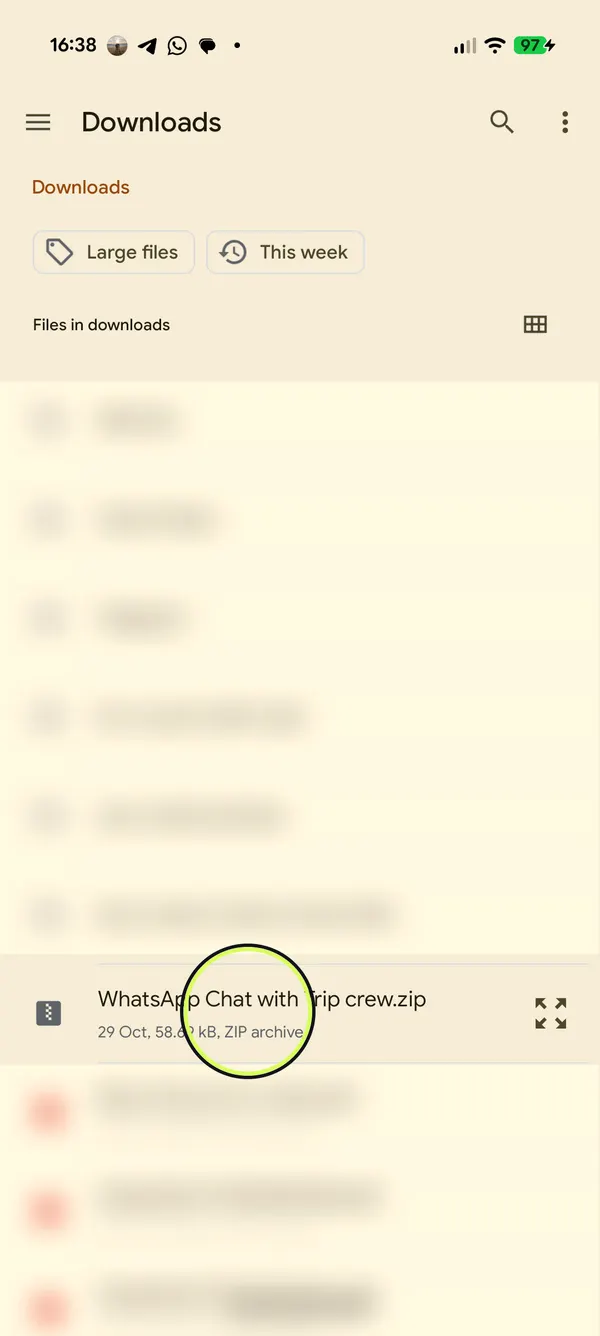
- 9
Marco lit tout
Le fichier est lu direct dans ton navigateur, et Marco te dit combien de messages et de personnes il a trouvés.
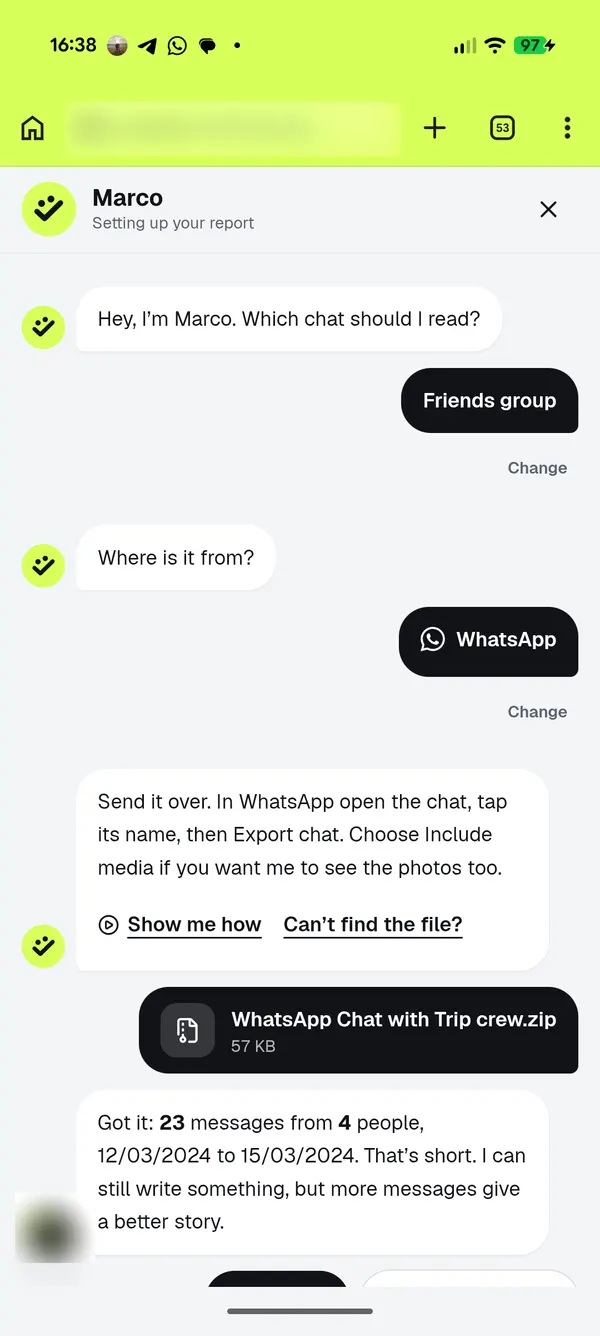
- Plus rapide : sur heymarco.co dans Chrome, appuie sur ⋮ puis sur « Installer l’application » (le nom peut changer un peu selon la version). HeyMarco apparaît alors dans la liste de partage de WhatsApp : appuie dessus et la conv part direct chez Marco, sans rien enregistrer ni chercher.
- Avec « Joindre médias », WhatsApp ajoute les derniers médias envoyés, pas forcément toutes les photos de la discussion.
- L’export est un fichier texte, pas une sauvegarde : il ne peut pas être réimporté dans WhatsApp.
Une fois le fichier en main, déposez-le sur HeyMarco et laissez Marco le lire. L’aperçu est gratuit et vos messages sont supprimés au bout de sept jours.
Importer une discussion