Как экспортировать чат WhatsApp на Android
На Android экспорт спрятан в меню с тремя точками внутри чата. Дальше WhatsApp передаст файл в приложение, которое вы выберете.
- 1
Откройте чат
Откройте индивидуальный или групповой чат, который хотите экспортировать.
- 2
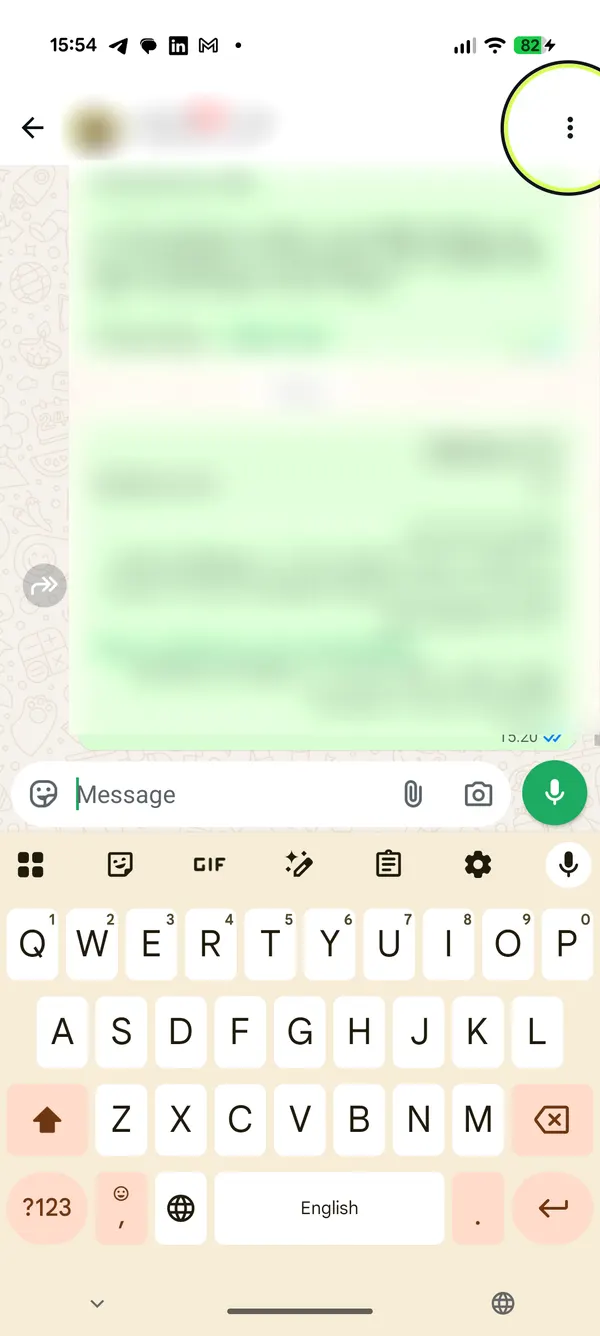
Нажмите на три точки
Нажмите «Другие опции» (три вертикальные точки) в верхнем углу.
- 3
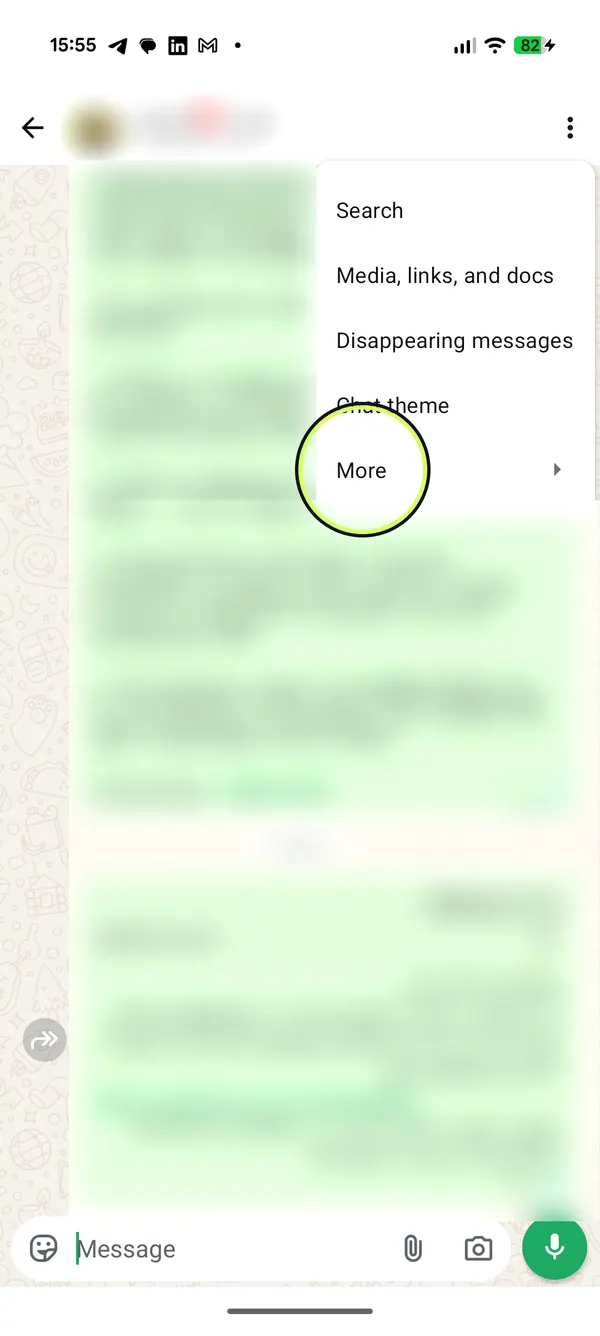
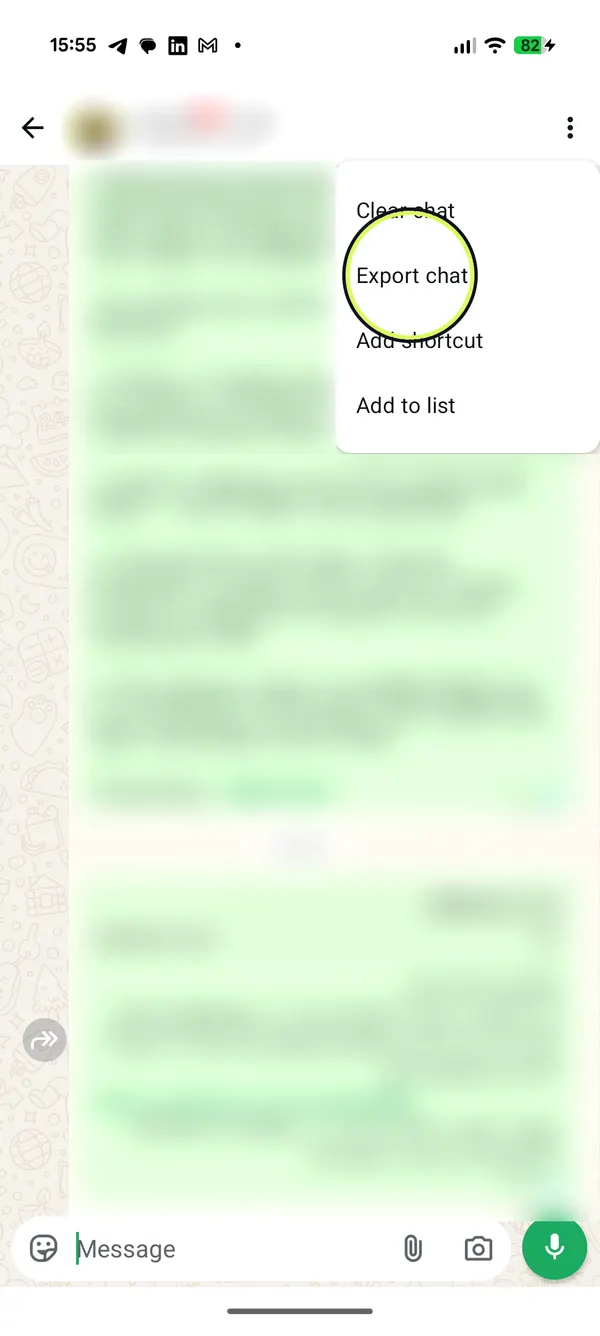
«Ещё», затем «Экспорт чата»
В меню нажмите «Ещё», а потом «Экспорт чата».
- 4
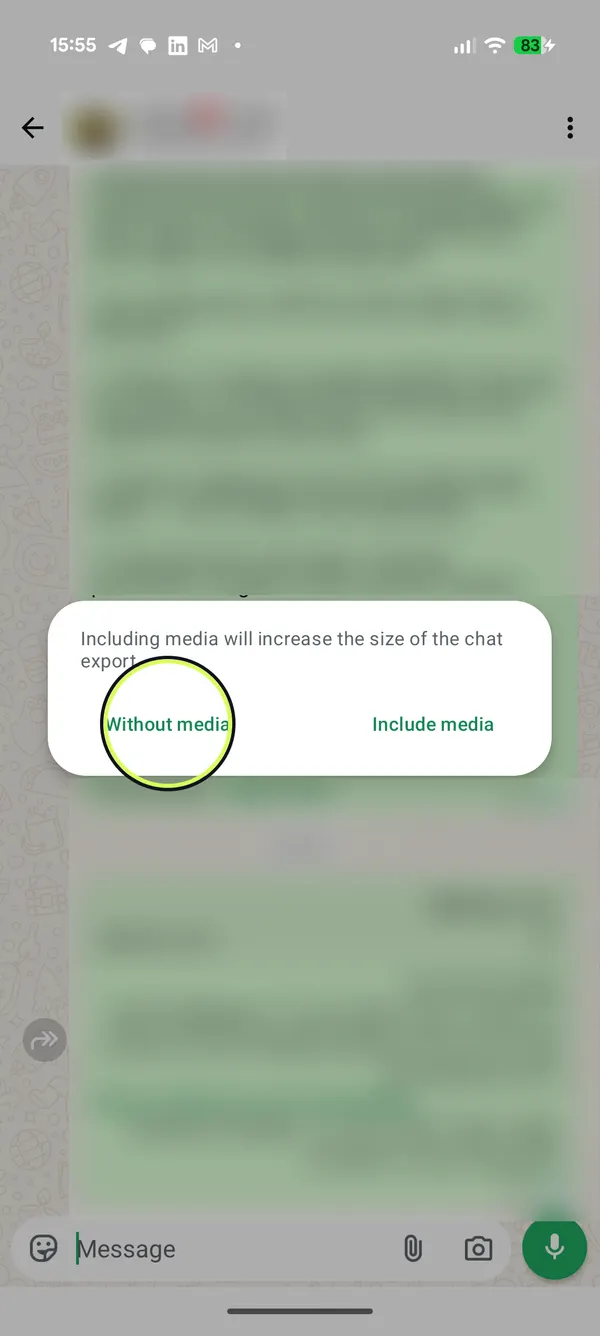
С медиафайлами или без
Нажмите «Без медиафайлов» или «Добавить медиафайлы».
- 5
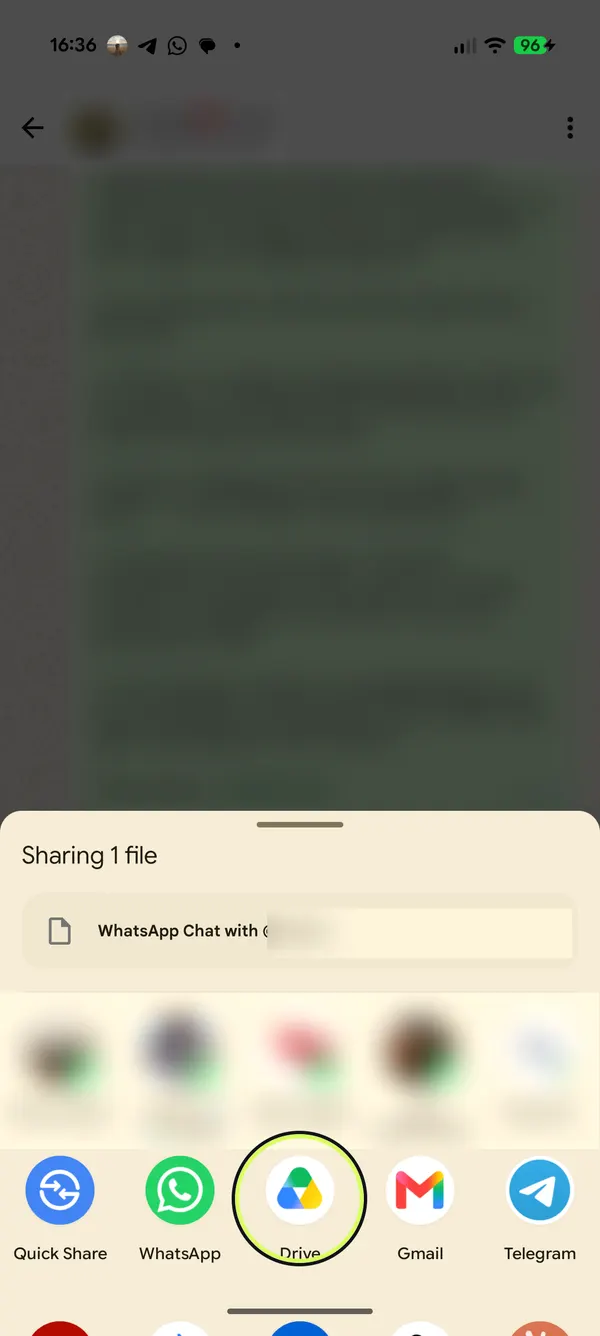
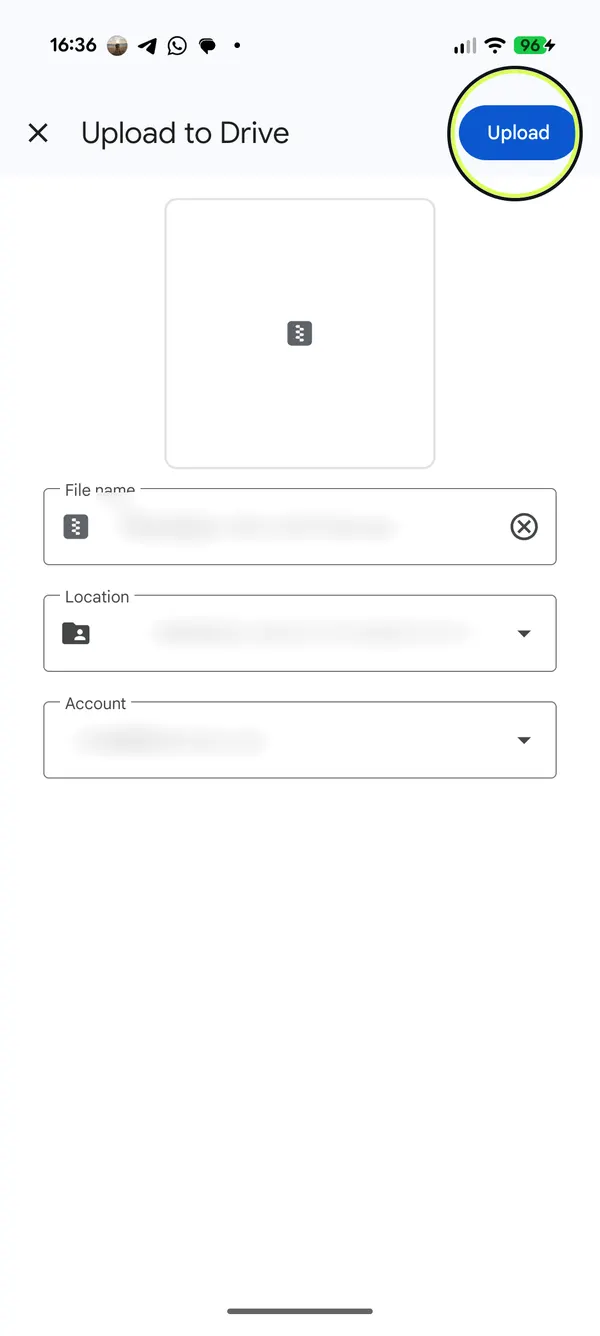
Сохрани на Google Диск
В WhatsApp на Android нет пункта «Сохранить на телефон», поэтому в меню «Поделиться» жми «Диск», а потом «Сохранить». Никому ничего не отправится.
- 6
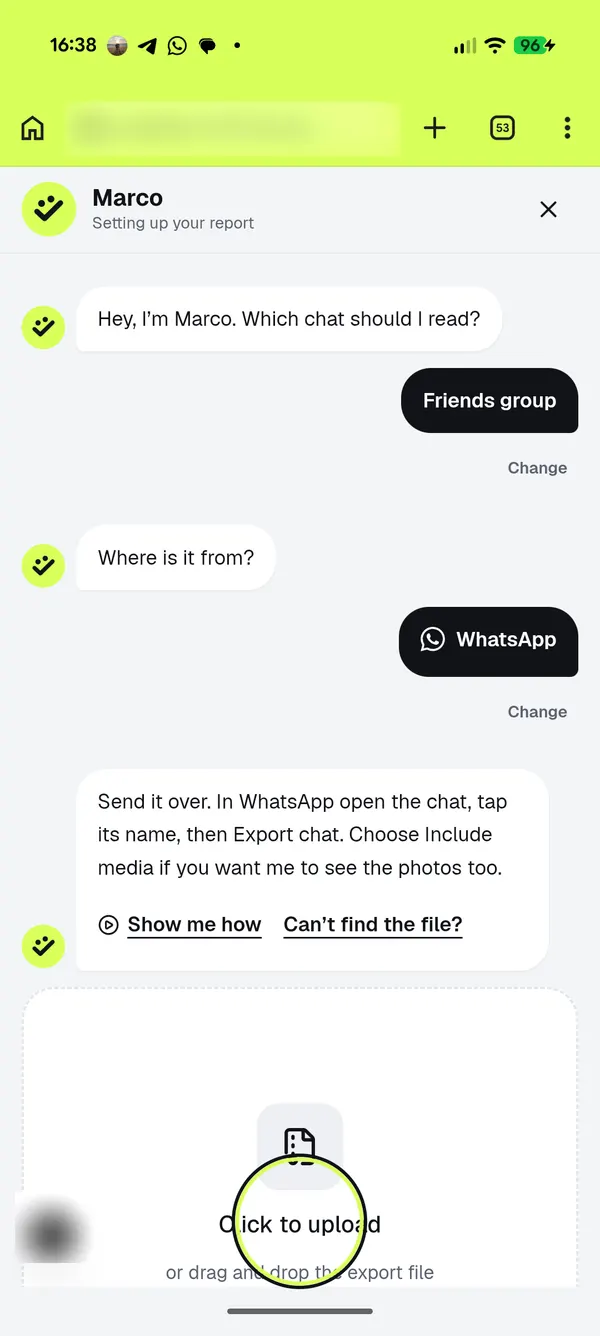
Открой HeyMarco и нажми на поле загрузки
На heymarco.co жми «Загрузить чат», выбери тип чата и WhatsApp, а потом нажми на поле загрузки.
- 7
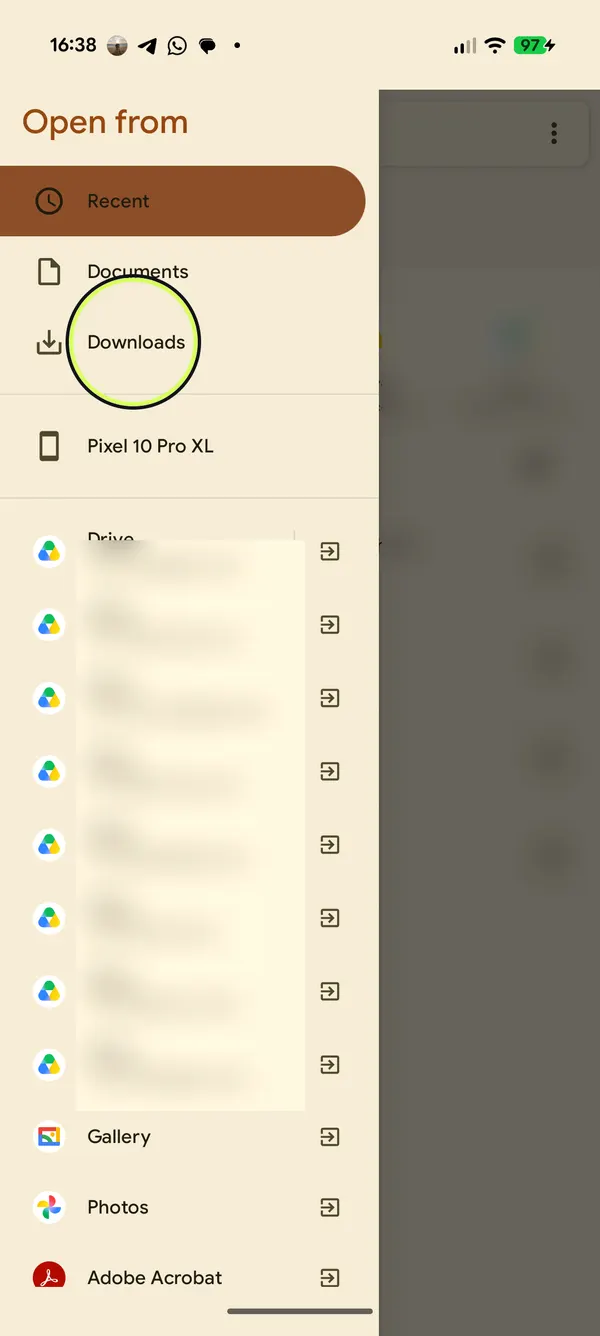
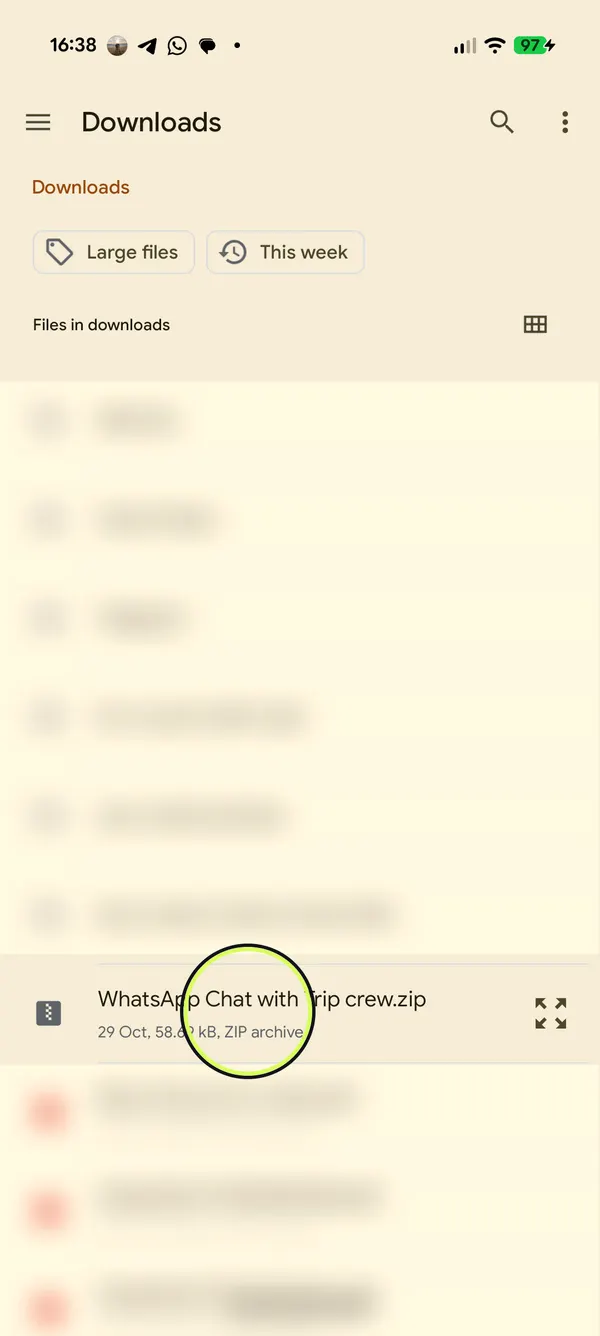
Открой Диск или Загрузки
В списке файлов нажми ☰ и выбери свой аккаунт Google Диска. Или «Загрузки», если файл лежит там.
- 8
Выбери файл с чатом
Тапни по файлу «Чат WhatsApp с …» (или «WhatsApp Chat with …», если WhatsApp на английском). Это ZIP-архив.
- 9
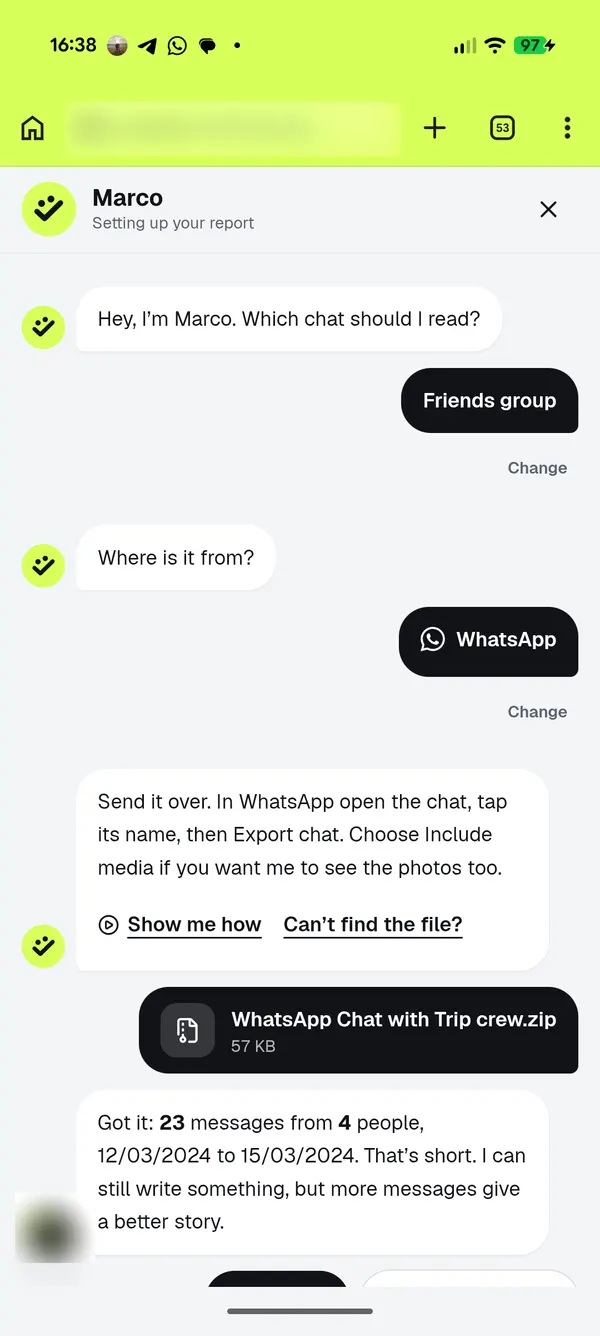
Marco читает чат
Файл открывается прямо в твоём браузере, и Marco скажет, сколько сообщений и людей он там нашёл.
- Есть способ быстрее: открой heymarco.co в Chrome, нажми ⋮ и «Установить приложение» (в некоторых версиях — «Установить и создать ярлык»). Тогда HeyMarco появится в меню «Поделиться» в WhatsApp: жмёшь на него, и чат сразу летит к Marco. Без сохранений и поиска файлов.
- С вариантом «Добавить медиафайлы» WhatsApp прикрепит недавно отправленные файлы, а не обязательно все фото из чата.
- Экспорт — это текстовый файл, а не резервная копия, поэтому импортировать его обратно в WhatsApp нельзя.
Когда файл будет у вас, загрузите его в HeyMarco, и Марко его прочитает. Предпросмотр бесплатный, а сообщения удаляются через семь дней.
Загрузить чат