Como exportar uma conversa do WhatsApp no Android
No Android, a exportação fica no menu de três pontos dentro da conversa. Depois, o WhatsApp entrega o arquivo para o app que você escolher.
- 1
Abra a conversa
Abra a conversa individual ou em grupo que você quer exportar.
- 2
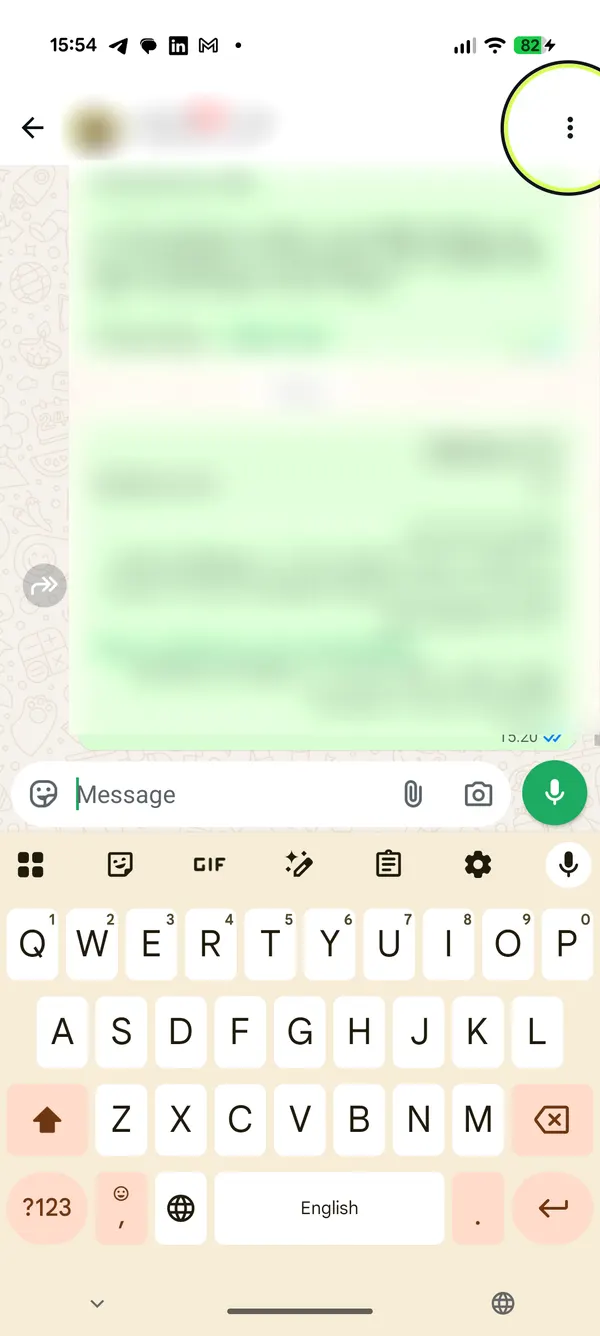
Toque nos três pontos
Toque em “Mais opções” (os três pontos na vertical), no canto de cima.
- 3
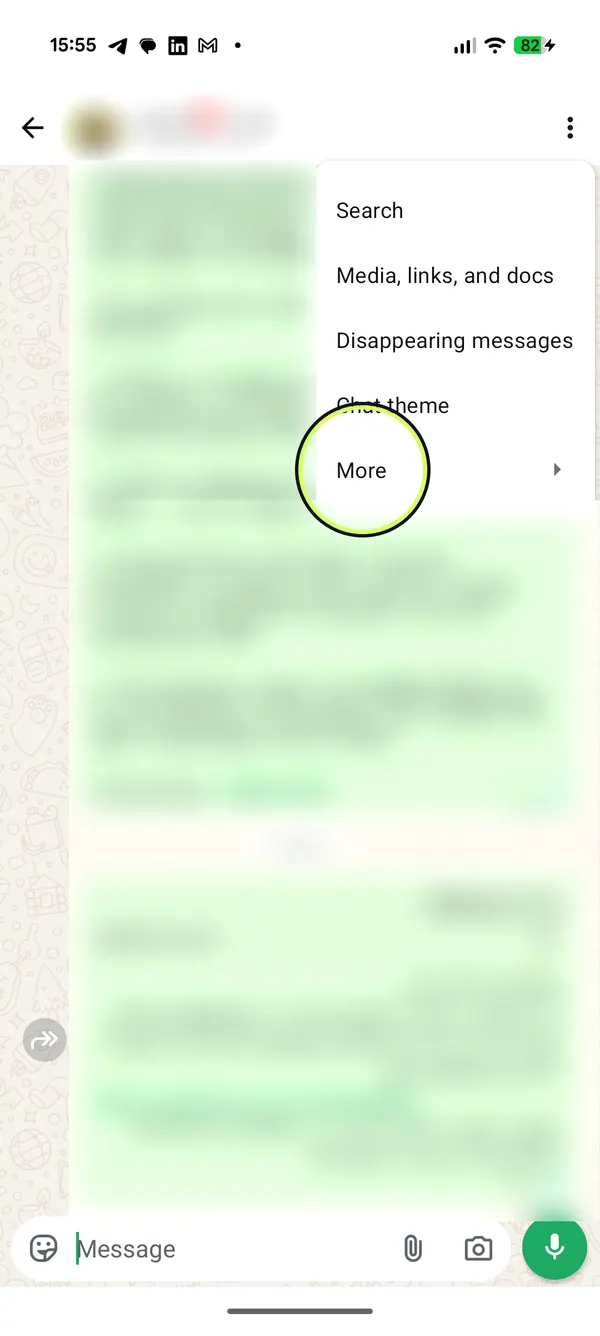
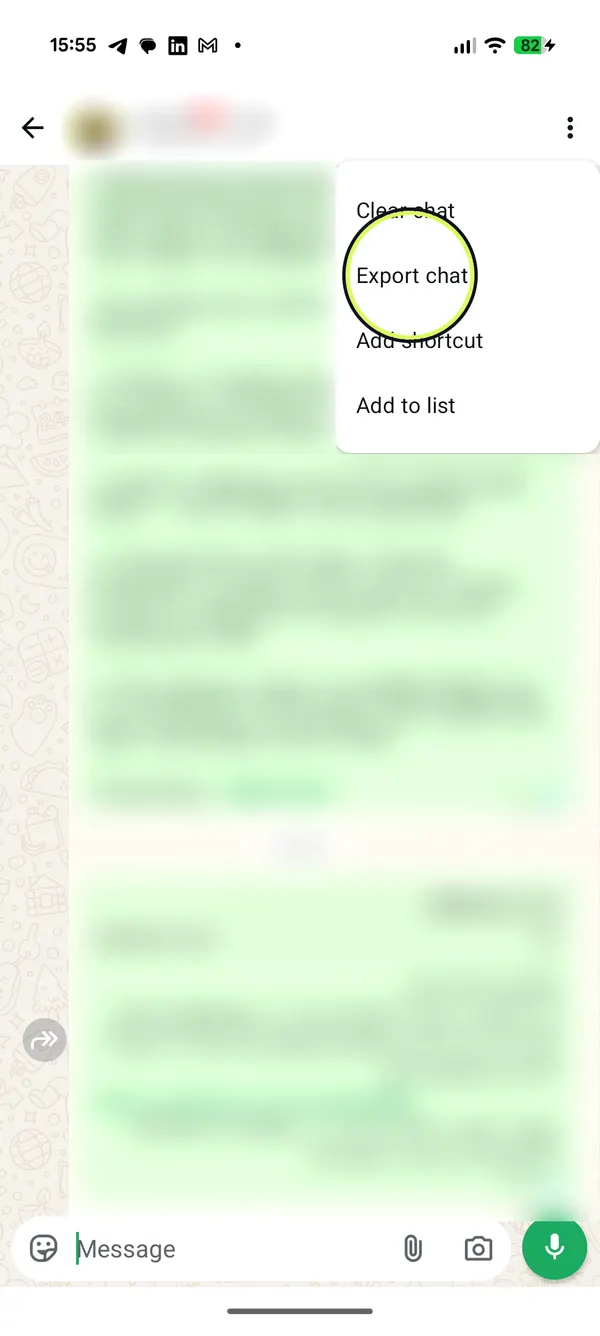
“Mais” e “Exportar conversa”
No menu, toque em “Mais” e depois em “Exportar conversa”.
- 4
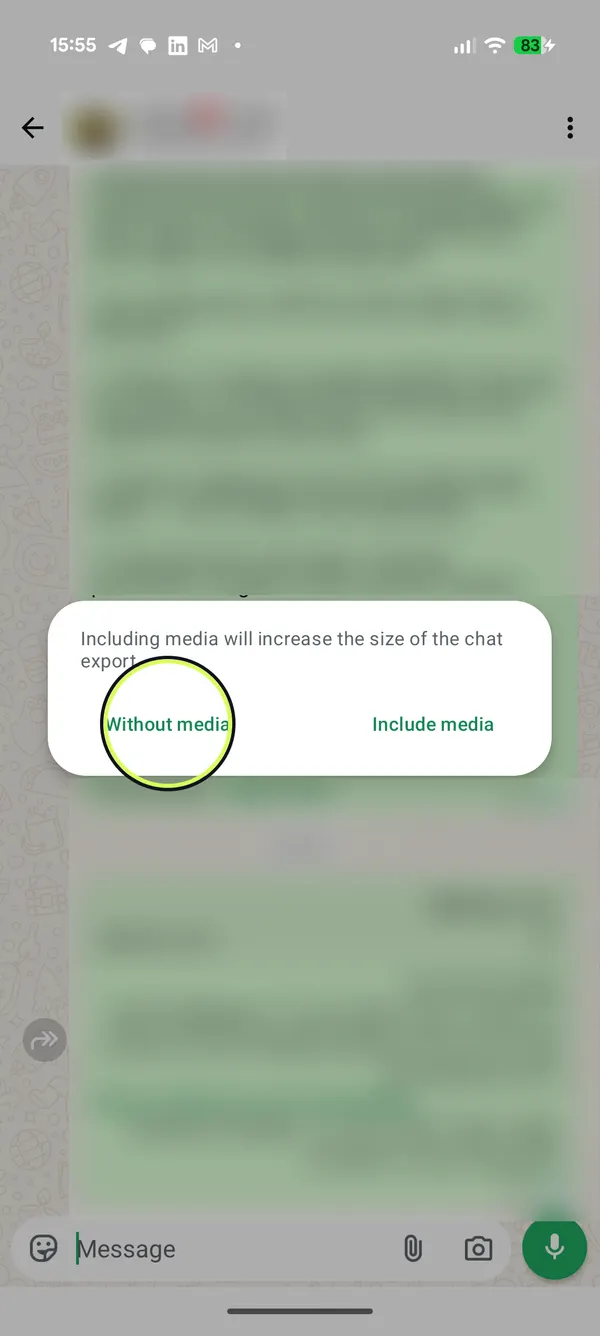
Com ou sem mídia
Selecione “Sem mídia” ou “Incluir mídia”.
- 5
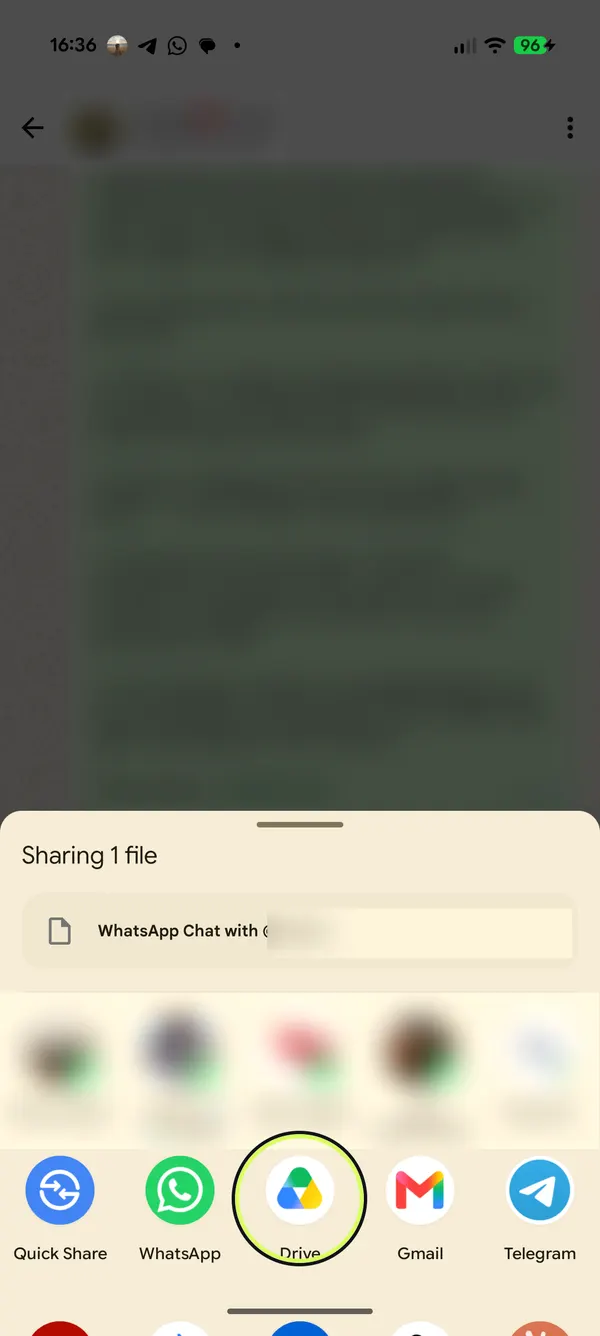
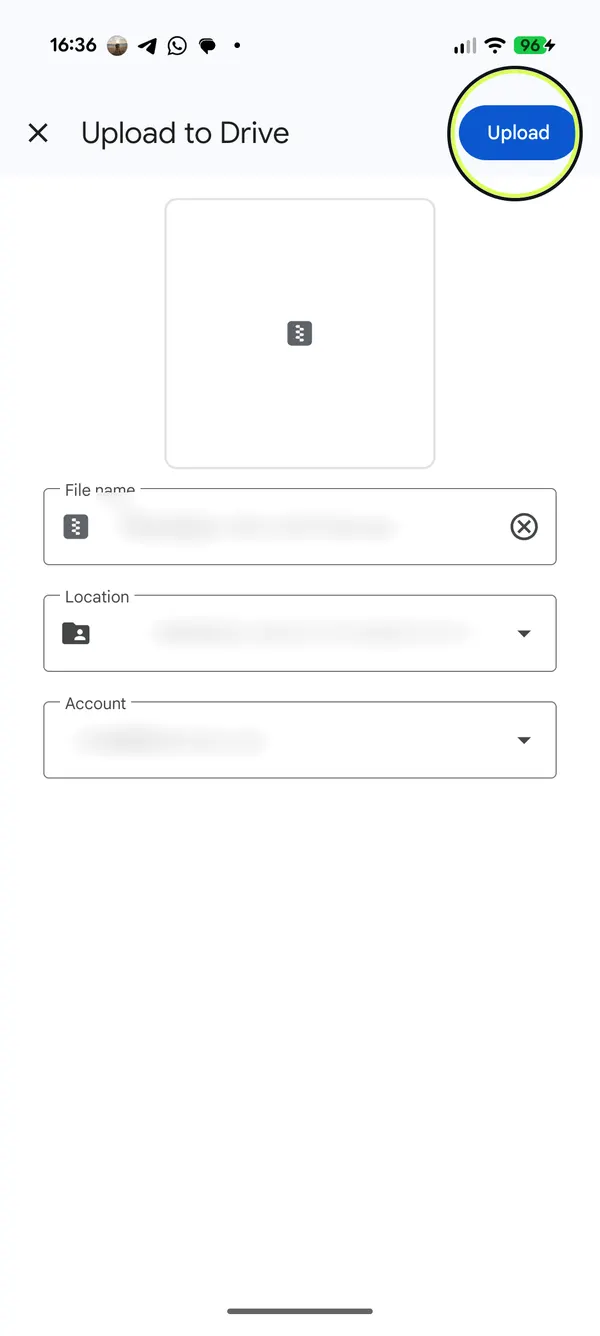
Salva no Google Drive
No Android, o WhatsApp não tem a opção de salvar no celular. Então toca em “Drive” na lista de compartilhamento e depois em “Salvar”. Relaxa: nada é enviado pra ninguém.
- 6
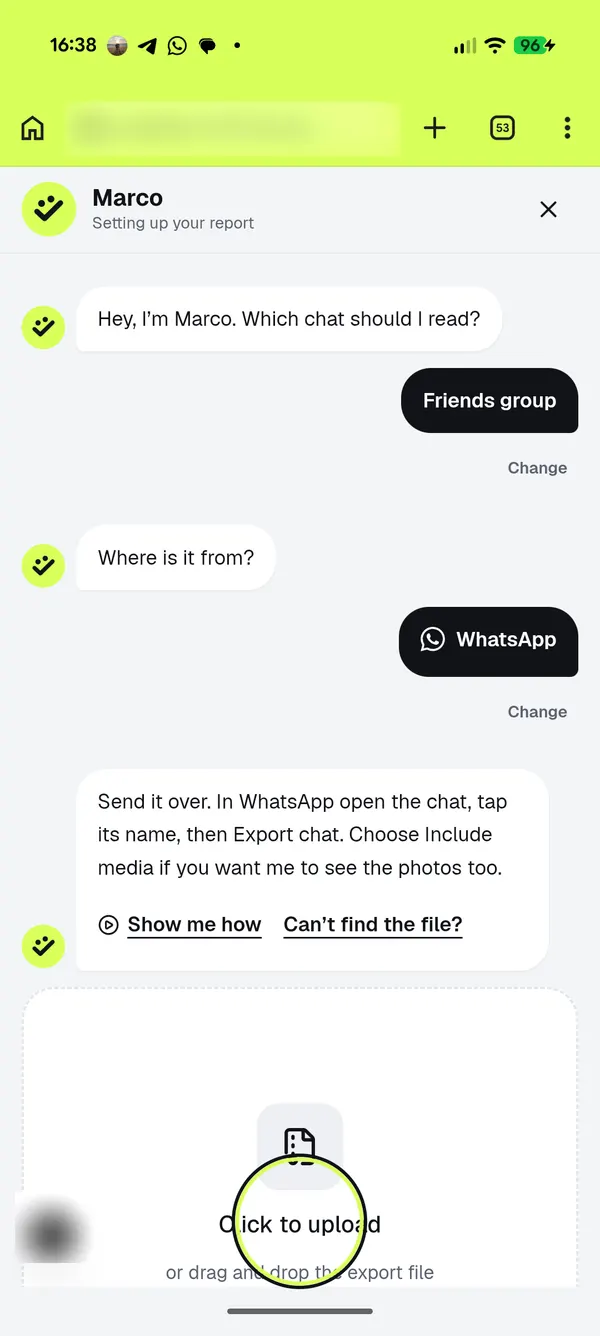
Abre o HeyMarco e toca na caixa de envio
No heymarco.co, toca em “Enviar conversa”, escolhe o tipo de conversa e o WhatsApp, e depois toca na caixa de envio.
- 7
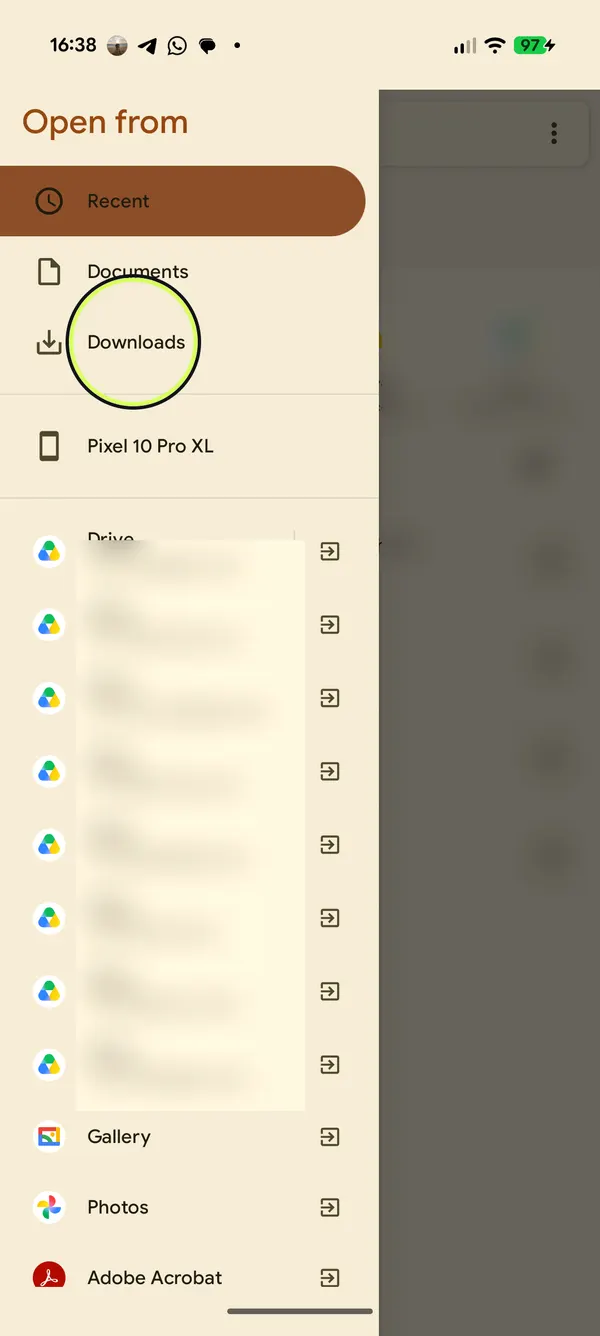
Abre o Drive ou os Downloads
Na lista de arquivos, toca em ☰ e escolhe sua conta do Google Drive, ou “Downloads” se você salvou o arquivo lá.
- 8
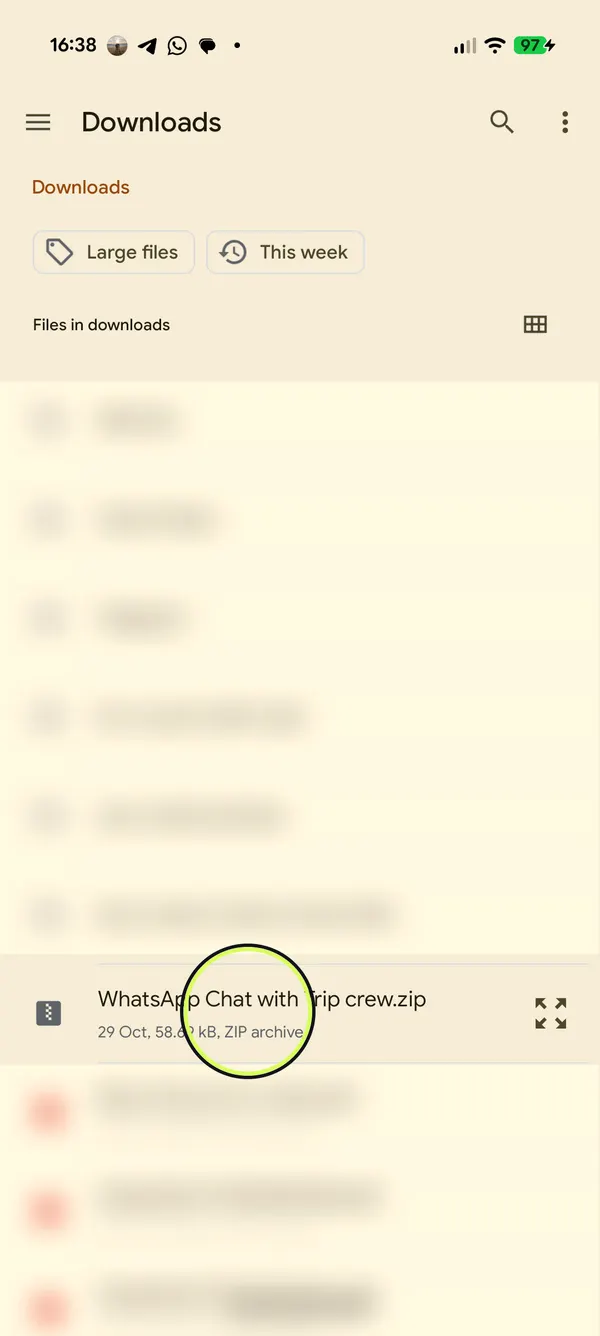
Escolhe a conversa exportada
Toca no arquivo “Conversa do WhatsApp com …”. É um arquivo ZIP.
- 9
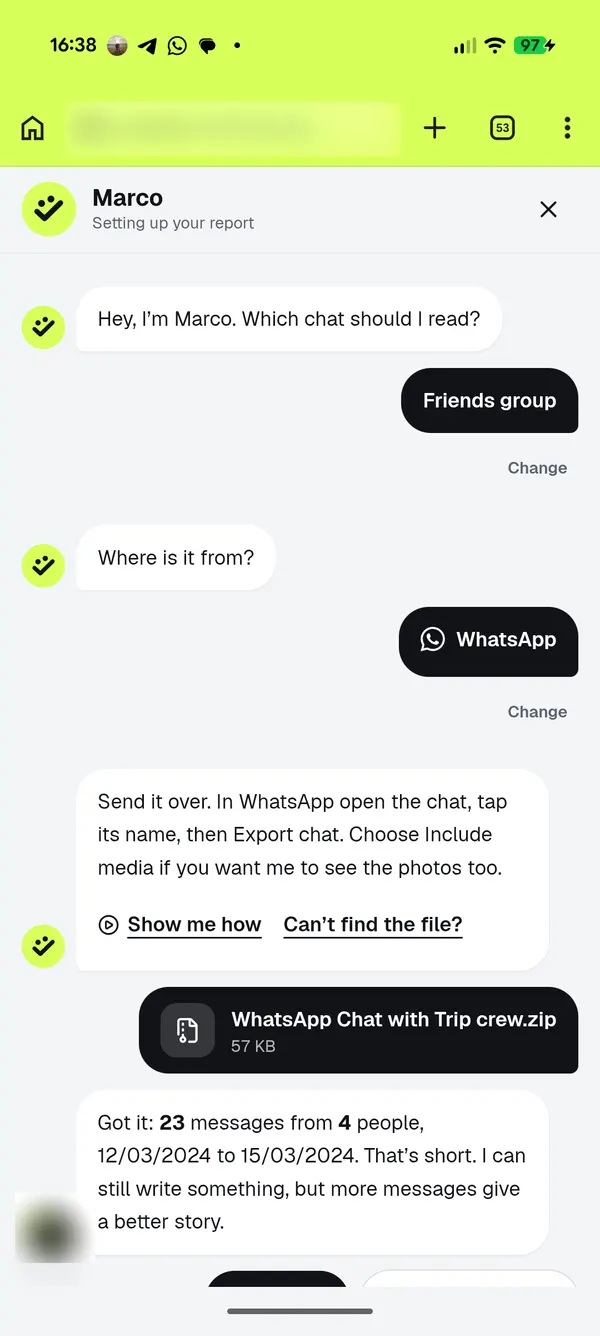
O Marco lê tudo
O arquivo é lido direto no seu navegador, e o Marco te conta quantas mensagens e quantas pessoas ele encontrou.
- Jeito mais rápido: abre o heymarco.co no Chrome, toca em ⋮ e depois em “Instalar app” (em algumas versões aparece “Adicionar à tela inicial”). Aí o HeyMarco passa a aparecer na lista de compartilhamento do WhatsApp. É só tocar nele que a conversa vai direto pro Marco, sem salvar nem procurar arquivo.
- Com “Incluir mídia”, o WhatsApp anexa as mídias mais recentes, não necessariamente todas as fotos da conversa.
- A exportação é um arquivo de texto, não um backup, e não pode ser importada de volta ao WhatsApp.
Com o arquivo em mãos, envie para o HeyMarco e deixe o Marco ler. A prévia é grátis, e suas mensagens são apagadas depois de sete dias.
Enviar uma conversa