Android’de WhatsApp sohbeti nasıl dışa aktarılır
Android’de dışa aktarma seçeneği, sohbetin içindeki üç nokta menüsünde. WhatsApp ardından dosyayı seçtiğiniz uygulamaya iletir.
- 1
Sohbeti açın
Dışa aktarmak istediğiniz bireysel sohbeti ya da grup sohbetini açın.
- 2
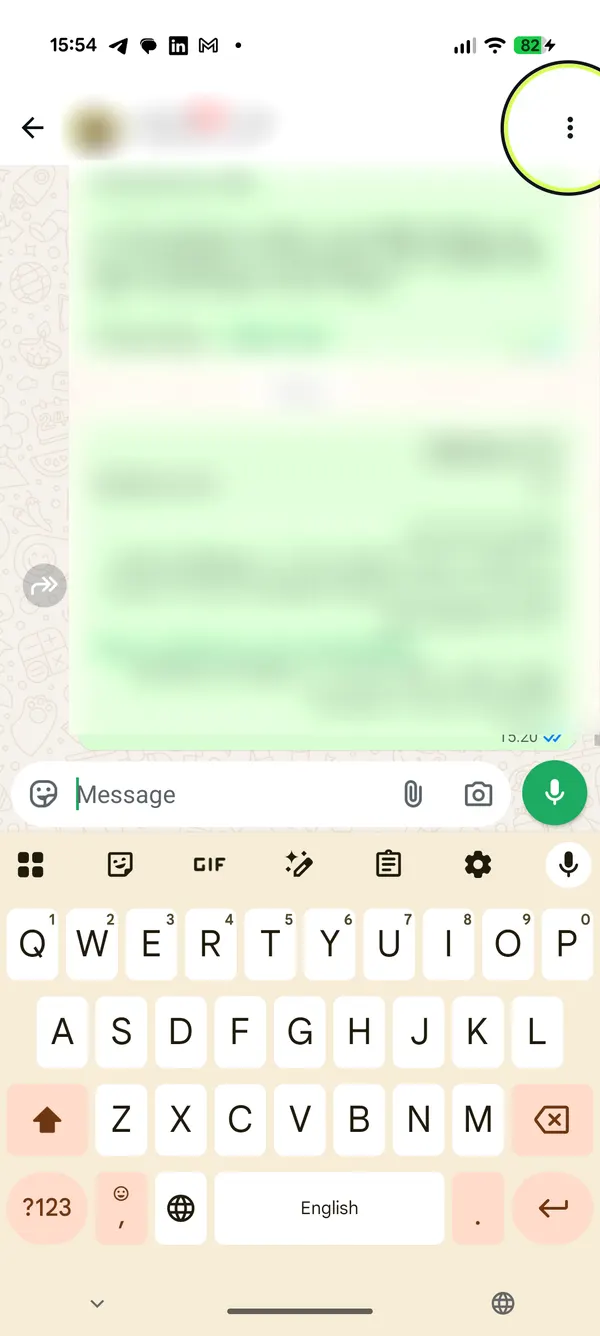
Üç noktaya dokunun
Üst köşedeki “Diğer seçenekler” simgesine (üst üste üç nokta) dokunun.
- 3
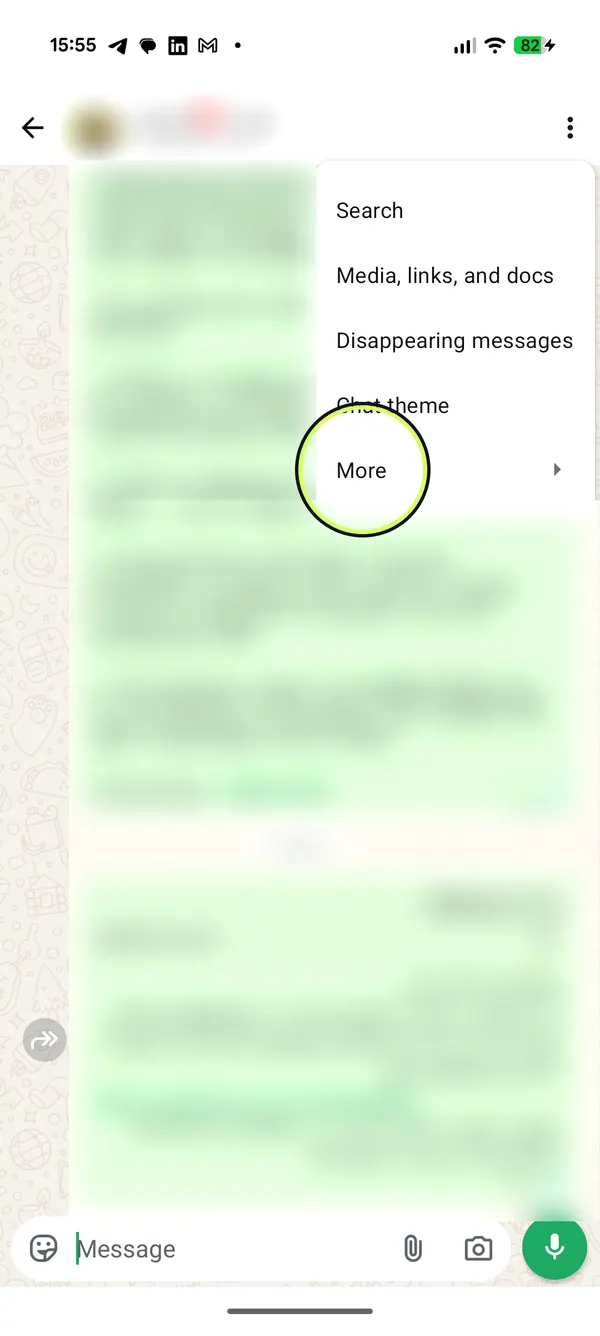
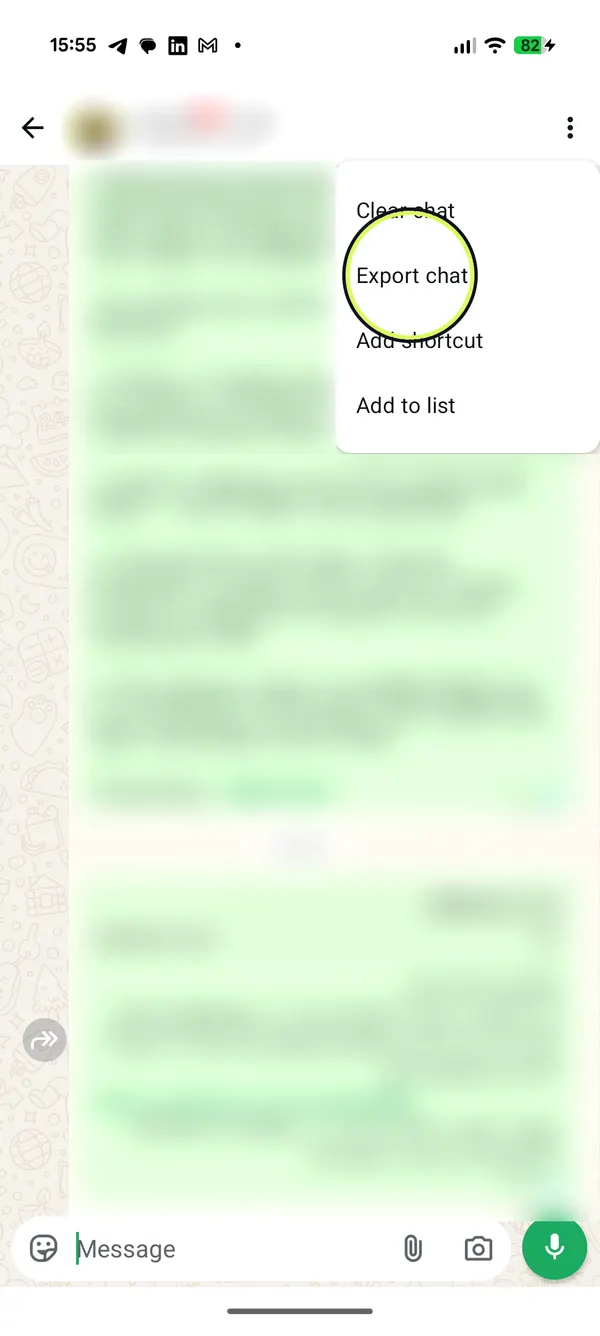
“Diğer”, sonra “Sohbeti dışa aktar”
Menüde “Diğer”e, ardından “Sohbeti dışa aktar”a dokunun.
- 4
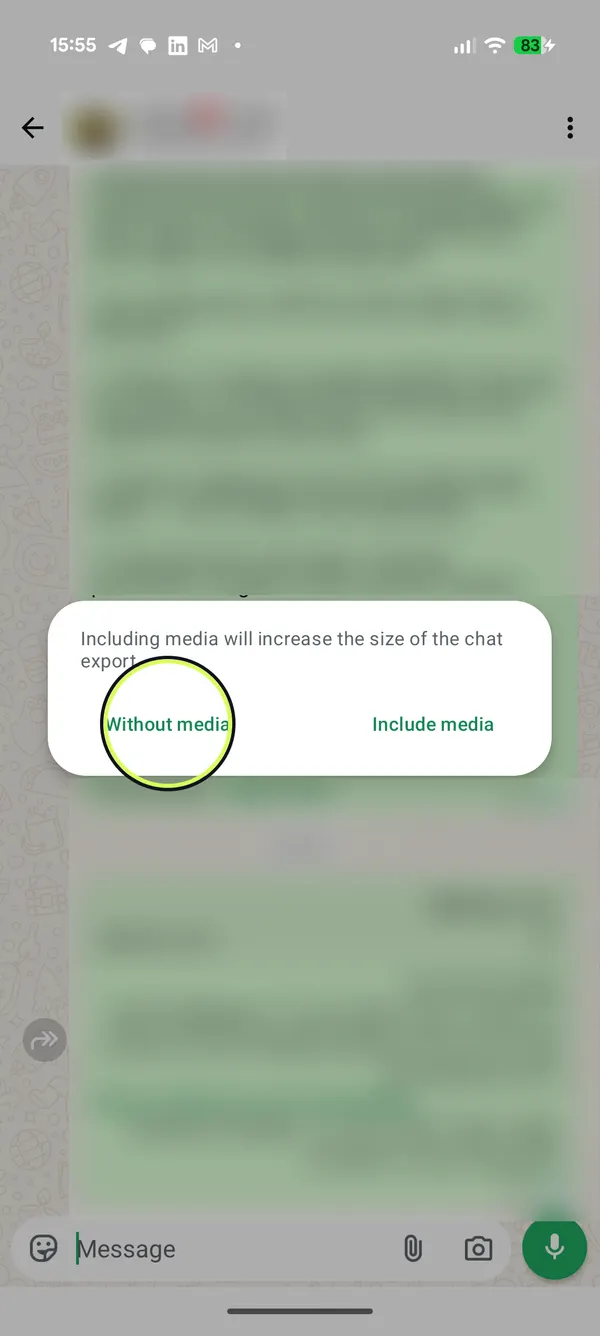
Medyalı ya da medyasız
“Medyasız” ya da “Medyayı dahil et” seçeneğine dokunun.
- 5
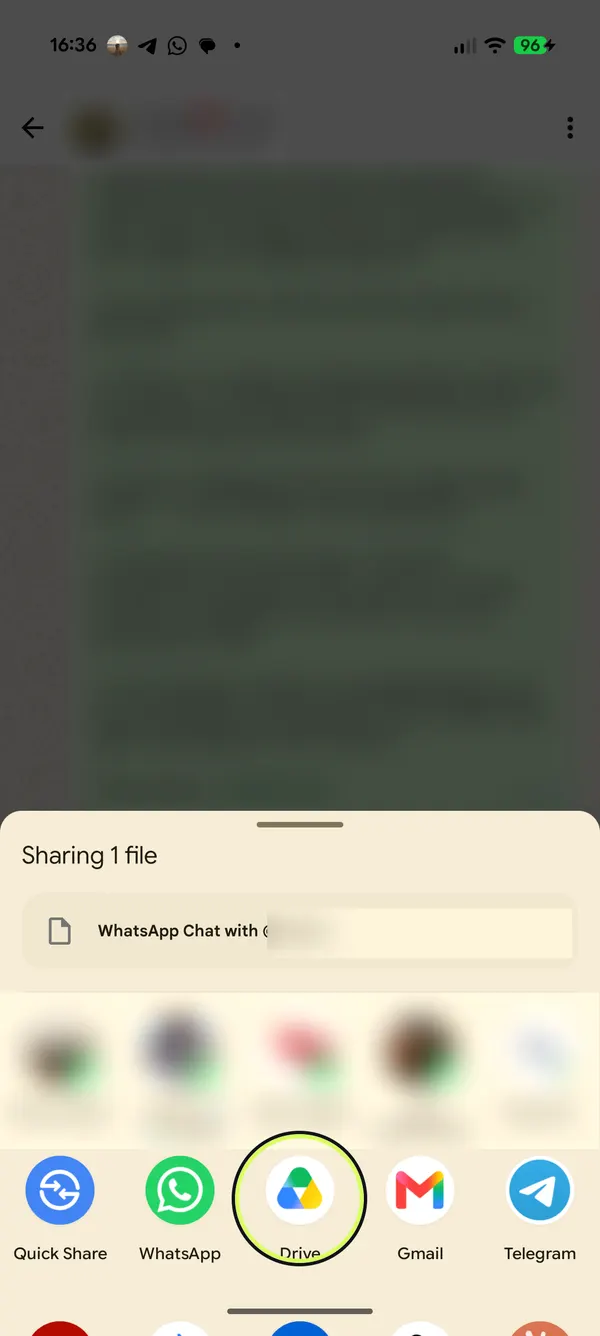
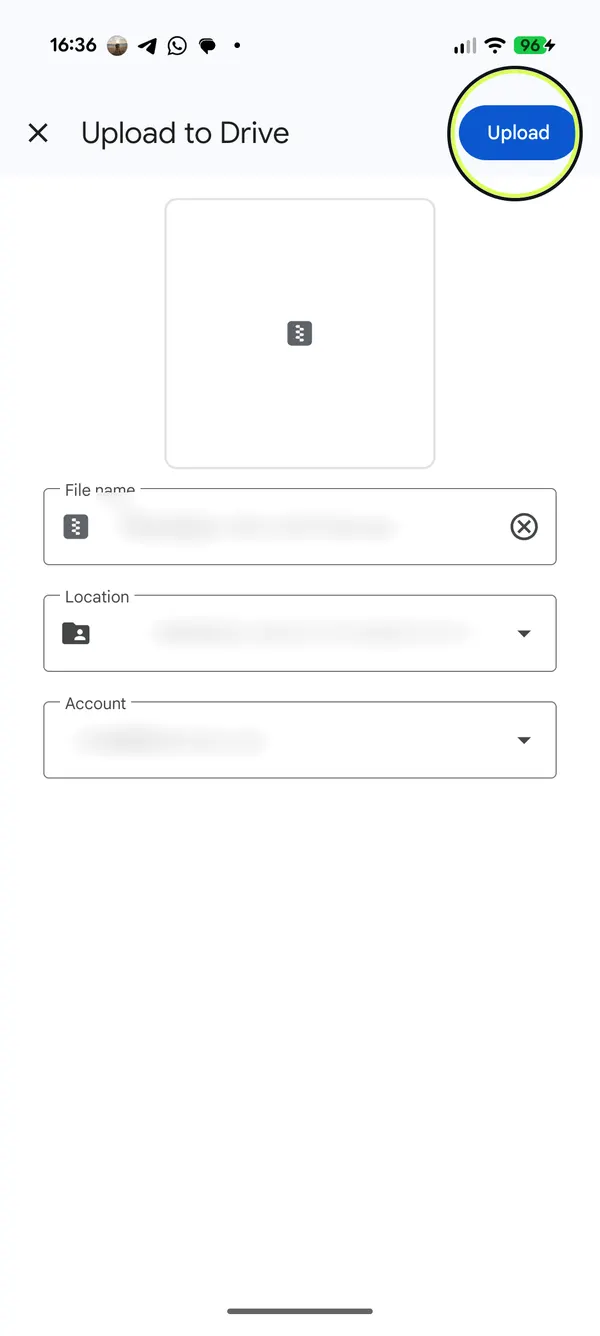
Google Drive'a kaydet
Android'deki WhatsApp'ta “Telefona kaydet” seçeneği yok. O yüzden paylaşım listesinde “Drive”a, sonra “Yükle”ye dokun. Kimseye bir şey gitmiyor, merak etme.
- 6
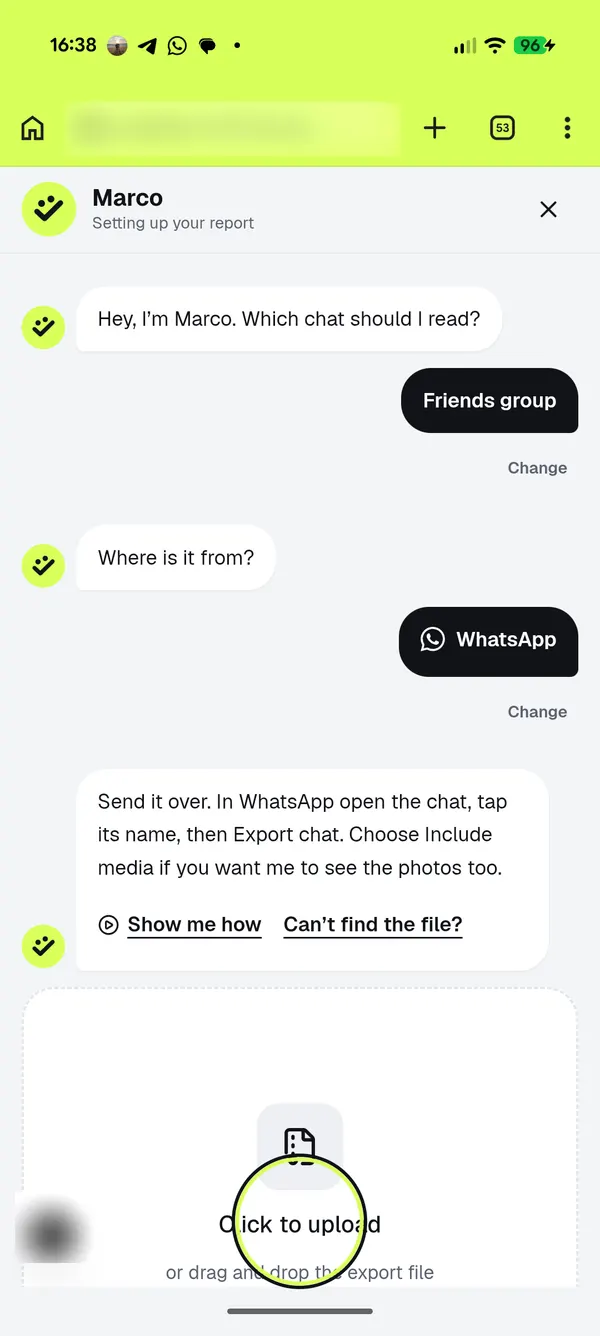
HeyMarco'yu aç, yükleme kutusuna dokun
heymarco.co'da “Sohbetini yükle”ye dokun. Sohbet türünü ve WhatsApp'ı seç, sonra yükleme kutusuna dokun.
- 7
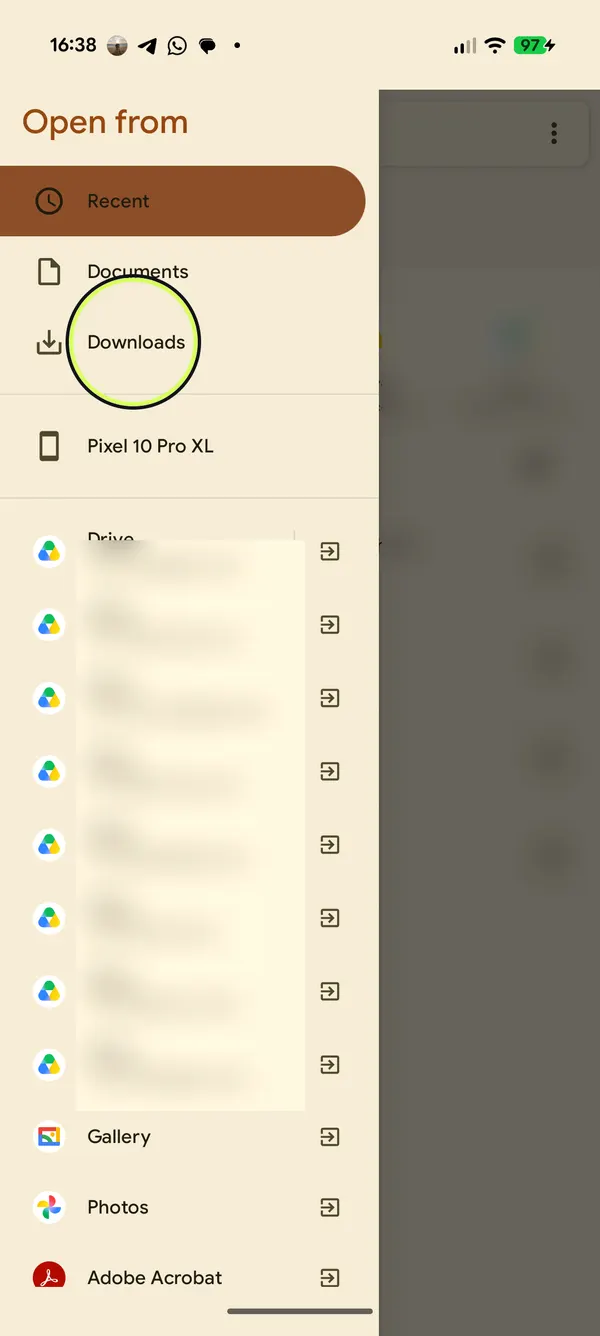
Drive'ı ya da İndirilenler'i aç
Dosya listesinde ☰ simgesine dokun ve Google Drive hesabını seç. Dosyayı telefona kaydettiysen “İndirilenler”i seç.
- 8
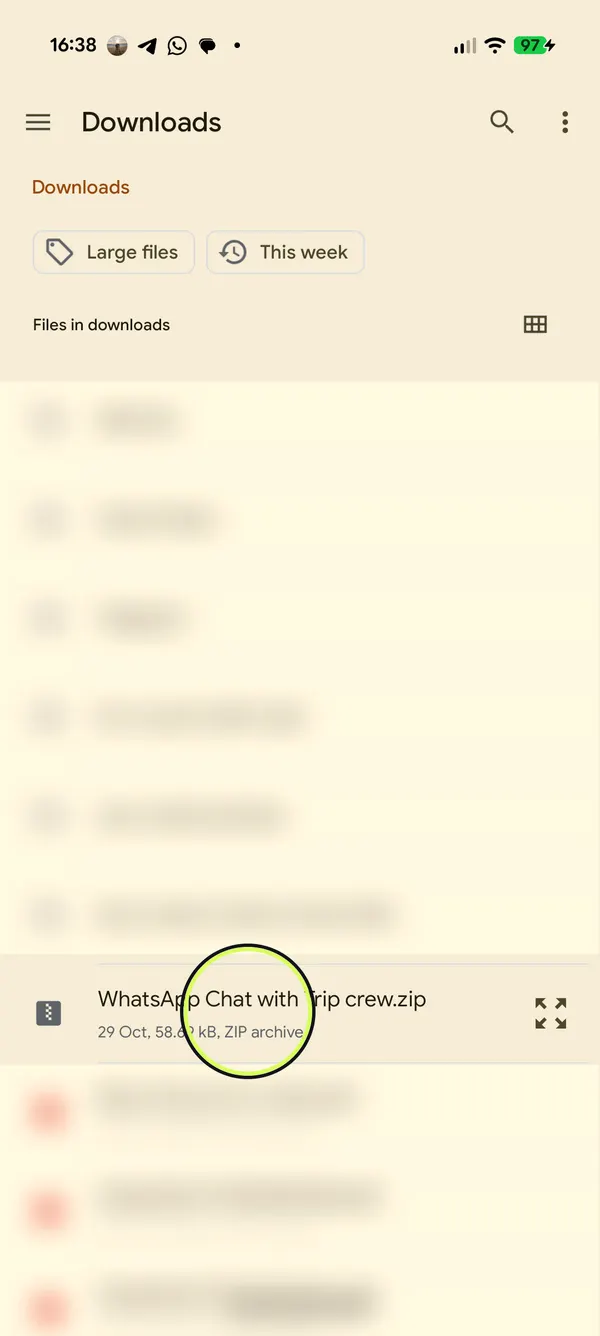
Dışa aktardığın dosyayı seç
“WhatsApp Sohbeti …” ya da “WhatsApp Chat with …” adlı dosyaya dokun. Bu bir ZIP dosyası.
- 9
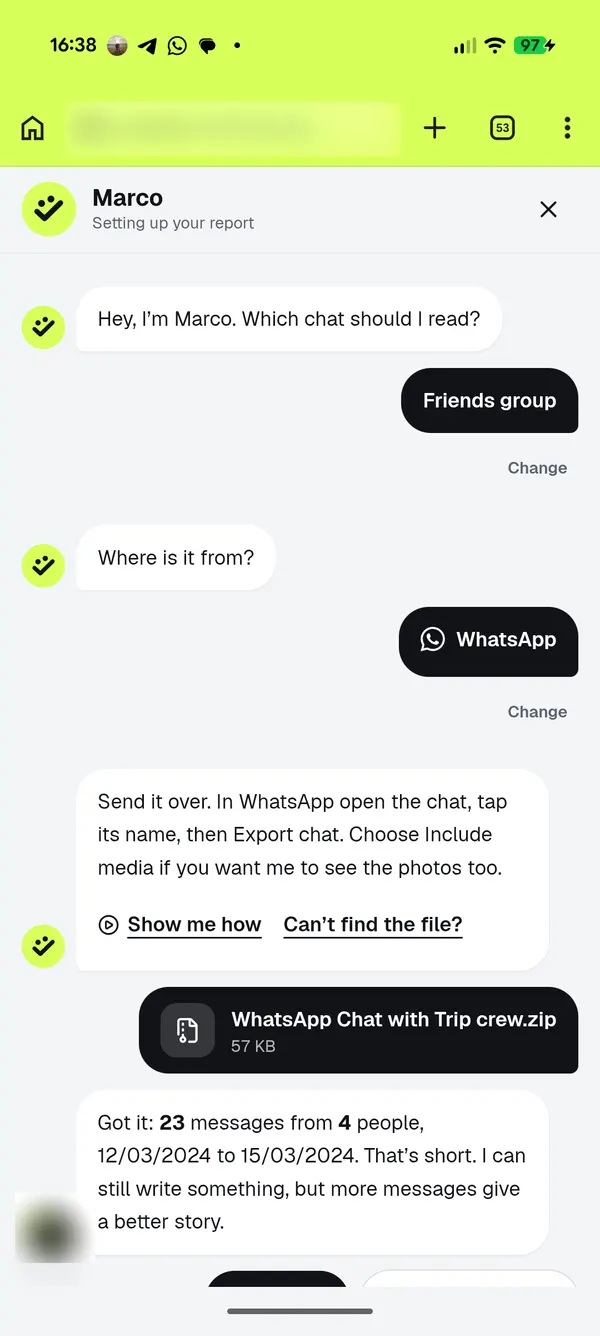
Marco okumaya başlıyor
Marco dosyayı direkt tarayıcında okur ve sana kaç mesaj, kaç kişi bulduğunu söyler.
- Daha hızlısı var: Chrome'da heymarco.co'yu aç, ⋮ simgesine, sonra “Uygulamayı yükle”ye dokun (bazı sürümlerde “Yükle ve kısayol oluştur” yazar). Böylece HeyMarco, WhatsApp'ın paylaşım listesinde çıkar. Ona dokun, sohbet direkt Marco'ya gitsin. Ne kaydetmekle ne dosya aramakla uğraşırsın.
- “Medyayı dahil et” seçildiğinde WhatsApp en son gönderilen medyaları ekler; sohbetteki her fotoğraf gelmeyebilir.
- Dışa aktarılan dosya bir yedek değil, metin dosyasıdır; WhatsApp’a geri aktarılamaz.
Dosya elinizde mi? HeyMarco’ya yükleyin ve Marco okusun. Önizleme ücretsiz, mesajlarınız da yedi gün sonra silinir.
Sohbet yükle