Как выгрузить чаты из Instagram (директ)
Отдельный чат Instagram выгрузить не даёт: он собирает все твои переписки в один архив. Запроси только «Сообщения» в формате JSON. Когда закинешь файл, Marco сам спросит, какой чат разбирать.
- 1
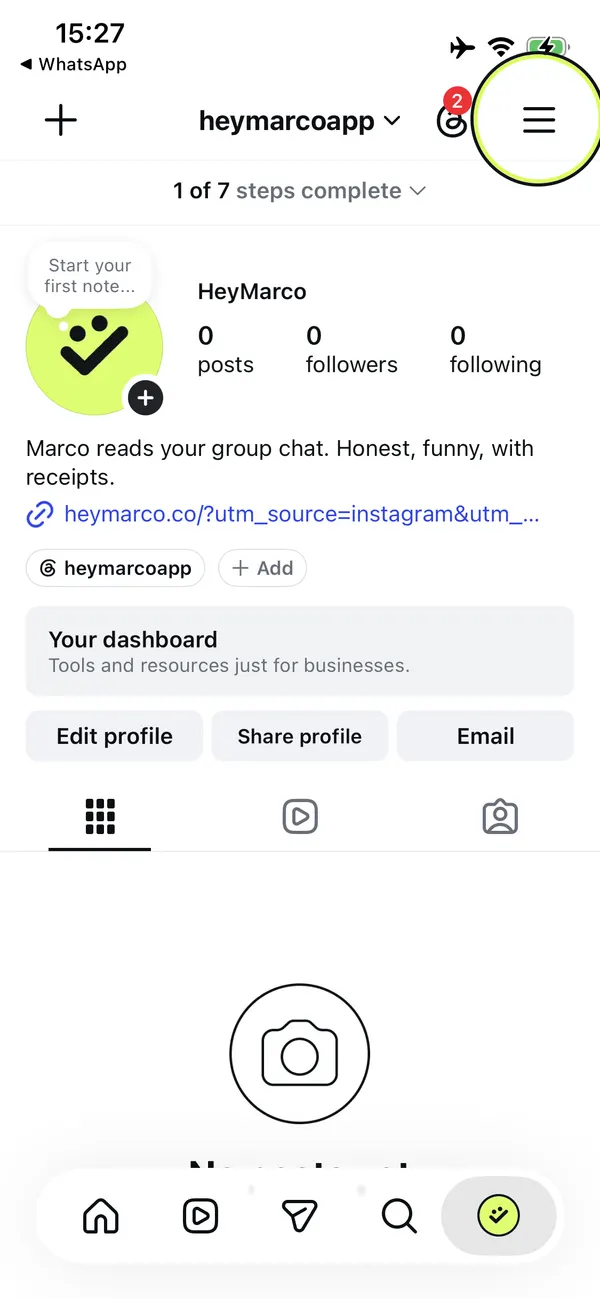
Открой меню
Зайди в свой профиль и нажми ☰ (три полоски) справа вверху.
- 2
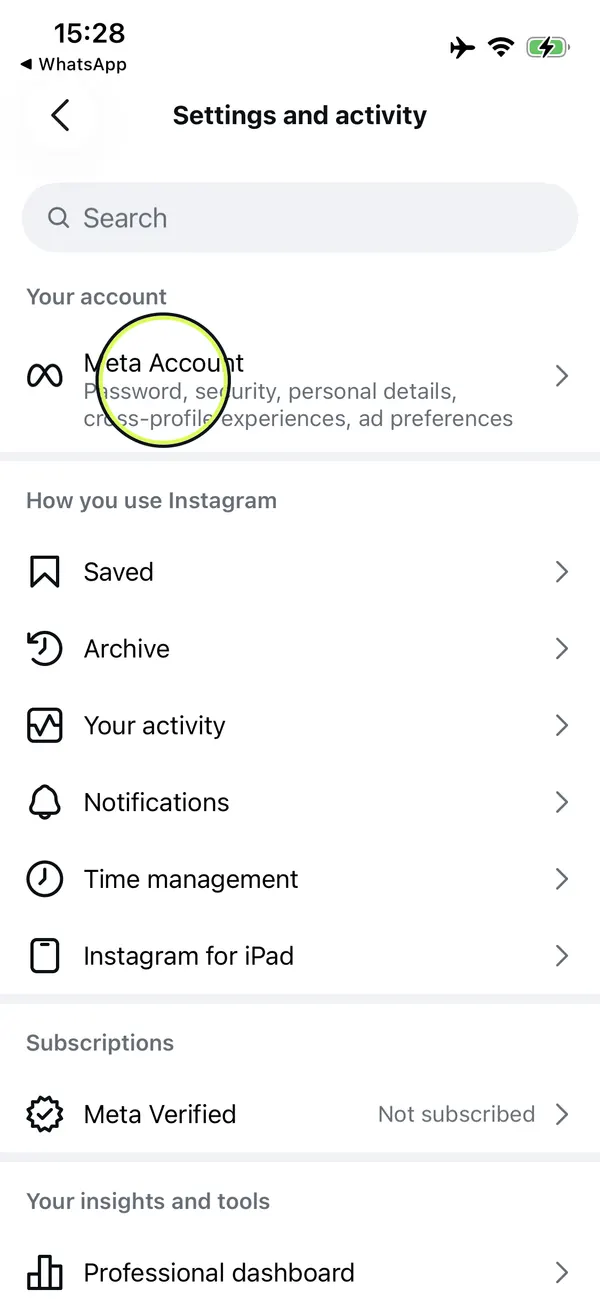
Открой «Аккаунт Meta»
Нажми «Аккаунт Meta» в самом верху раздела «Настройки и действия». В старых версиях этот пункт называется «Центр аккаунтов».
- 3
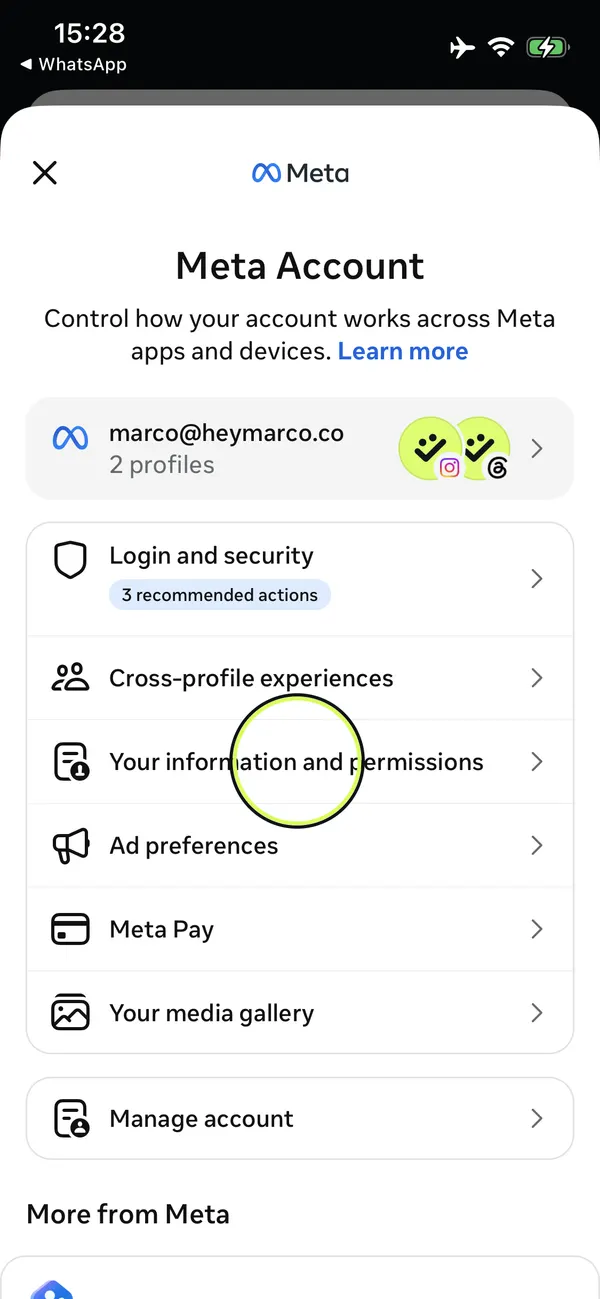
Нажми «Ваша информация и разрешения»
Ищи этот пункт в списке под твоим аккаунтом.
- 4
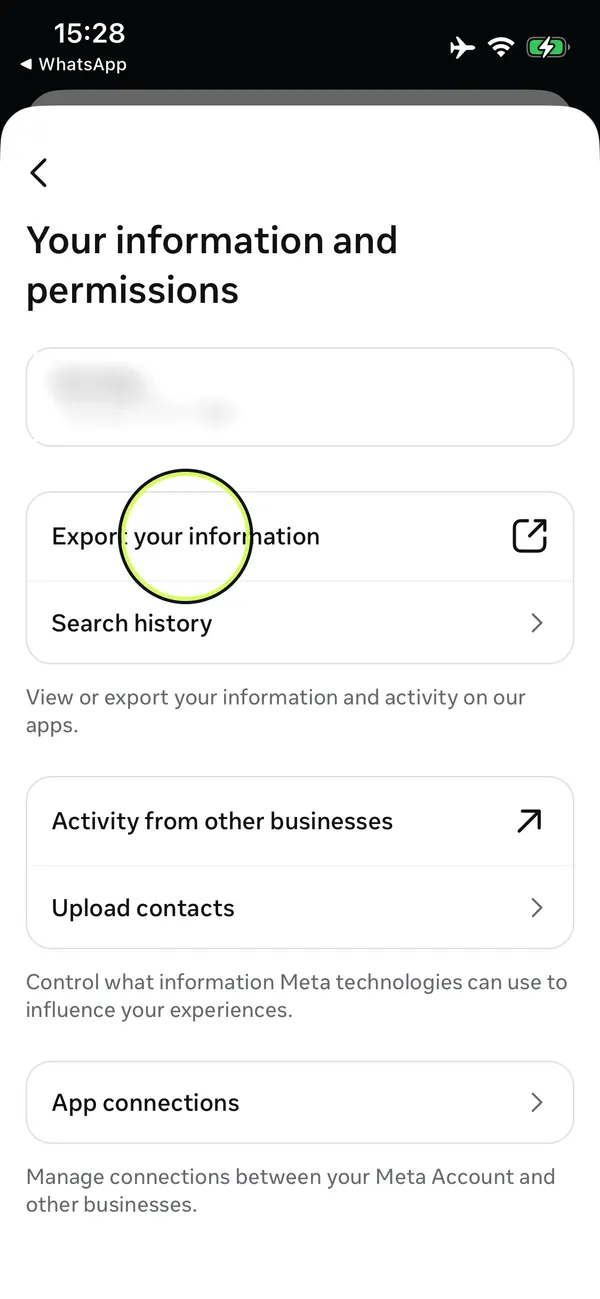
Нажми «Экспорт информации»
Откроется страница прямо внутри Instagram.
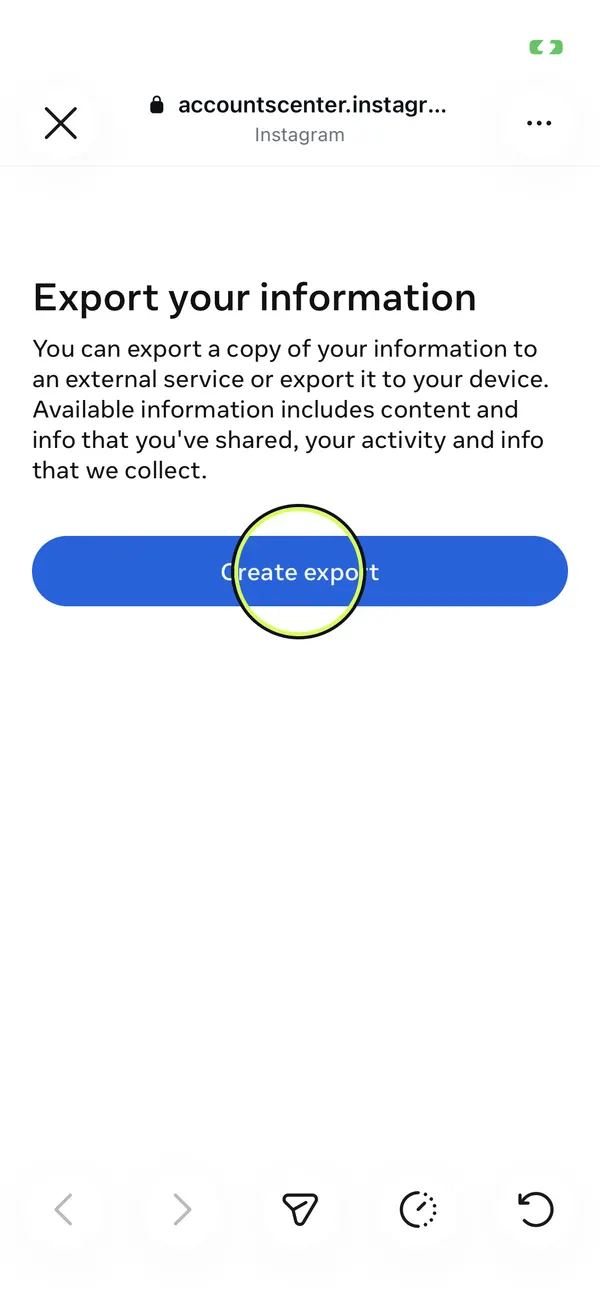
- 5
Нажми «Создать экспорт»
Если профилей несколько, выбери свой профиль в Instagram.
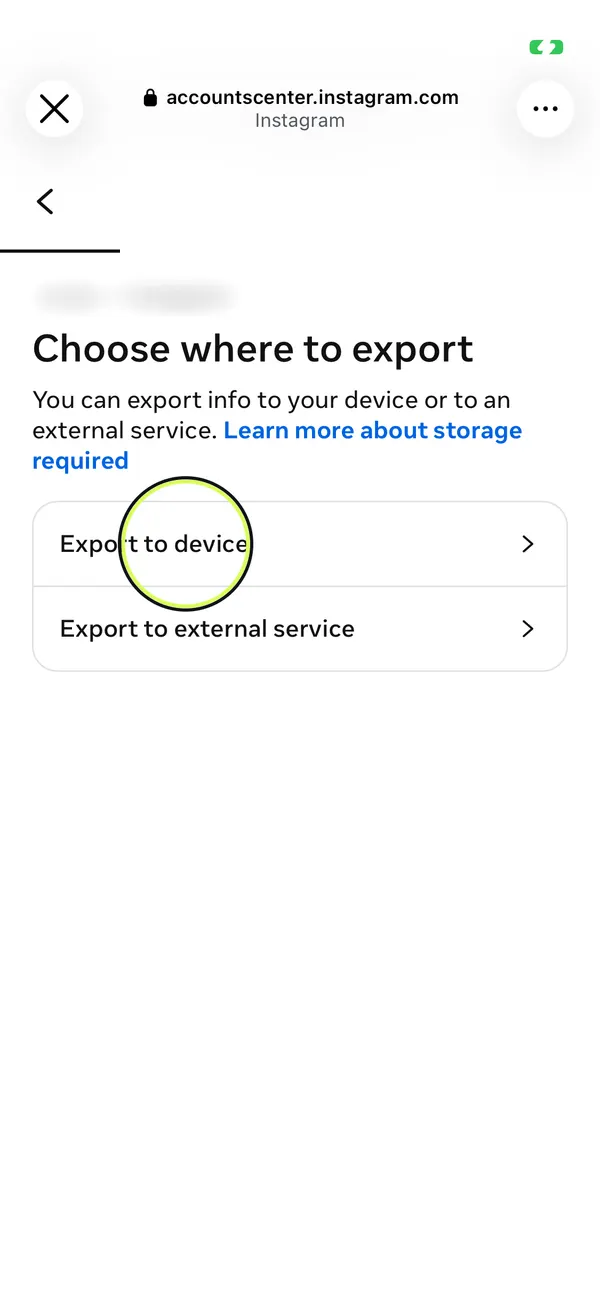
- 6
Нажми «Экспортировать на устройство»
Так файл скачается тебе, а не улетит в какой-то другой сервис.
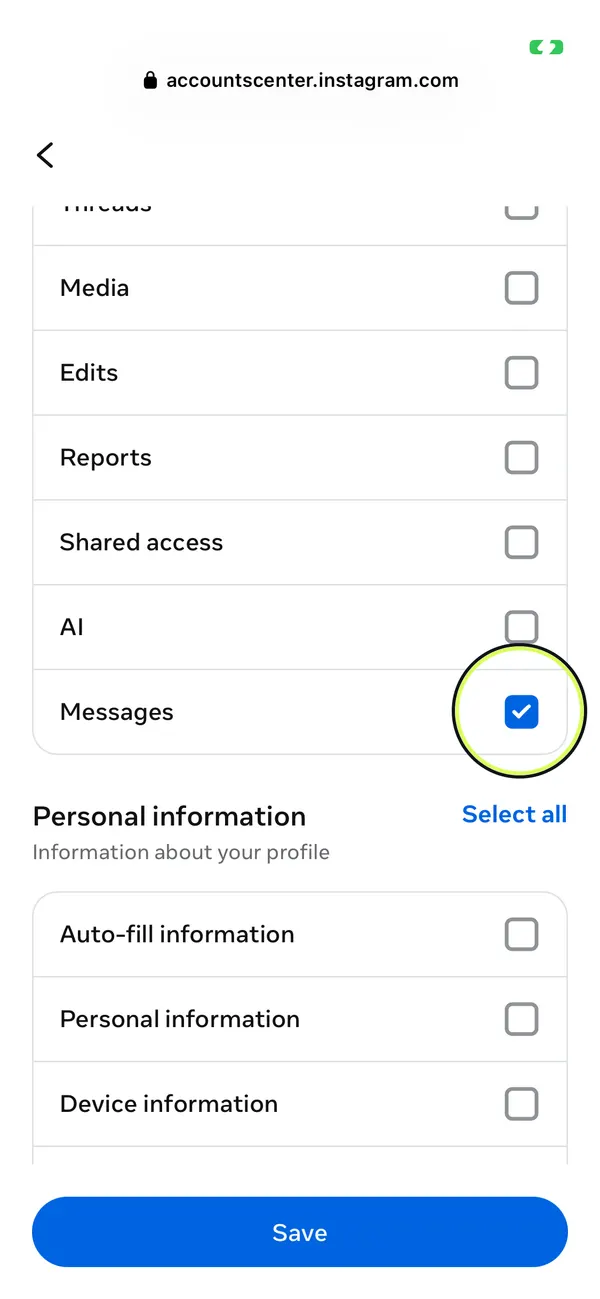
- 7
Оставь только сообщения
Нажми «Настроить информацию», потом «Очистить все», отметь «Сообщения» и нажми «Сохранить». Чем меньше архив, тем быстрее он прилетит.
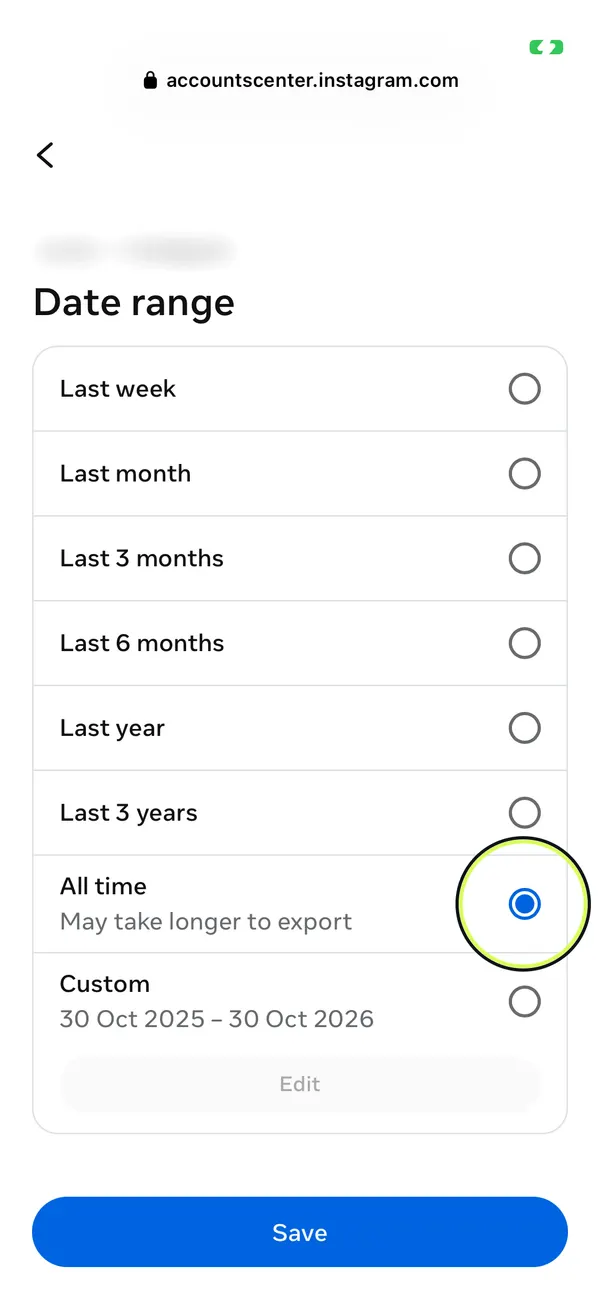
- 8
Поставь период «За все время»
Нажми «Диапазон дат», выбери «За все время» и нажми «Сохранить». По умолчанию там стоит только последний год.
- 9
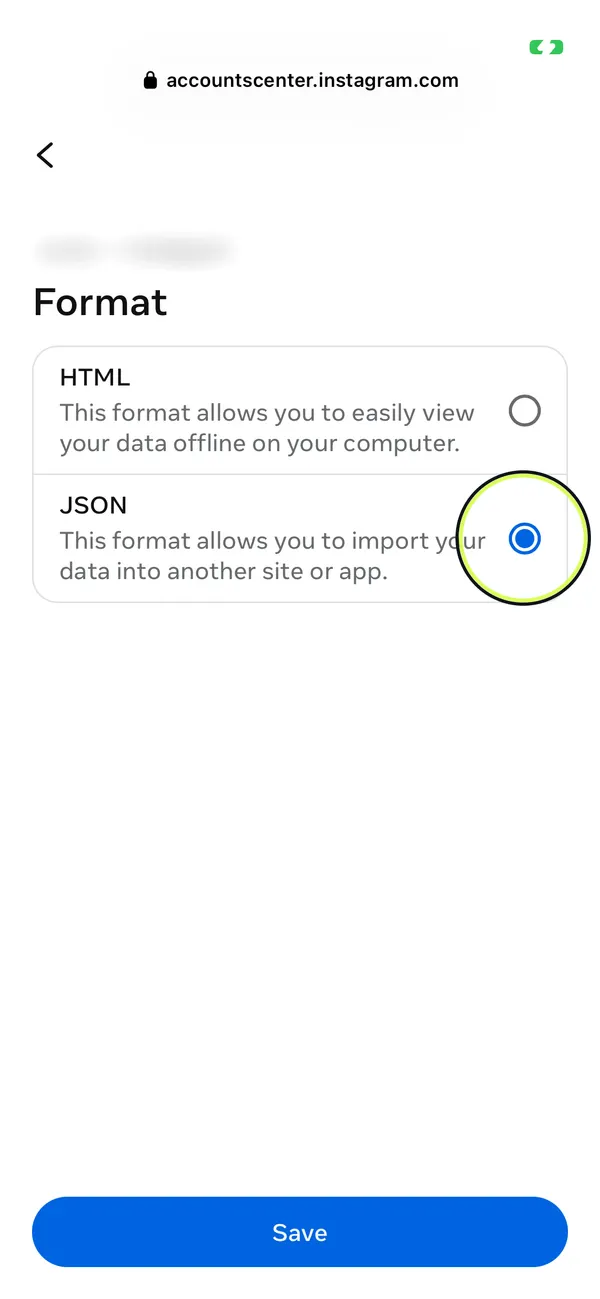
Выбери формат JSON
Нажми «Формат», выбери «JSON» и нажми «Сохранить». HeyMarco понимает только JSON, HTML-версия не подойдёт.
- 10
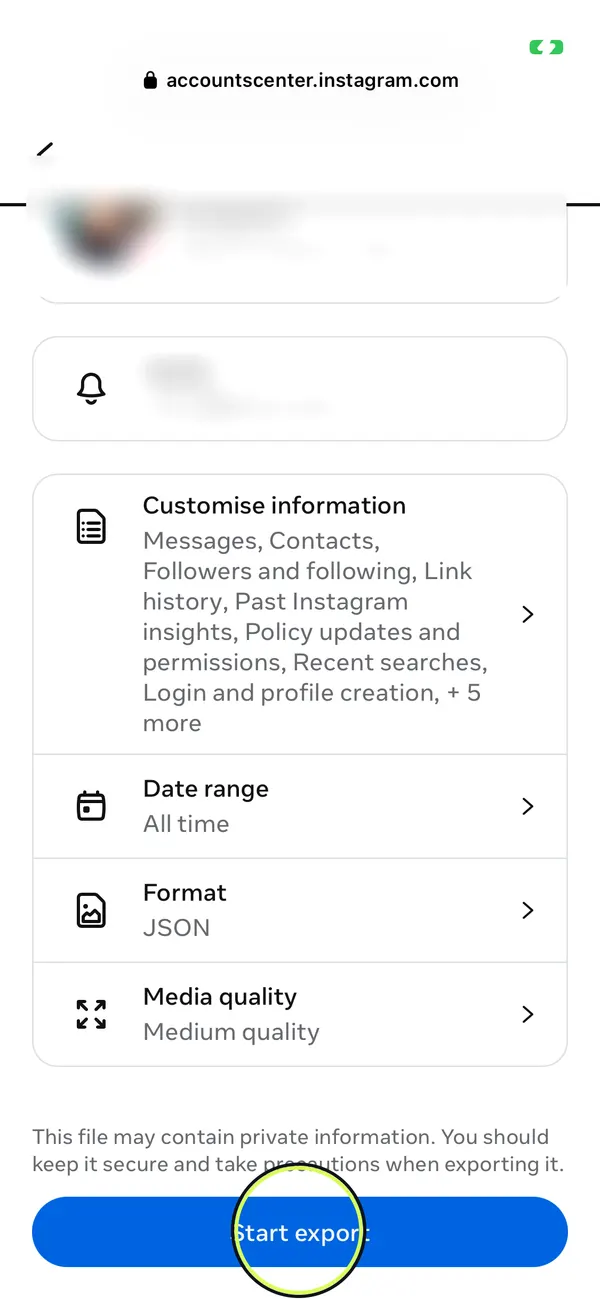
Нажми «Начать экспорт»
Если попросит, введи пароль от Instagram ещё раз. Когда файл будет готов, Meta пришлёт уведомление и письмо на почту.
- Обычно архив собирается от пары часов до нескольких дней. После этого у тебя есть четыре дня, чтобы его скачать.
- Скачай ZIP и закинь его в HeyMarco как есть. Если внутри куча переписок, Marco покажет список с количеством сообщений, а ты выберешь нужную.
- Для Messenger работает тот же экспорт от Meta: зайди в настройки Facebook, раздел «Аккаунт Meta» (в старых версиях — «Центр аккаунтов»).
ZIP уже у тебя? Закинь его в HeyMarco и выбери чат. Бесплатную часть разбора увидишь сразу, а твои сообщения удалятся через семь дней.
Загрузить чат