Instagram चैट (DMs) एक्सपोर्ट कैसे करें
Instagram एक चैट अलग से एक्सपोर्ट नहीं करता। वो आपके सारे मैसेज एक ही डाउनलोड में पैक कर देता है। बस सिर्फ़ Messages चुनें, वो भी JSON में। अपलोड करते ही Marco पूछ लेगा कि कौन-सी चैट पढ़नी है।
- 1
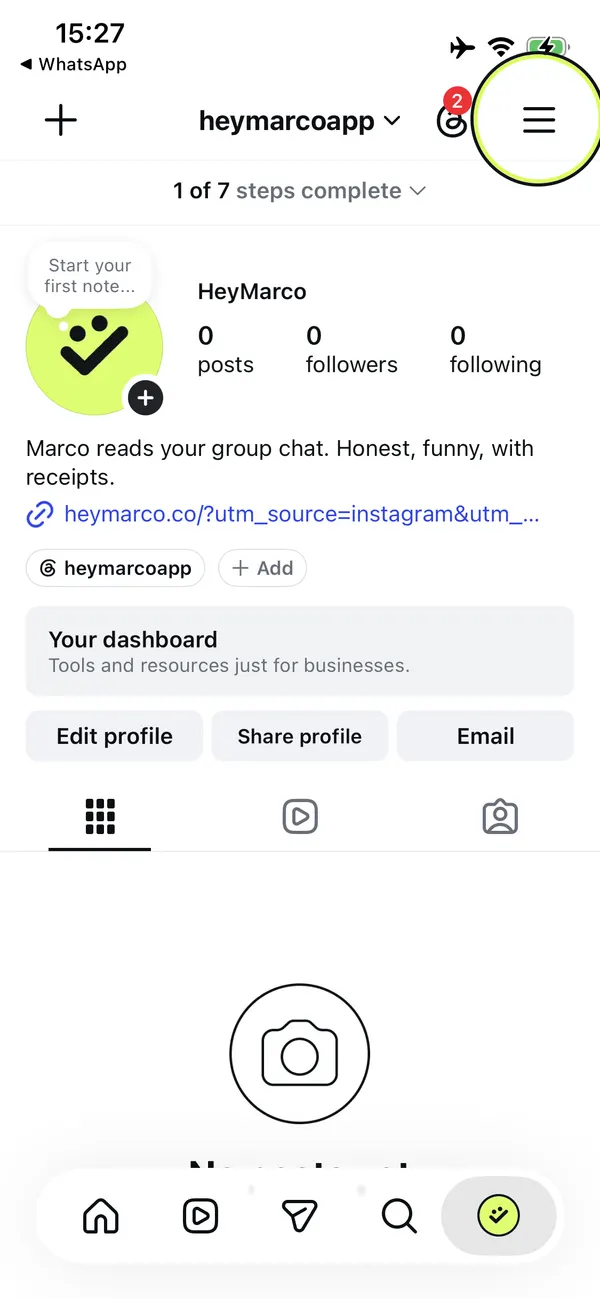
मेन्यू खोलें
अपनी प्रोफ़ाइल पर जाएँ और ऊपर दाईं तरफ़ ☰ (तीन लाइनें) पर टैप करें।
- 2
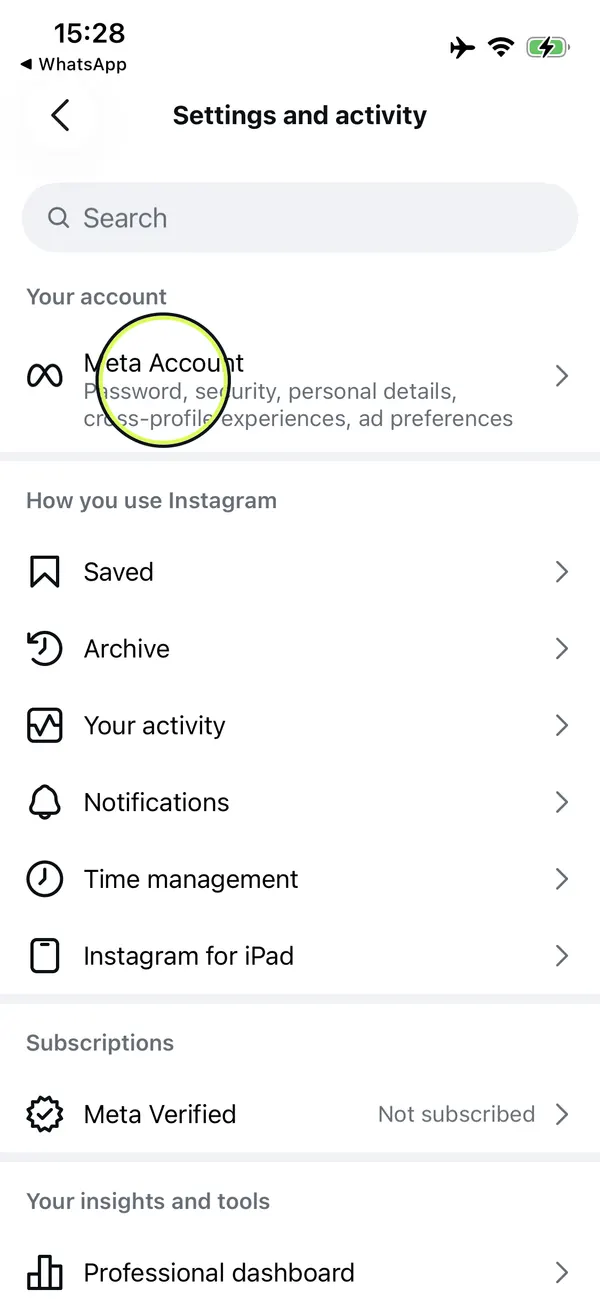
“Meta Account” खोलें
Settings and activity में सबसे ऊपर “Meta Account” पर टैप करें। पुराने वर्ज़न में इसका नाम “Accounts Center” है।
- 3
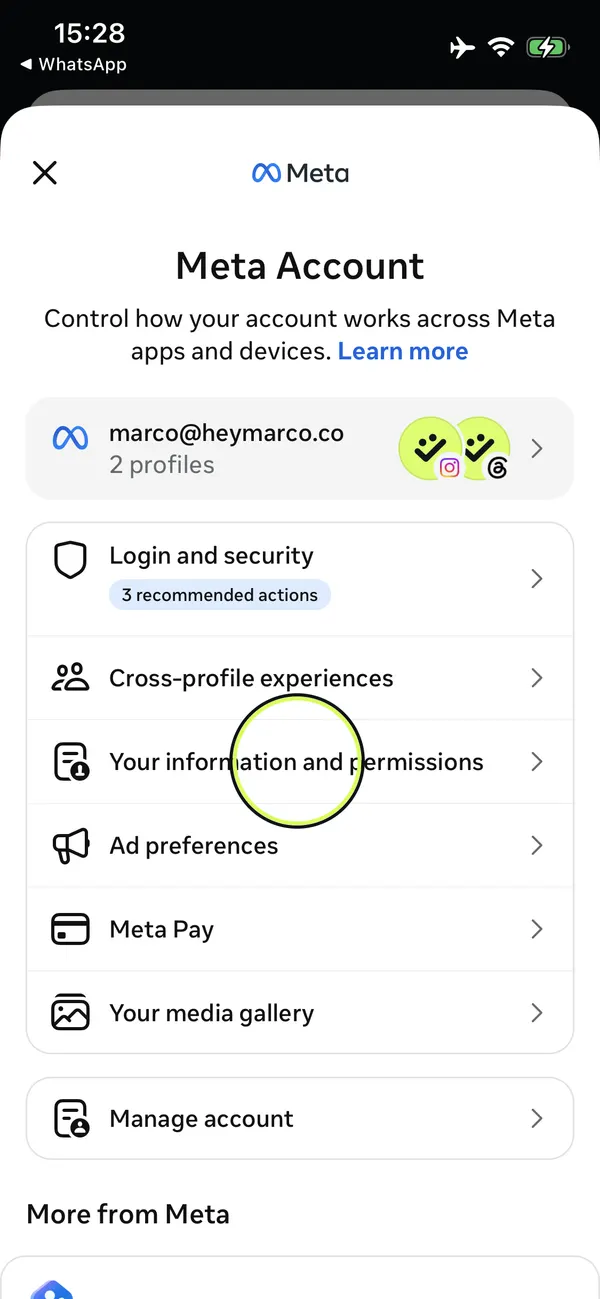
“Your information and permissions” पर टैप करें
ये आपके अकाउंट के नीचे वाली लिस्ट में मिलेगा।
- 4
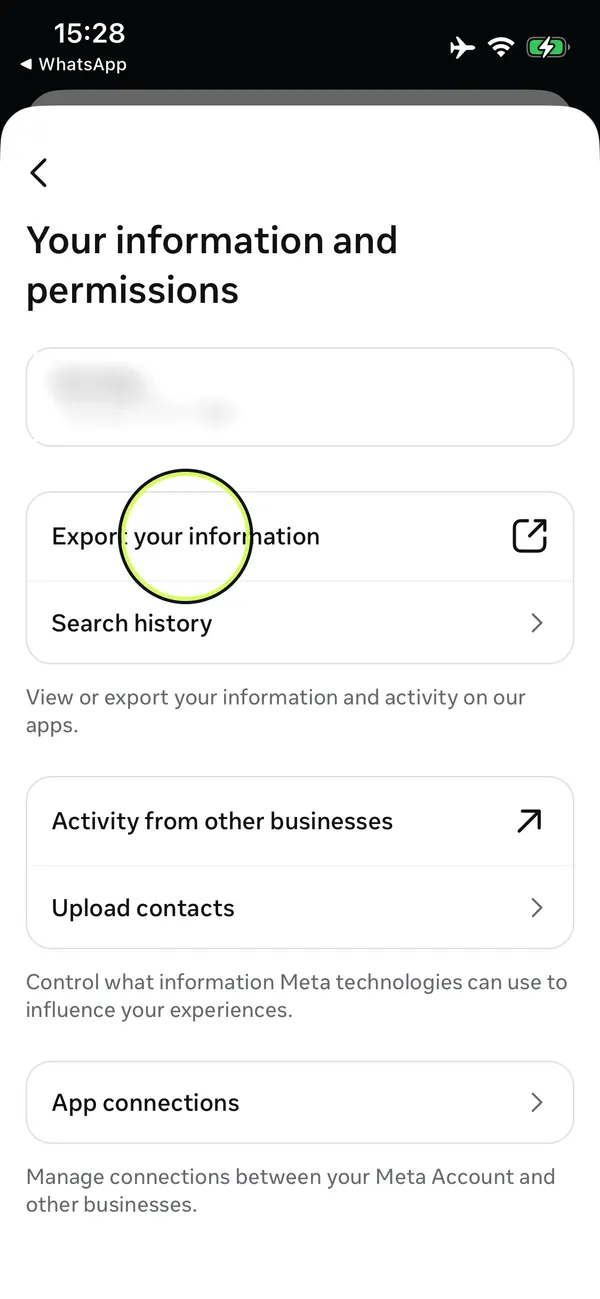
“Export your information” पर टैप करें
Instagram के अंदर ही एक पेज खुल जाएगा।
- 5
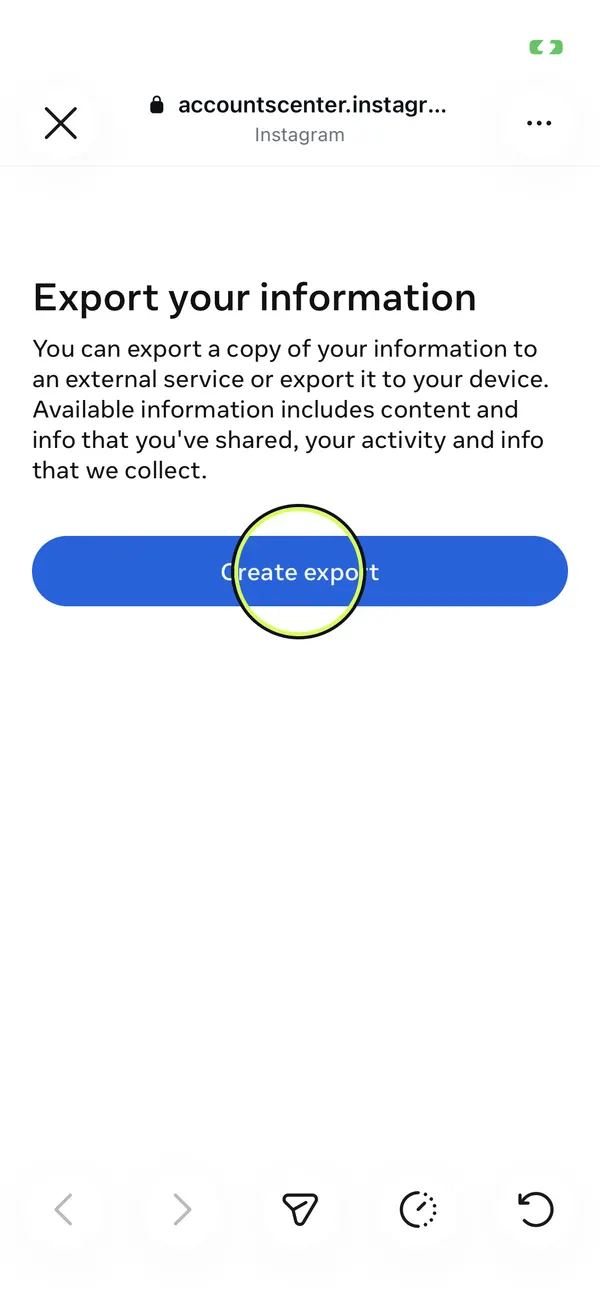
“Create export” पर टैप करें
अगर एक से ज़्यादा प्रोफ़ाइल हैं, तो अपनी Instagram प्रोफ़ाइल चुनें।
- 6
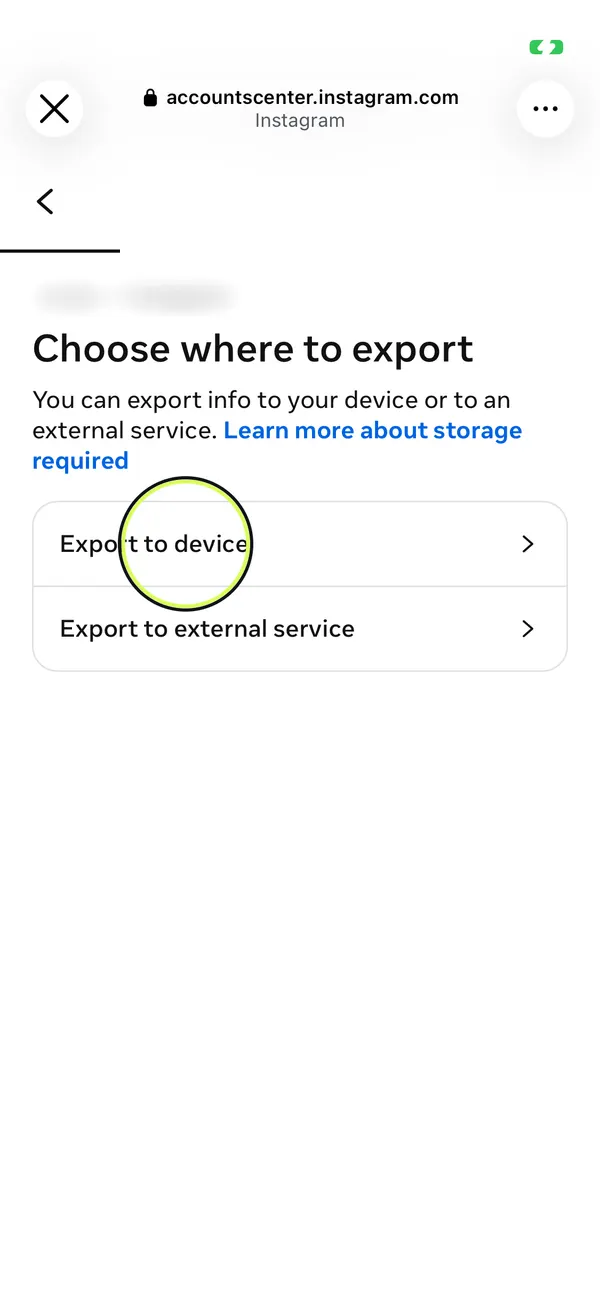
“Export to device” पर टैप करें
इससे फ़ाइल सीधे आपके फ़ोन में डाउनलोड होगी, किसी दूसरी सर्विस पर नहीं जाएगी।
- 7
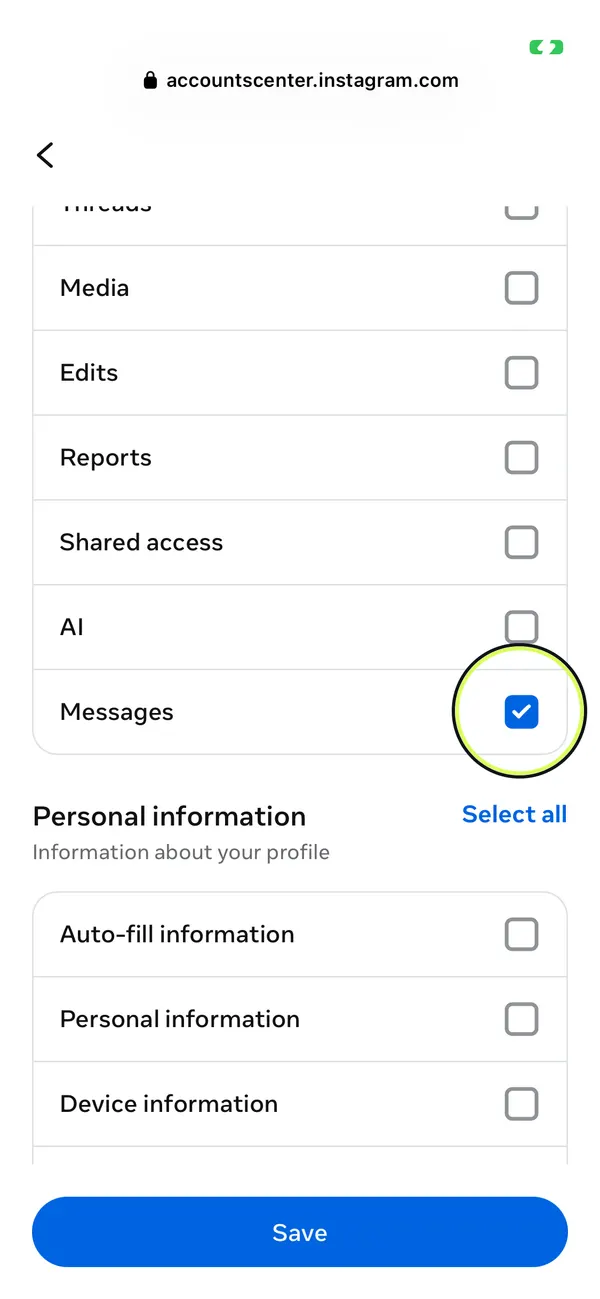
सिर्फ़ Messages चुनें
“Customise information” पर टैप करें, फिर “Clear all” दबाएँ, “Messages” पर टिक लगाएँ और “Save” कर दें। फ़ाइल जितनी छोटी, उतनी जल्दी आएगी।
- 8
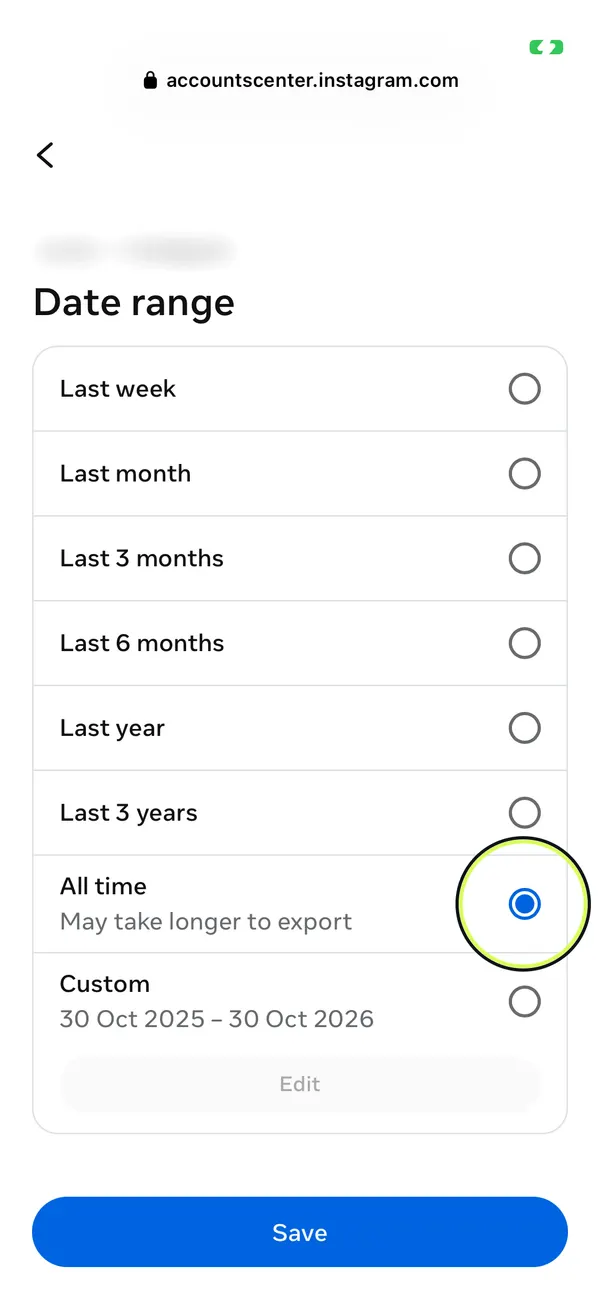
डेट रेंज “All time” रखें
“Date range” पर टैप करें, “All time” चुनें और “Save” कर दें। वरना डिफ़ॉल्ट में सिर्फ़ पिछला एक साल ही आता है।
- 9
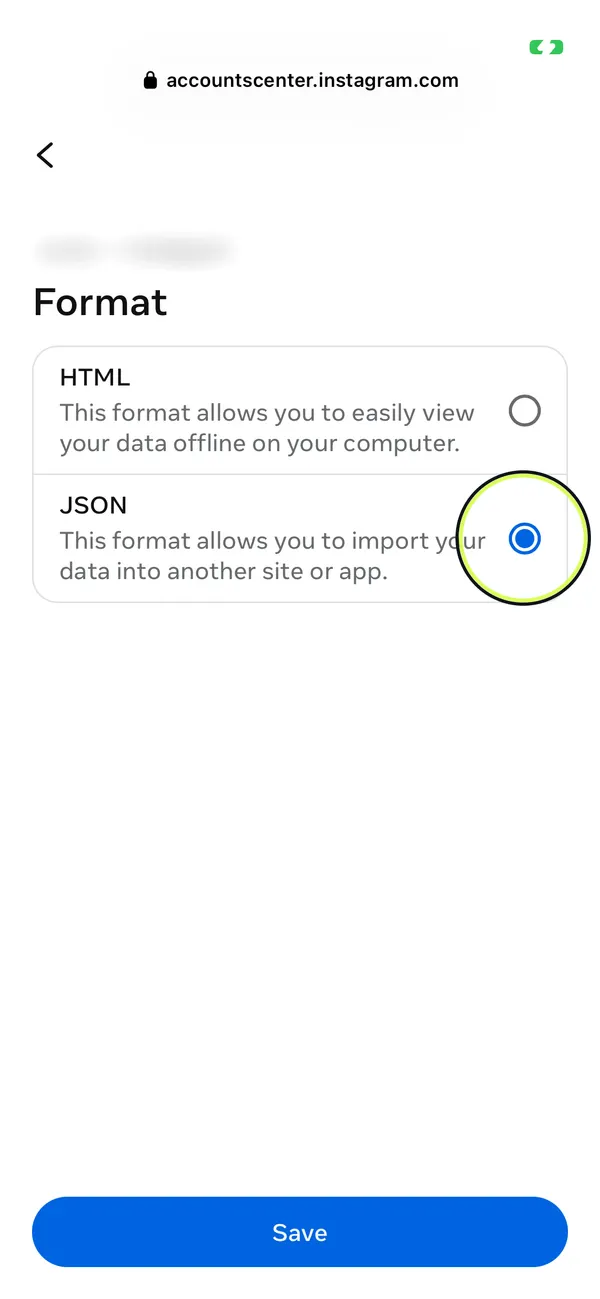
फ़ॉर्मैट JSON रखें
“Format” पर टैप करें, “JSON” चुनें और “Save” कर दें। HeyMarco JSON पढ़ता है, HTML वाला वर्ज़न नहीं।
- 10
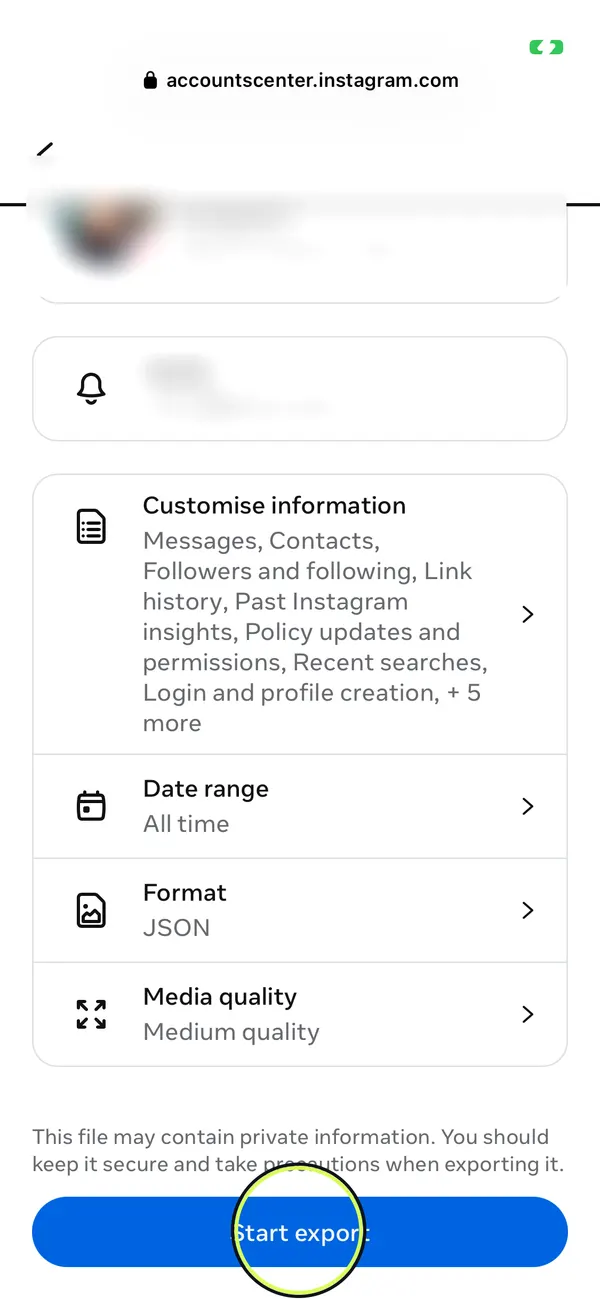
“Start export” पर टैप करें
अगर पूछे, तो अपना Instagram पासवर्ड दोबारा डालें। फ़ाइल तैयार होते ही Meta नोटिफ़िकेशन और ईमेल से बता देगा।
- फ़ाइल आने में आमतौर पर कुछ घंटों से लेकर कुछ दिन तक लगते हैं। उसके बाद डाउनलोड करने के लिए आपके पास चार दिन होते हैं।
- ZIP डाउनलोड करें और जैसी है वैसी ही HeyMarco पर अपलोड कर दें। अगर उसमें कई चैट हैं, तो Marco हर चैट को उसके मैसेज काउंट के साथ दिखाएगा, आप बस एक चुन लें।
- Messenger के लिए भी यही Meta एक्सपोर्ट चलता है, बस ये Facebook की सेटिंग्स में Meta Account के अंदर मिलेगा (पुराने वर्ज़न में Accounts Center)।
ZIP मिल गई? HeyMarco पर अपलोड करें और चैट चुनें। पहले फ़्री झलक मिलेगी, और आपके मैसेज सात दिन बाद डिलीट हो जाएँगे।
चैट अपलोड करें