Cara ekspor chat Instagram (DM) kamu
Instagram nggak bisa ekspor satu chat aja. Semua pesan kamu bakal digabung jadi satu download. Pilih Messages aja, format JSON. Nanti pas kamu upload, Marco bakal nanya chat mana yang mau dibaca.
- 1
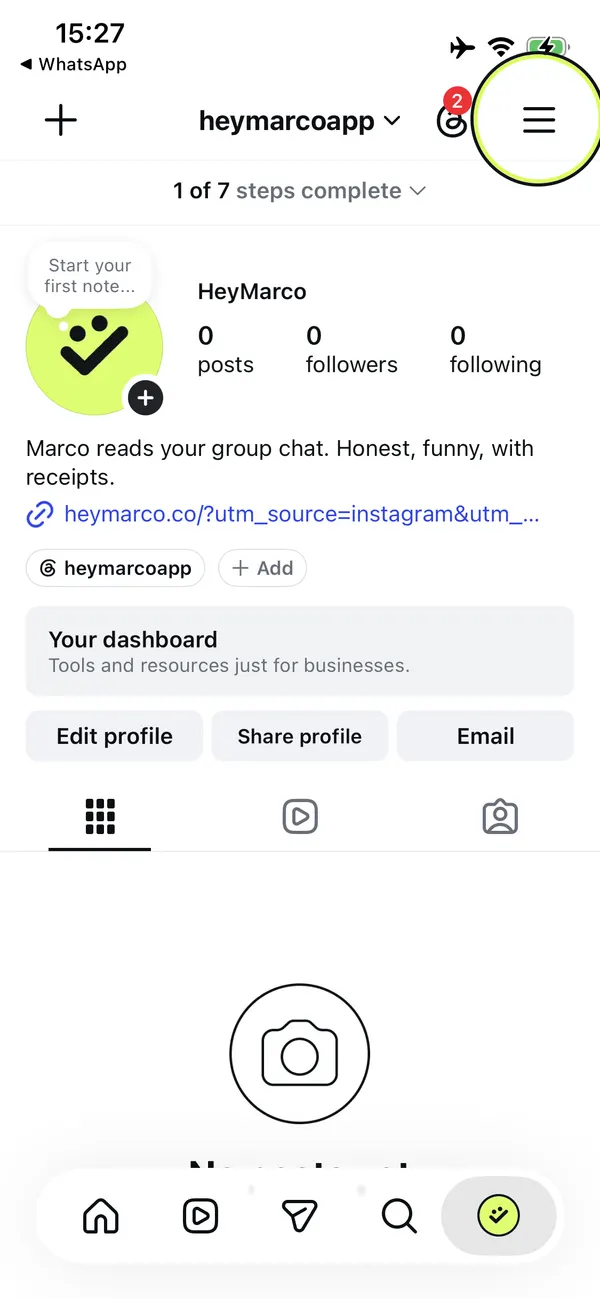
Buka menu
Buka profil kamu, terus tap ☰ (tiga garis) di kanan atas.
- 2
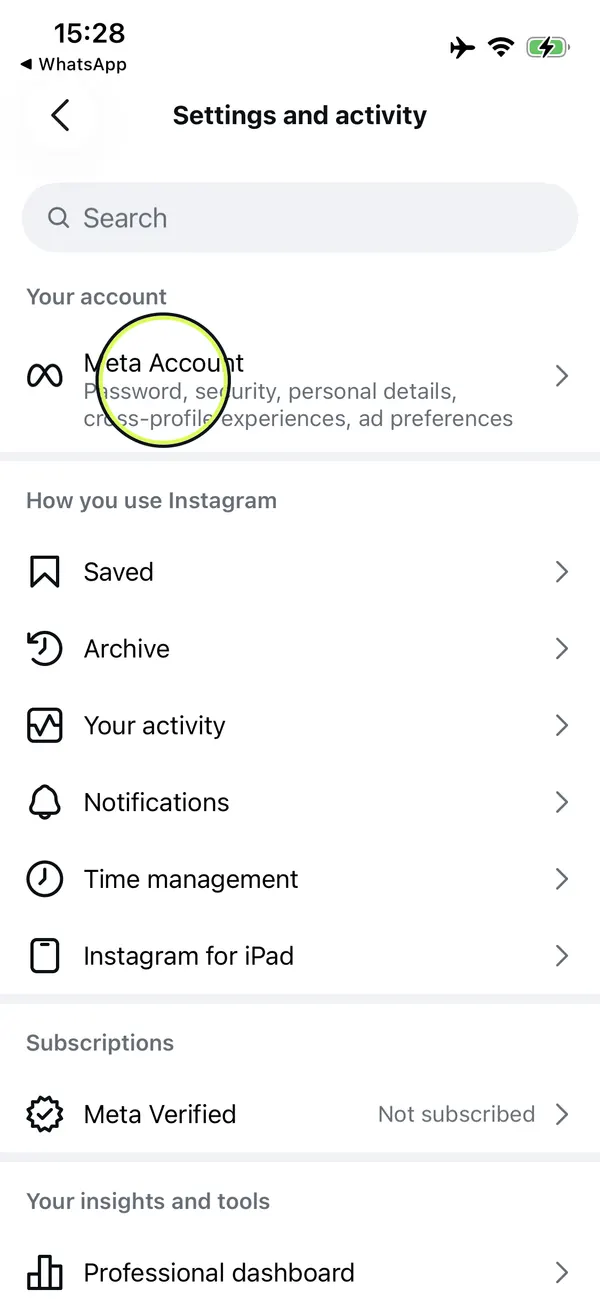
Buka “Meta Account”
Tap “Meta Account” di bagian atas Pengaturan dan aktivitas. Di versi lama namanya “Accounts Center”.
- 3
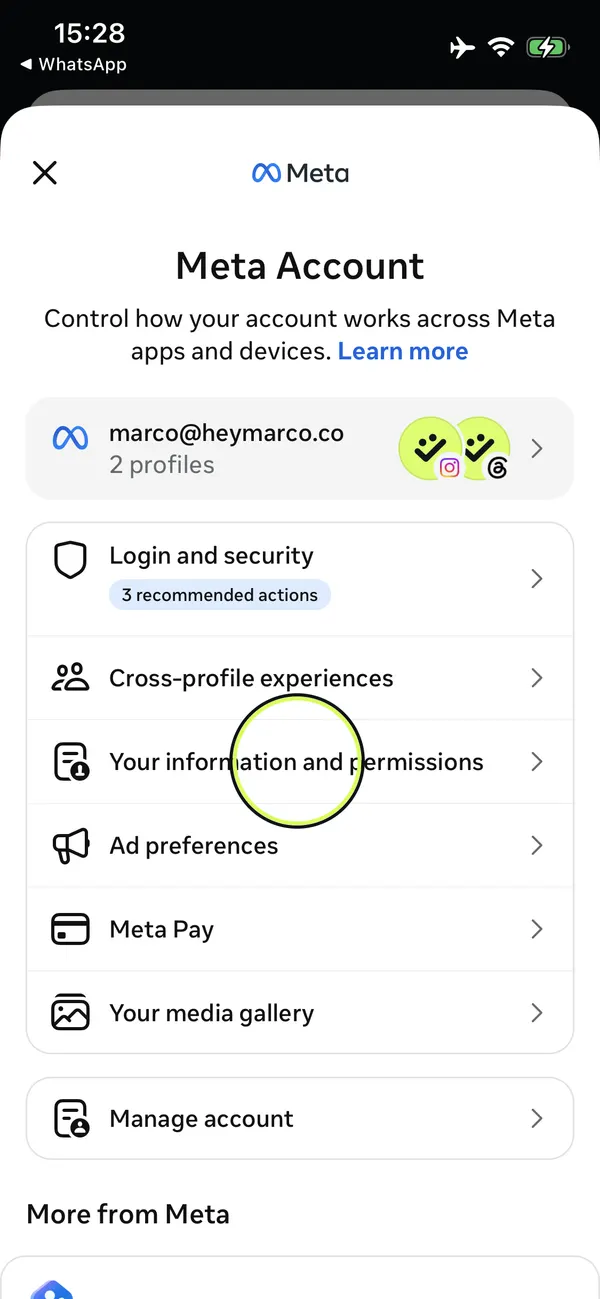
Tap “Your information and permissions”
Ada di daftar di bawah akun kamu.
- 4
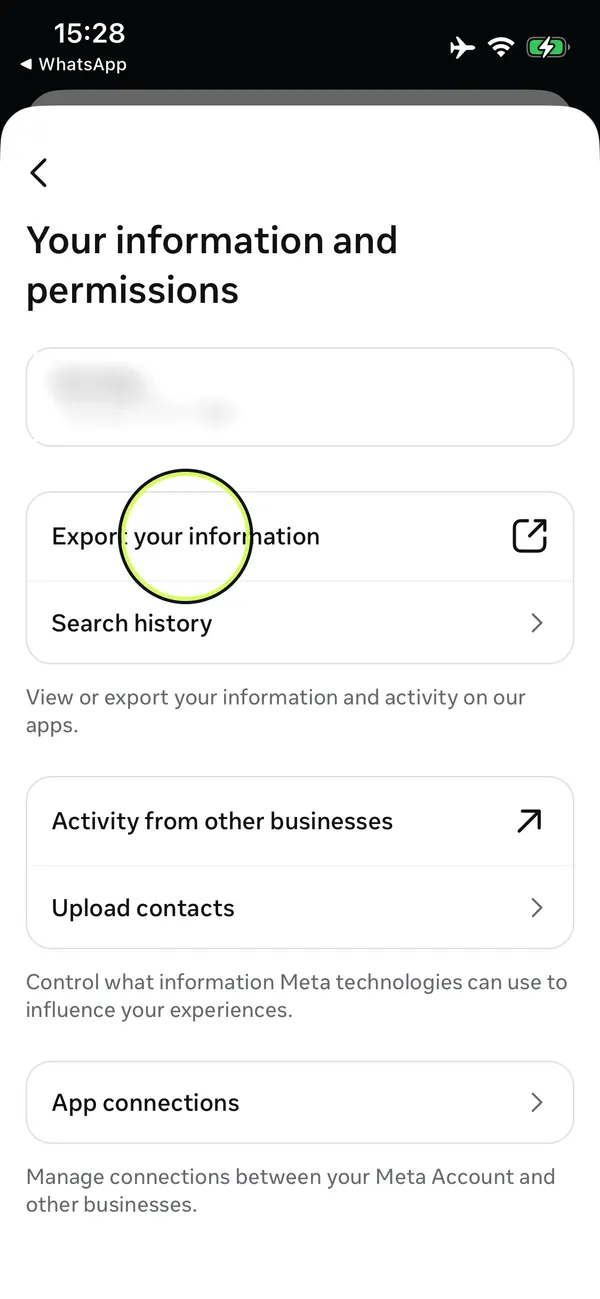
Tap “Export your information”
Nanti kebuka halaman baru di dalam Instagram.
- 5
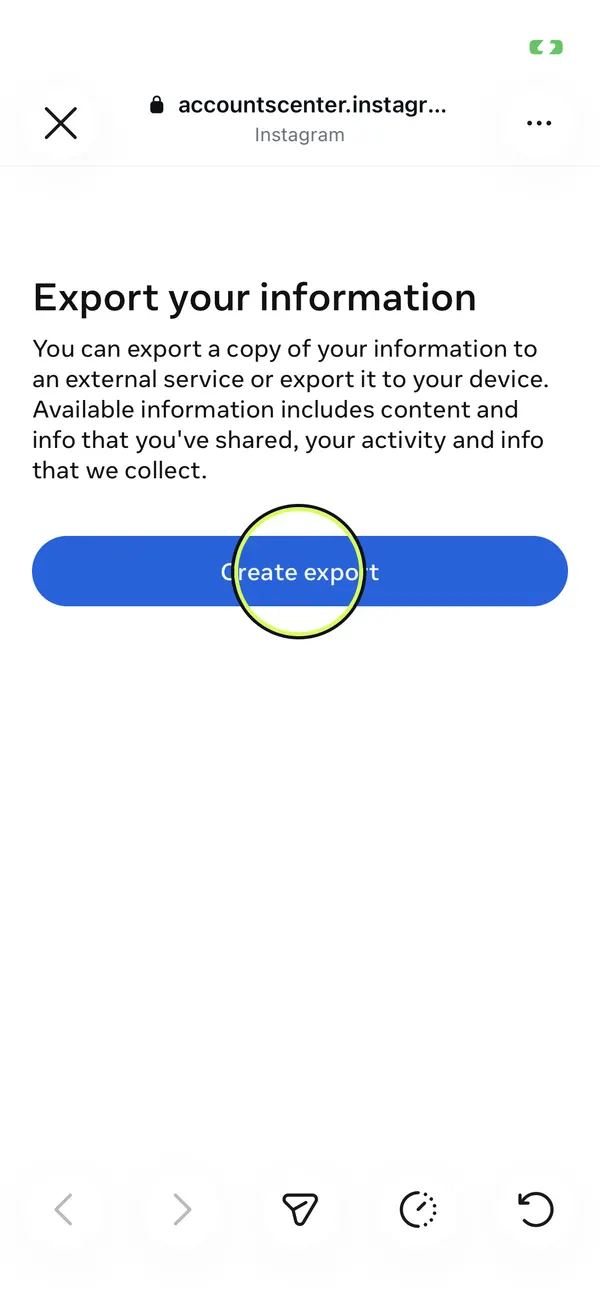
Tap “Create export”
Kalau kamu punya lebih dari satu profil, pilih profil Instagram kamu.
- 6
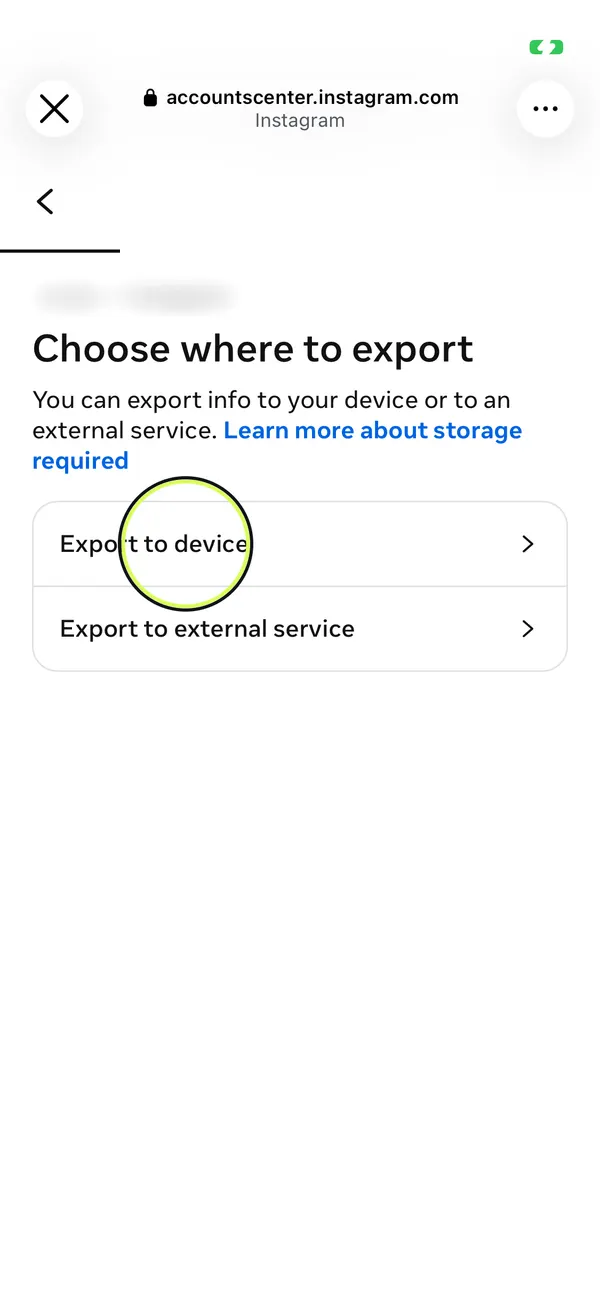
Tap “Export to device”
Biar kamu bisa download file-nya langsung, bukan dikirim ke layanan lain.
- 7
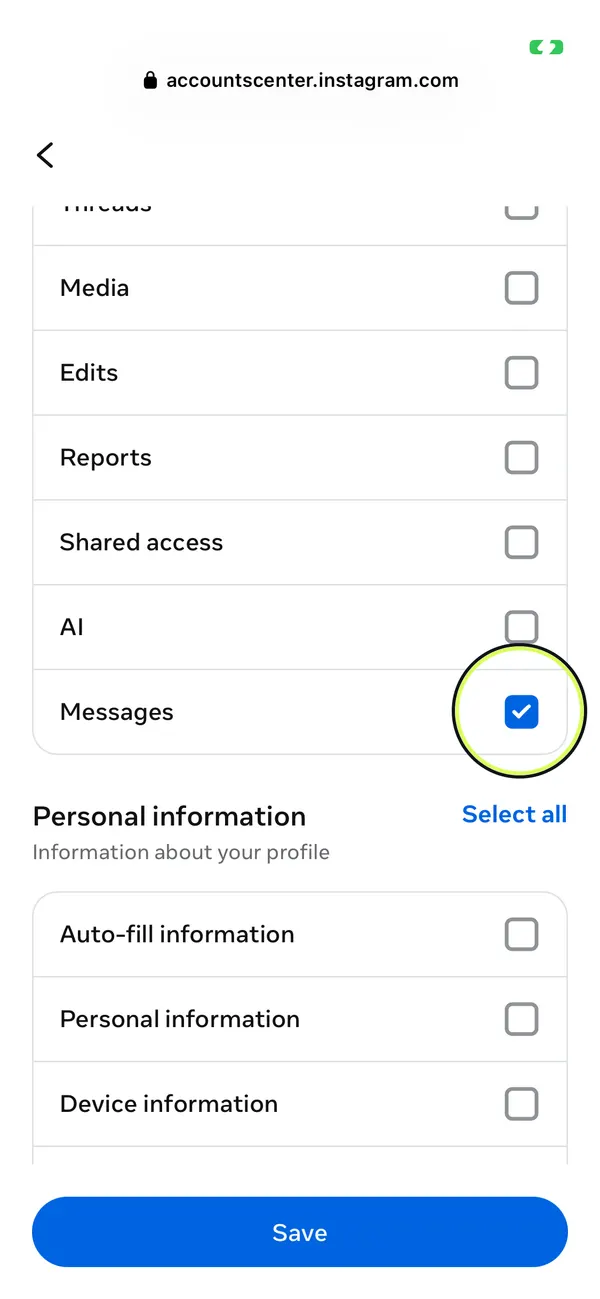
Pilih Messages aja
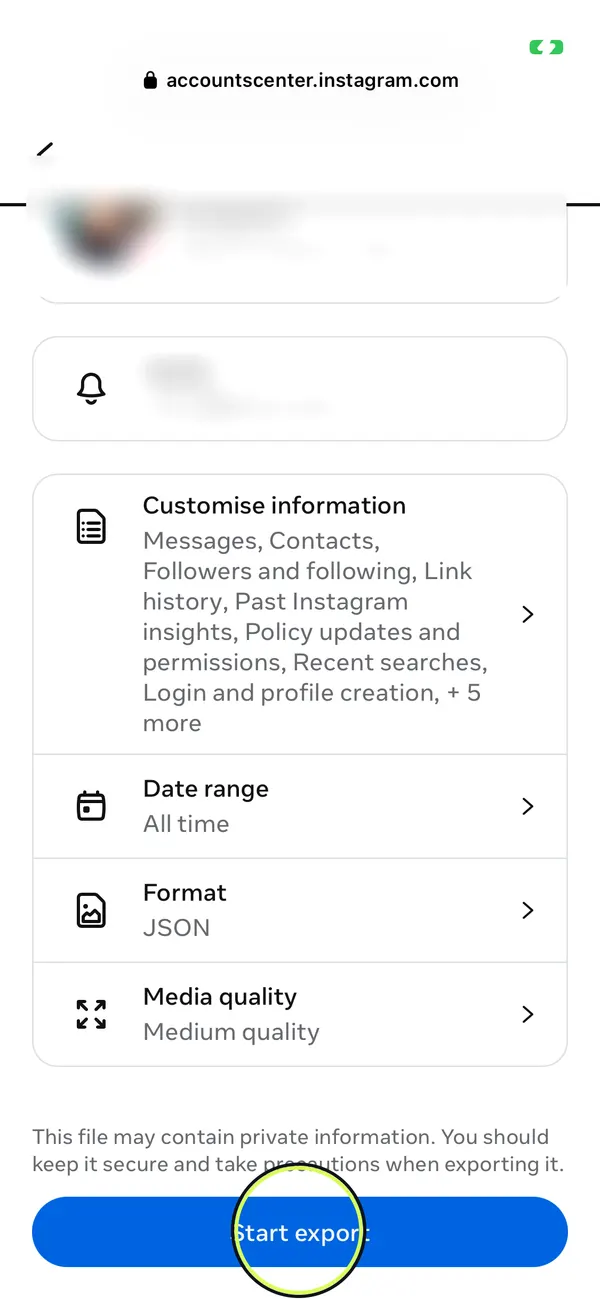
Tap “Customise information”, tap “Clear all”, centang “Messages”, terus tap “Save”. Ukuran file-nya bakal lebih kecil dan prosesnya lebih cepet kelar.
- 8
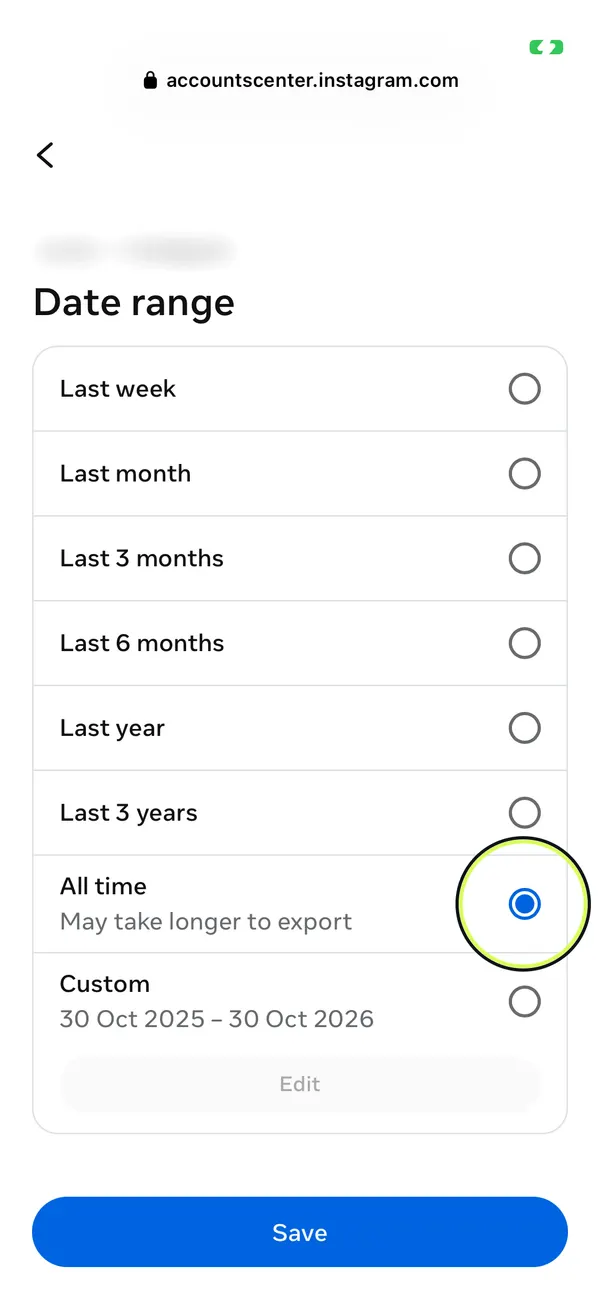
Atur rentang tanggal ke “All time”
Tap “Date range”, pilih “All time”, terus tap “Save”. Default-nya cuma setahun terakhir.
- 9
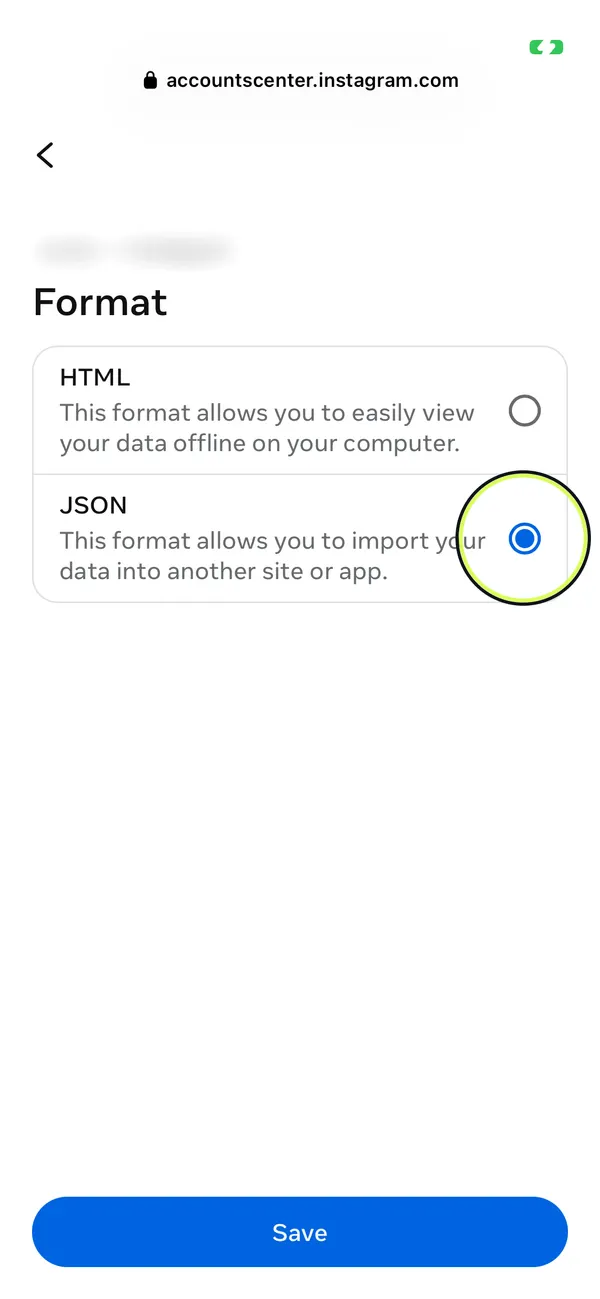
Atur format ke JSON
Tap “Format”, pilih “JSON”, terus tap “Save”. HeyMarco bacanya JSON, bukan versi HTML.
- 10
Tap “Start export”
Kalau diminta, masukin lagi password Instagram kamu. Meta bakal ngabarin lewat notif dan email kalau file-nya udah siap.
- Biasanya butuh waktu beberapa jam, bisa juga beberapa hari, sampai file-nya siap. Habis itu, kamu punya waktu empat hari buat download.
- Download ZIP-nya, terus upload ke HeyMarco apa adanya. Kalau isinya banyak chat, Marco bakal nampilin daftarnya plus jumlah pesannya, tinggal kamu pilih satu.
- Messenger juga pakai ekspor Meta yang sama, lewat pengaturan Facebook di Meta Account (di versi lama namanya Accounts Center).
Udah dapet ZIP-nya? Upload ke HeyMarco, terus pilih chat-nya. Bocorannya gratis kok, dan pesan kamu dihapus setelah tujuh hari.
Unggah chat