Cómo exportar tus chats de Instagram (DMs)
Instagram no te deja exportar un solo chat: mete todos tus mensajes en una sola descarga. Pide solo Mensajes, en JSON, y cuando lo subas, Marco te pregunta qué chat quieres que lea.
- 1
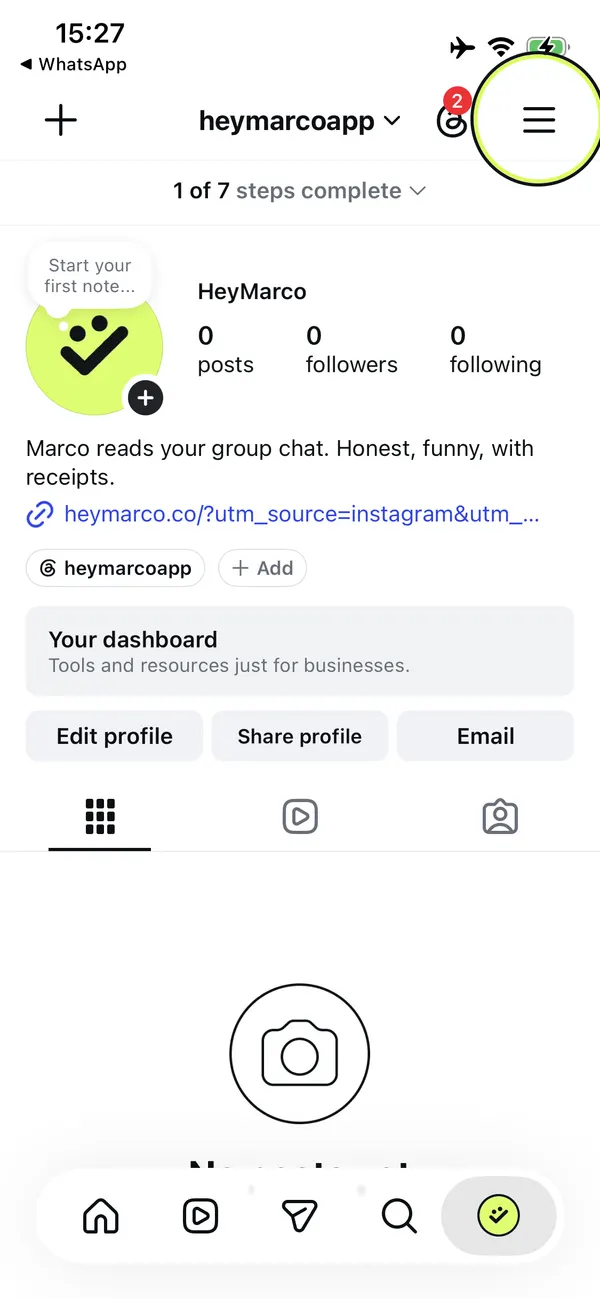
Abre el menú
Ve a tu perfil y toca ☰ (las tres rayitas) arriba a la derecha.
- 2
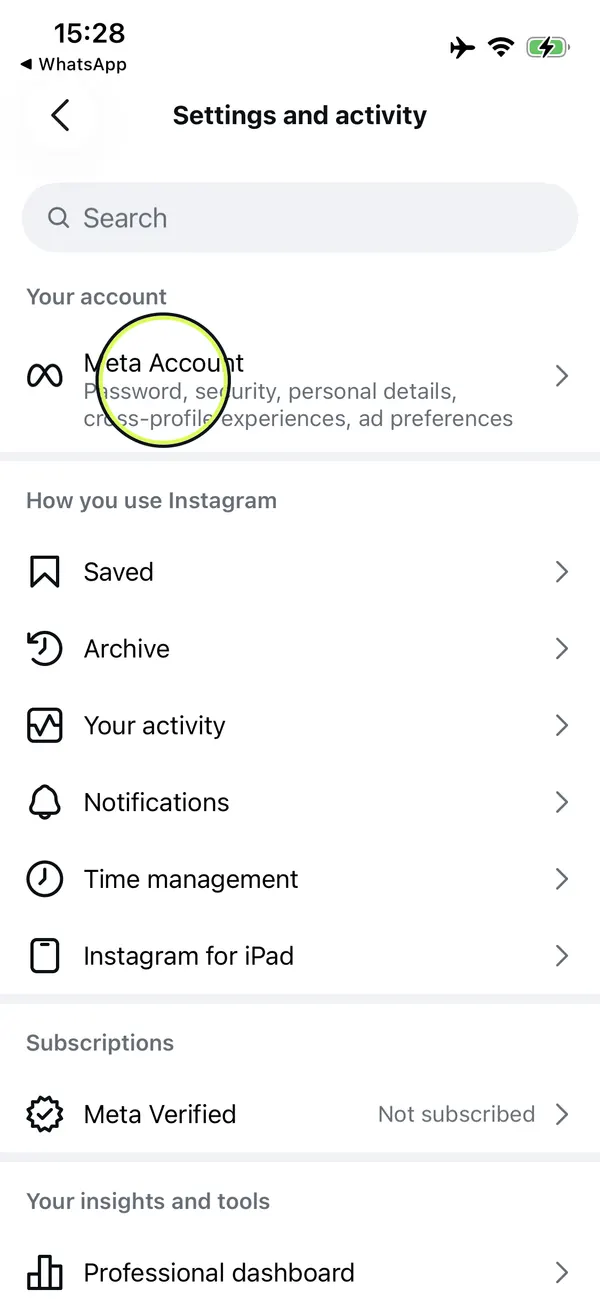
Abre “Cuenta de Meta”
Toca “Cuenta de Meta” arriba de todo en Configuración y actividad. En versiones anteriores se llama “Centro de cuentas”.
- 3
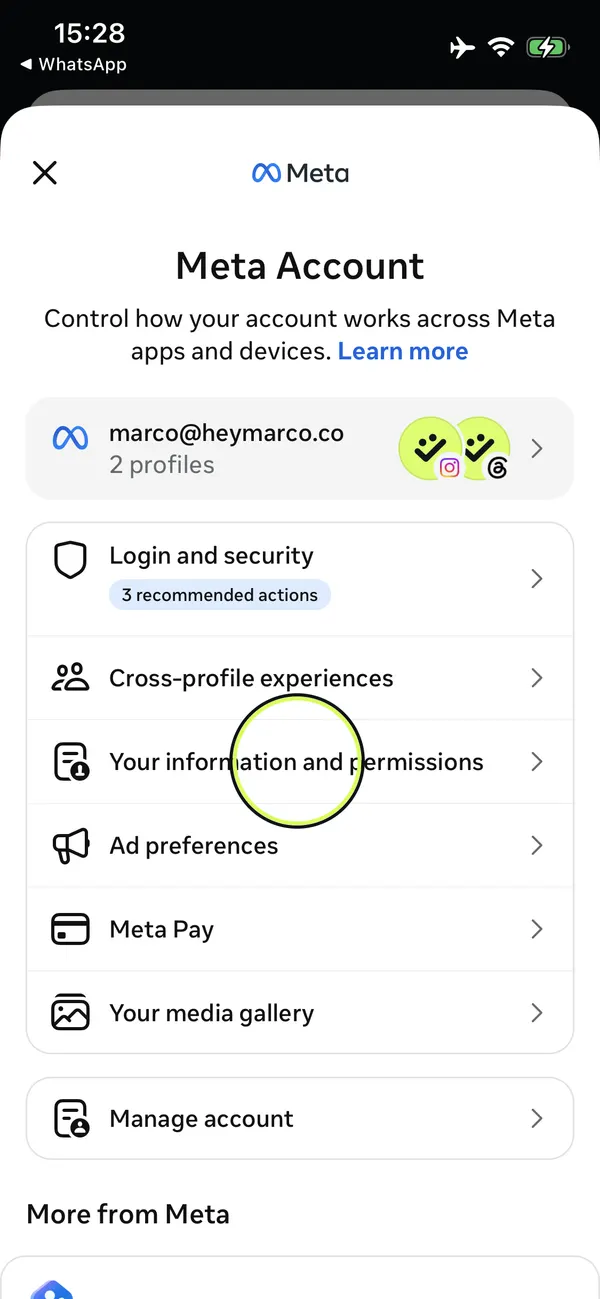
Toca “Tu información y permisos”
Está en la lista, debajo de tu cuenta.
- 4
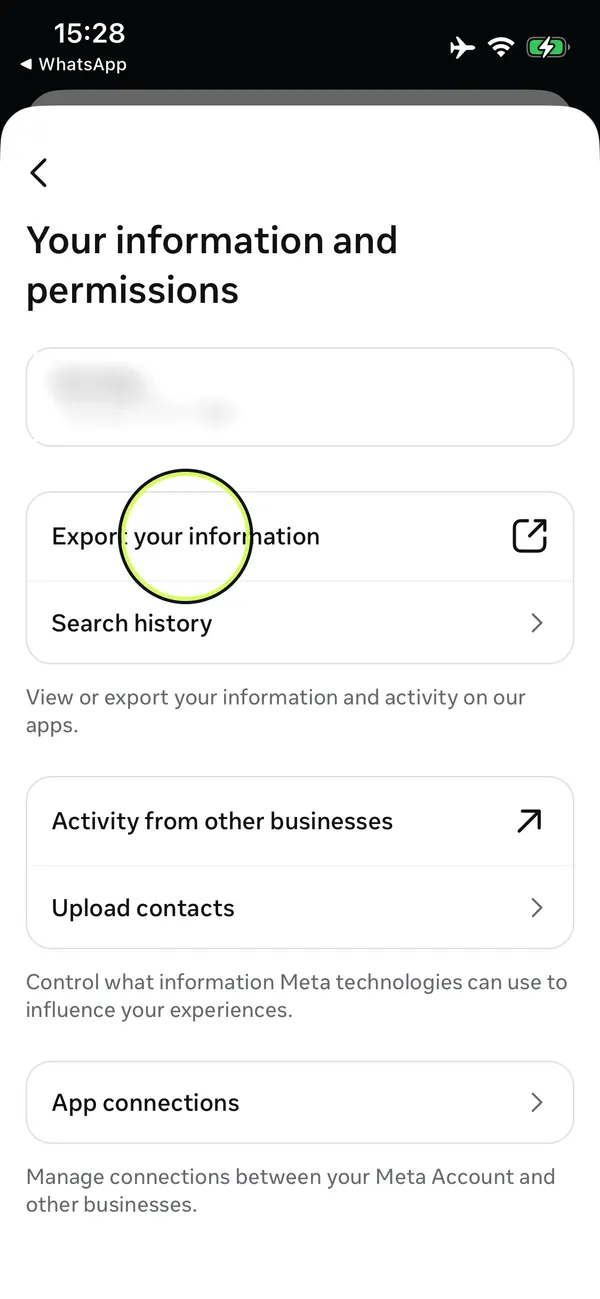
Toca “Exportar tu información”
Se abre una página dentro de Instagram.
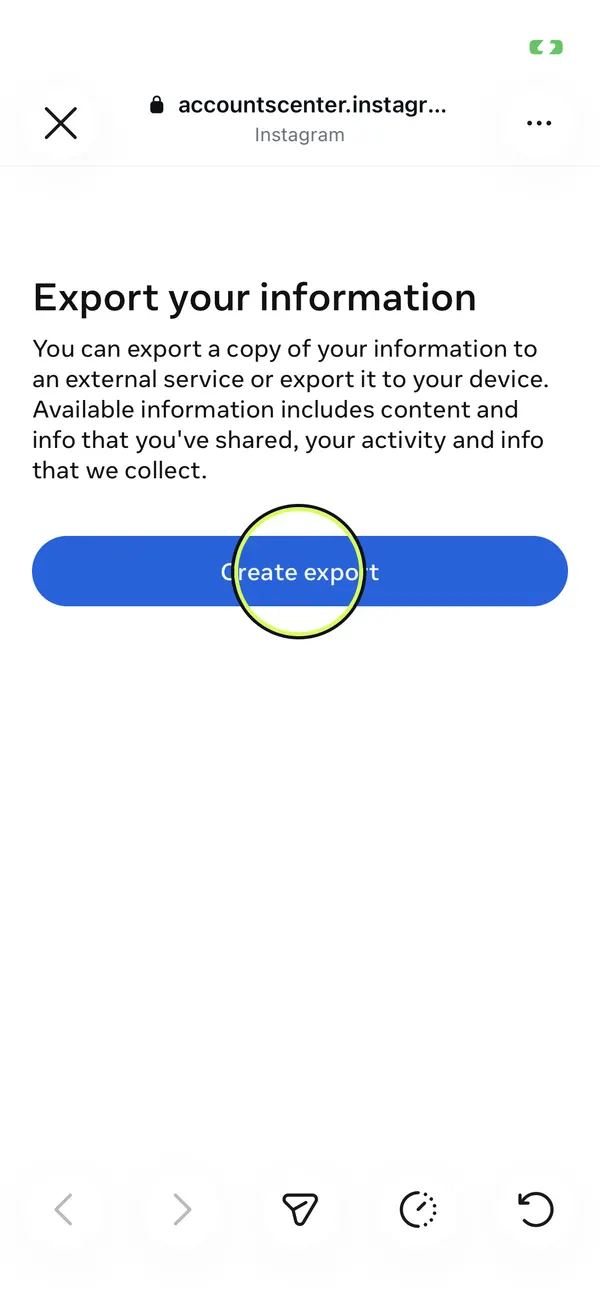
- 5
Toca “Crear exportación”
Si tienes más de un perfil, elige el de Instagram.
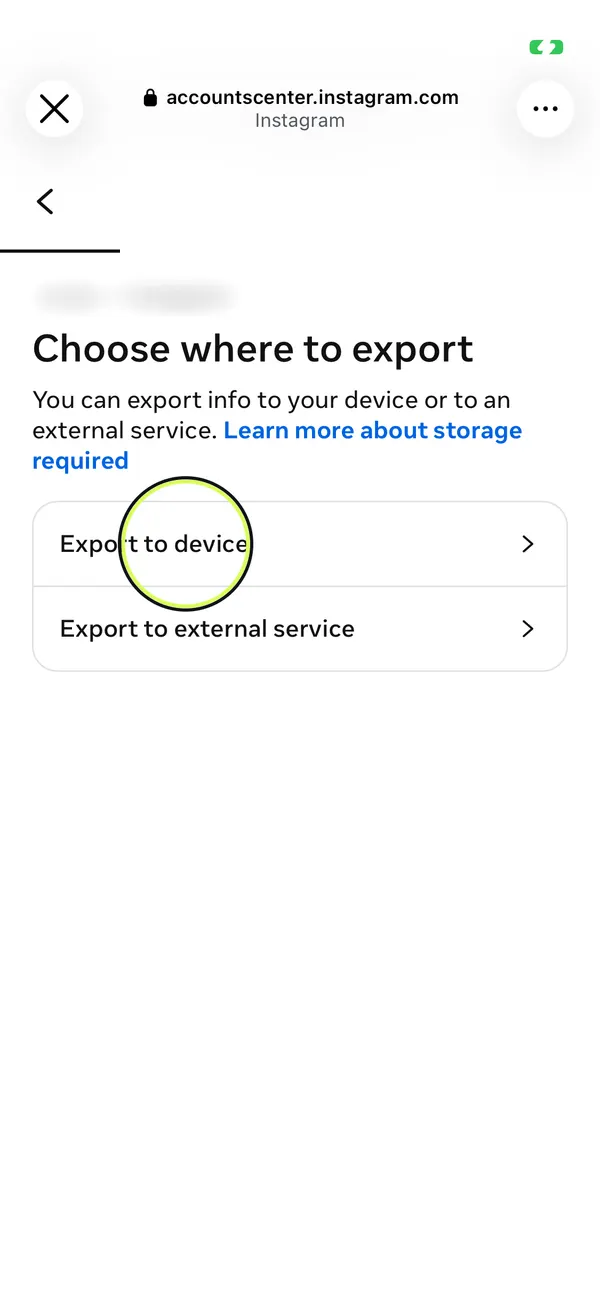
- 6
Toca “Exportar al dispositivo”
Así se crea un archivo para descargar, en vez de mandarlo a otro servicio.
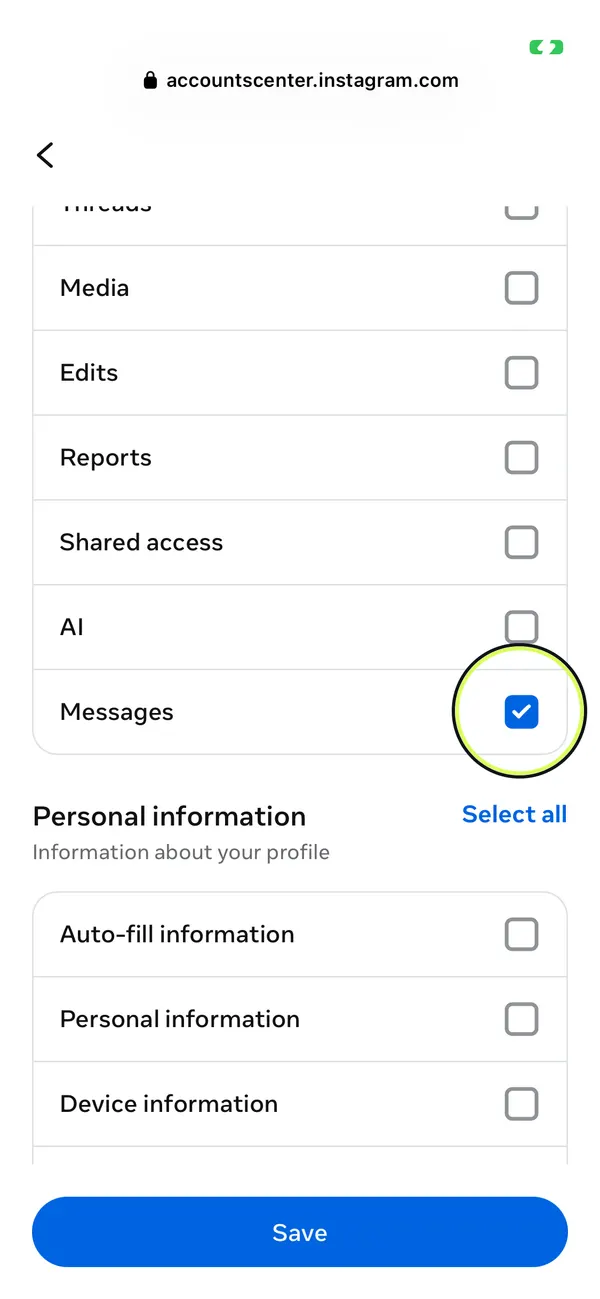
- 7
Elige solo Mensajes
Toca “Personalizar información”, luego “Borrar todo”, marca “Mensajes” y toca “Guardar”. Si la descarga pesa menos, te llega antes.
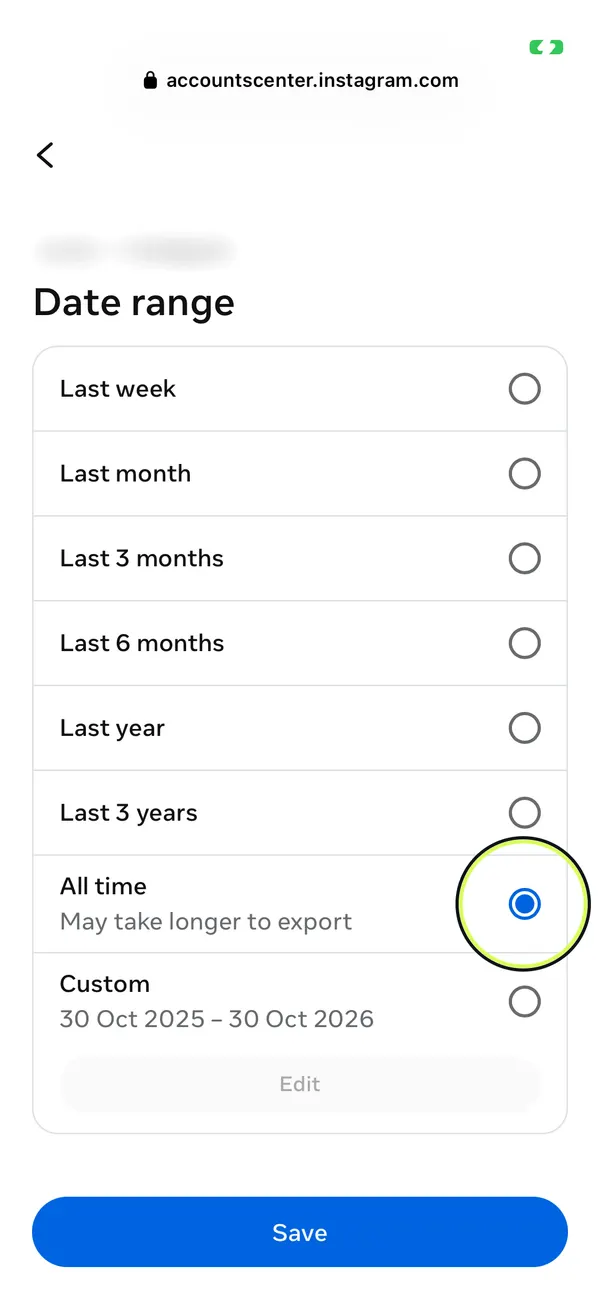
- 8
Pon las fechas en “Desde el principio”
Toca “Intervalo de fechas”, elige “Desde el principio” y toca “Guardar”. Por defecto solo trae el último año.
- 9
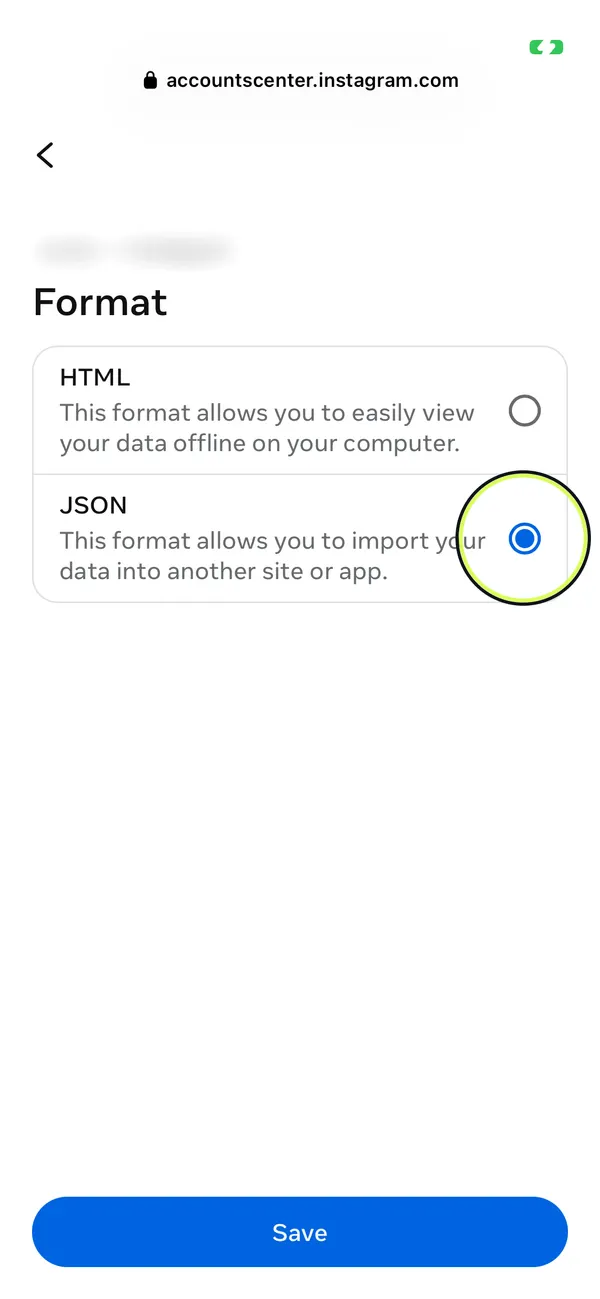
Pon el formato en JSON
Toca “Formato”, elige “JSON” y toca “Guardar”. HeyMarco lee JSON, no la versión en HTML.
- 10
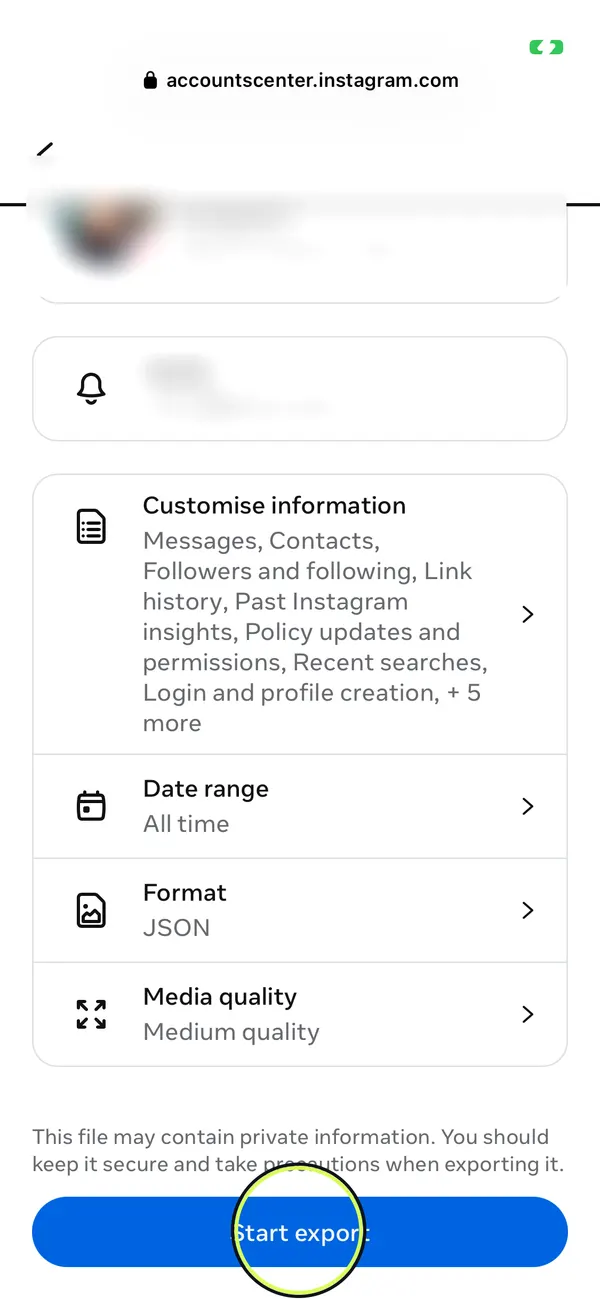
Toca “Iniciar exportación”
Si te lo pide, vuelve a poner tu contraseña de Instagram. Meta te avisa con una notificación y un correo cuando el archivo esté listo.
- El archivo suele tardar entre unas horas y unos días. Después tienes cuatro días para descargarlo.
- Descarga el ZIP y súbelo a HeyMarco tal cual. Si trae muchos chats, Marco te muestra cuántos mensajes tiene cada uno y tú eliges.
- Messenger usa la misma exportación de Meta, desde la configuración de Facebook, en Cuenta de Meta (Centro de cuentas en versiones anteriores).
¿Ya tienes el ZIP? Súbelo a HeyMarco y elige el chat. El adelanto es gratis y tus mensajes se borran a los siete días.
Subir un chat