Instagram DM 내보내는 법
Instagram은 톡방 하나만 따로 내보낼 수가 없어요. 메시지를 전부 한 파일로 묶어서 줘요. “메시지”만, JSON 형식으로 요청하세요. 파일을 올리면 Marco가 어떤 톡방을 읽을지 물어봐요.
- 1
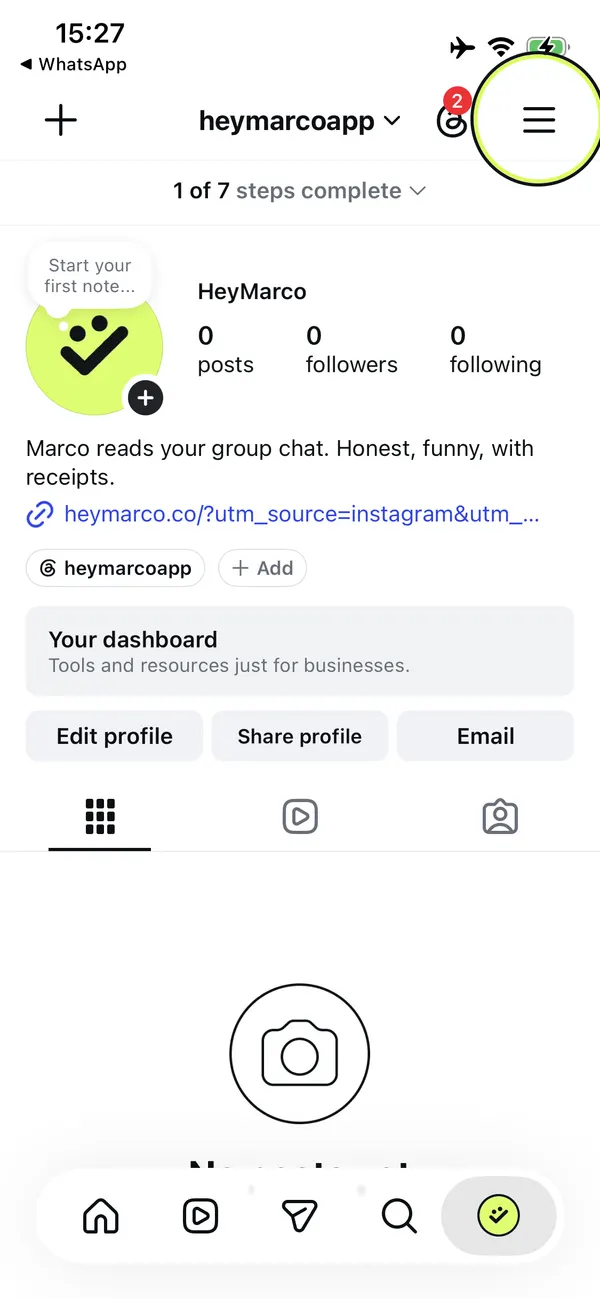
메뉴 열기
프로필로 가서 오른쪽 위 ☰(줄 세 개)를 누르세요.
- 2
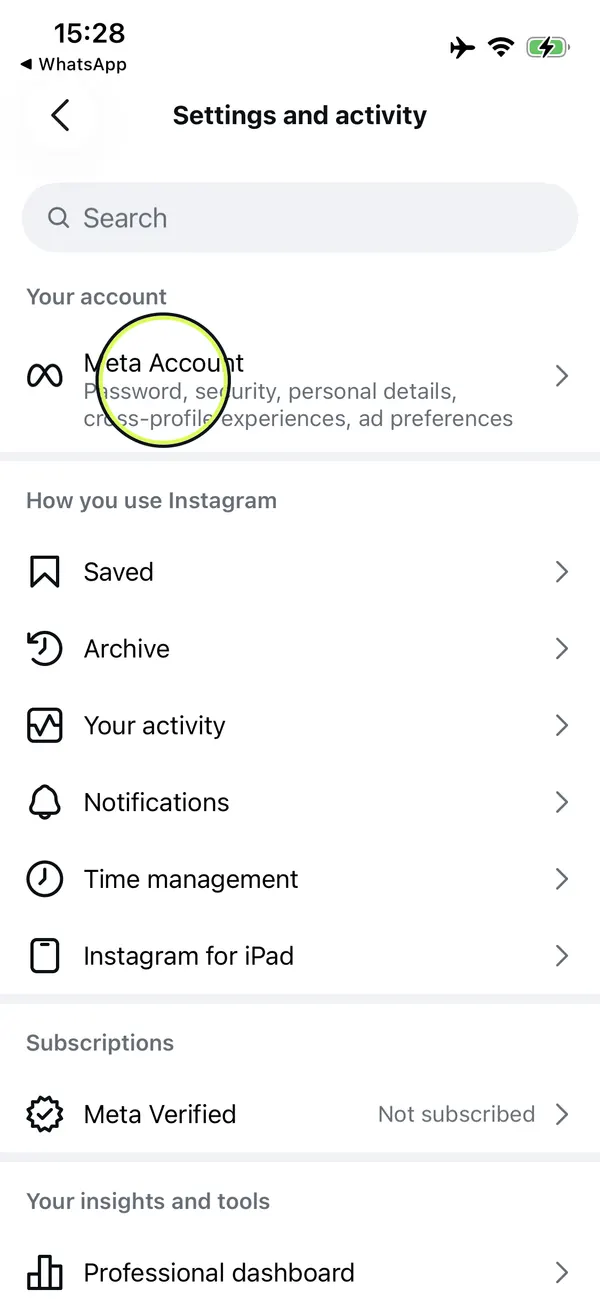
“Meta 계정” 열기
설정 및 활동 맨 위에 있는 “Meta 계정”을 누르세요. 예전 버전에서는 “계정 센터”라고 나와요.
- 3
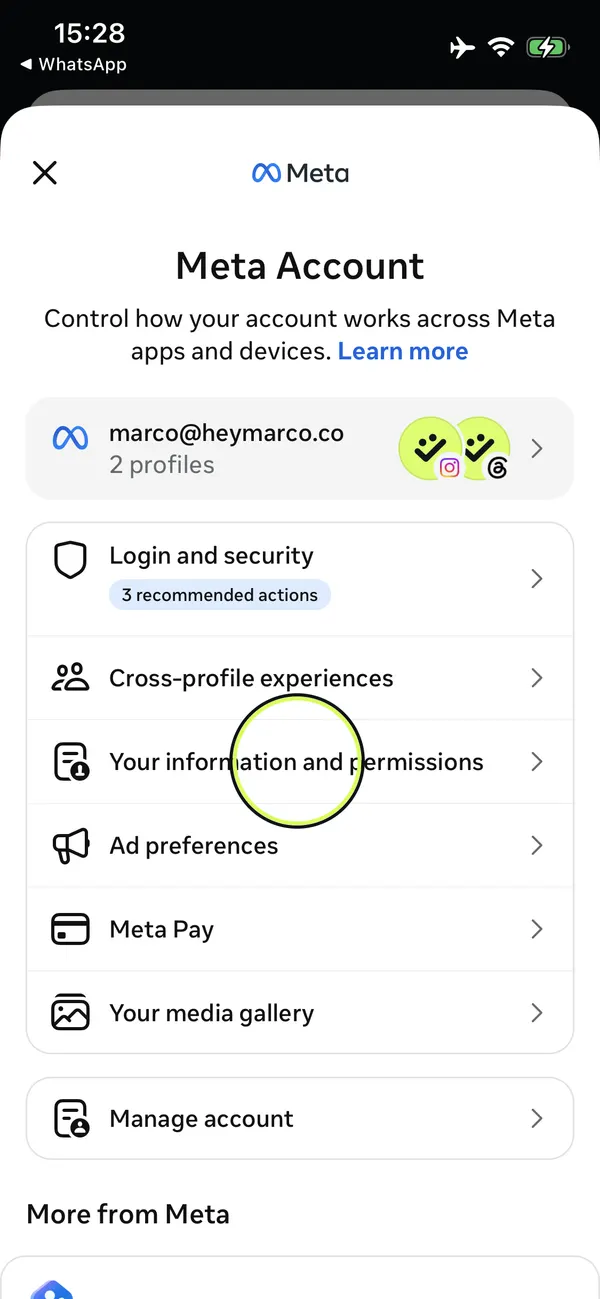
“내 정보 및 권한” 누르기
계정 아래 목록에 있어요.
- 4
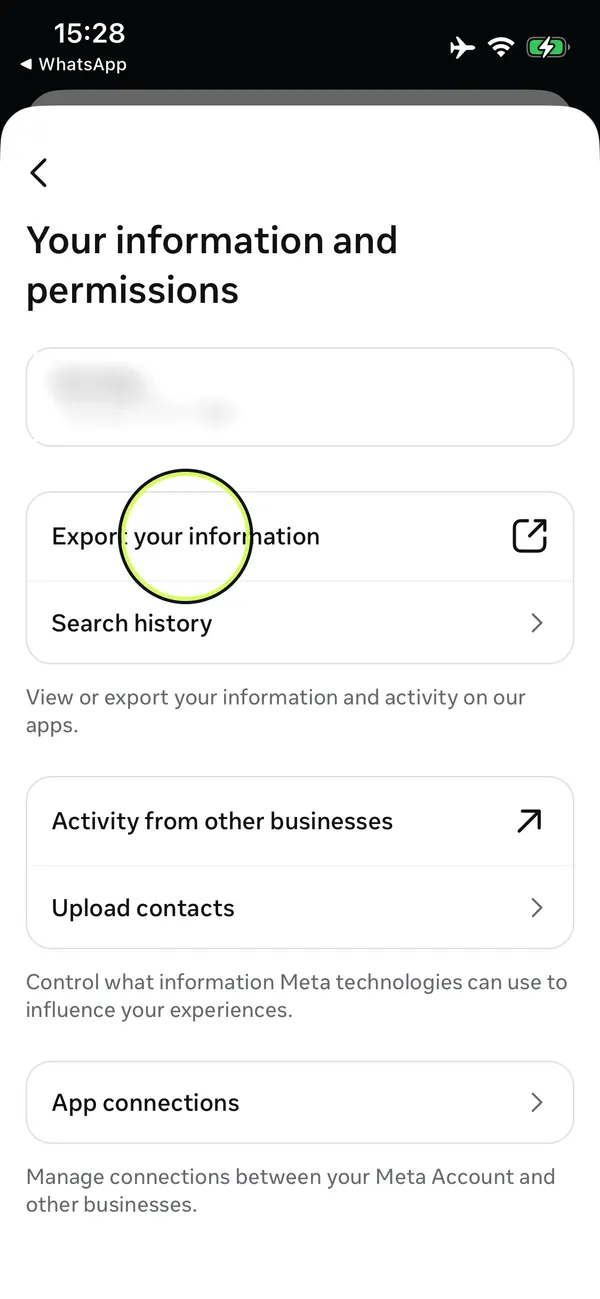
“내 정보 내보내기” 누르기
Instagram 안에서 새 페이지가 열려요.
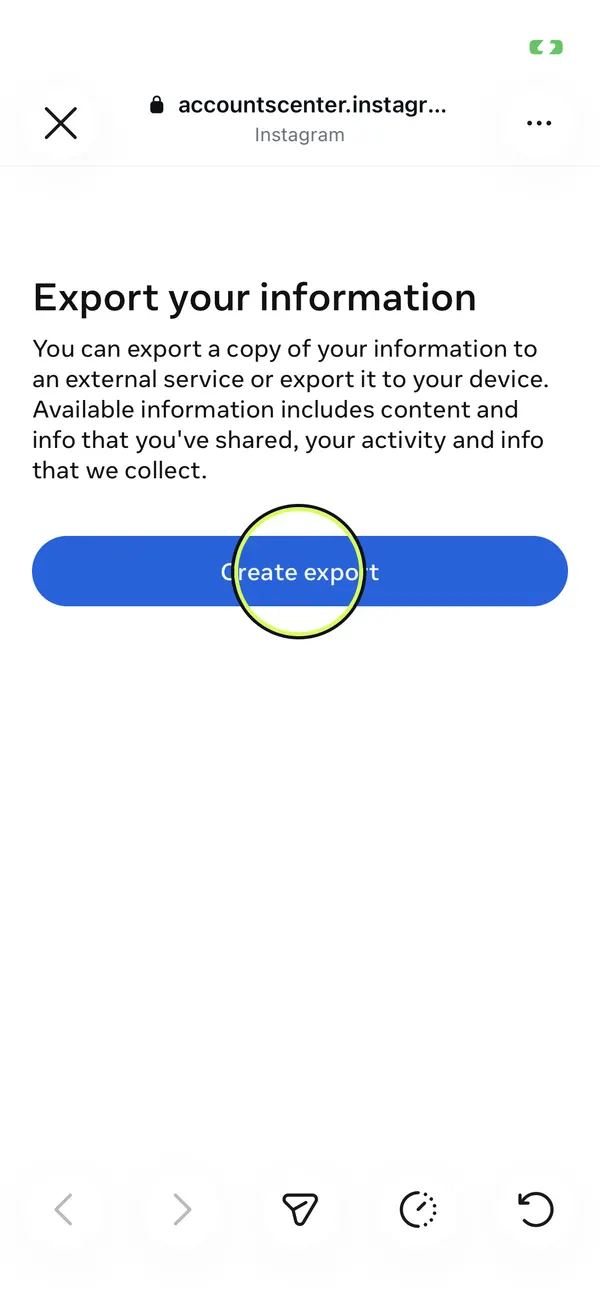
- 5
“내보내기 만들기” 누르기
프로필이 여러 개면 Instagram 프로필을 고르세요.
- 6
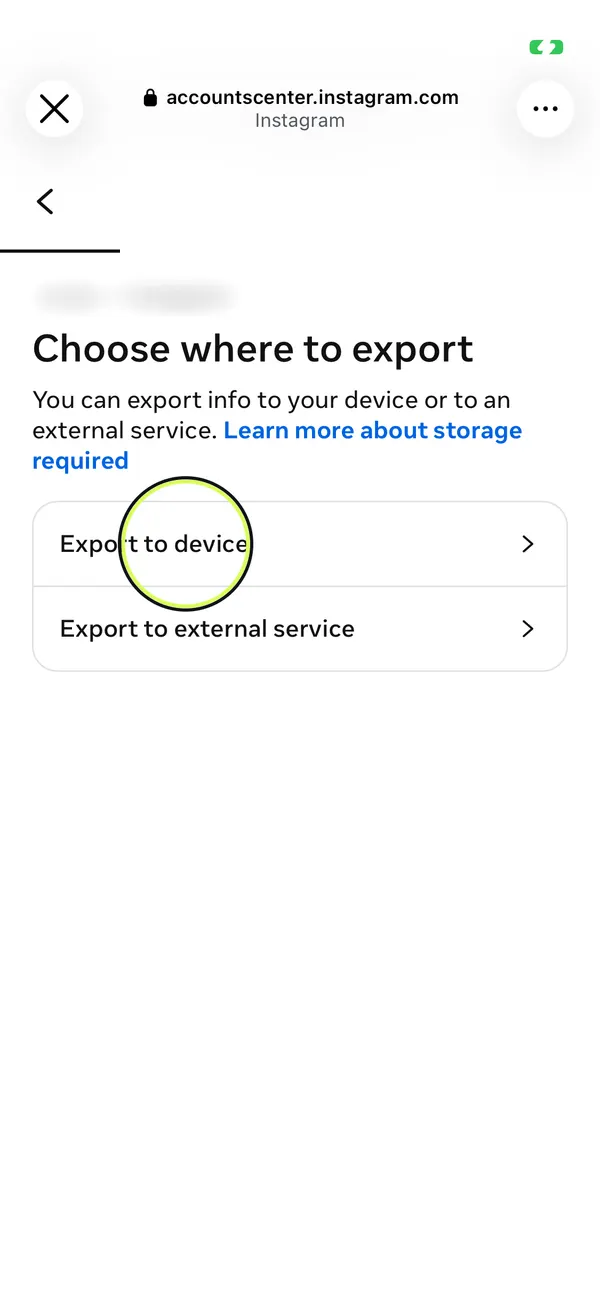
“기기로 내보내기” 누르기
다른 서비스로 보내는 게 아니라, 내 폰에 받을 수 있는 파일로 만들어줘요.
- 7
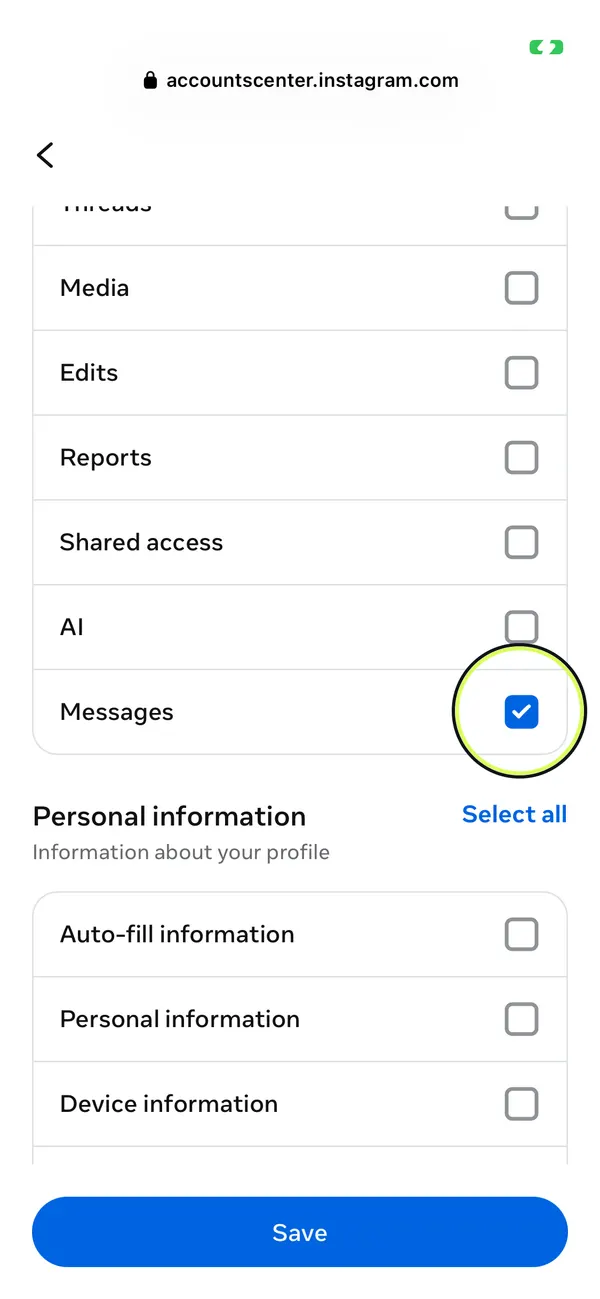
메시지만 고르기
“정보 맞춤 설정”을 누르고 “모두 선택 해제”를 한 다음, “메시지”만 체크하고 “저장”을 누르세요. 용량이 작을수록 파일이 빨리 와요.
- 8
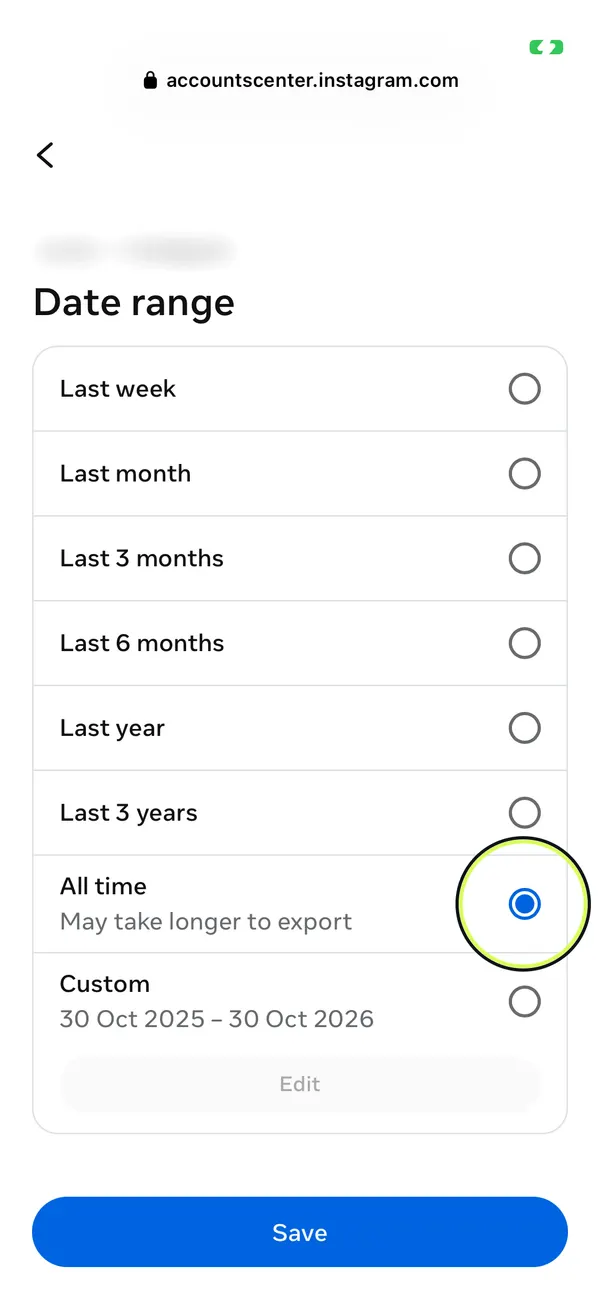
기간을 “전체 기간”으로 바꾸기
“기간”을 눌러서 “전체 기간”을 고르고 “저장”을 누르세요. 기본값은 최근 1년치뿐이에요.
- 9
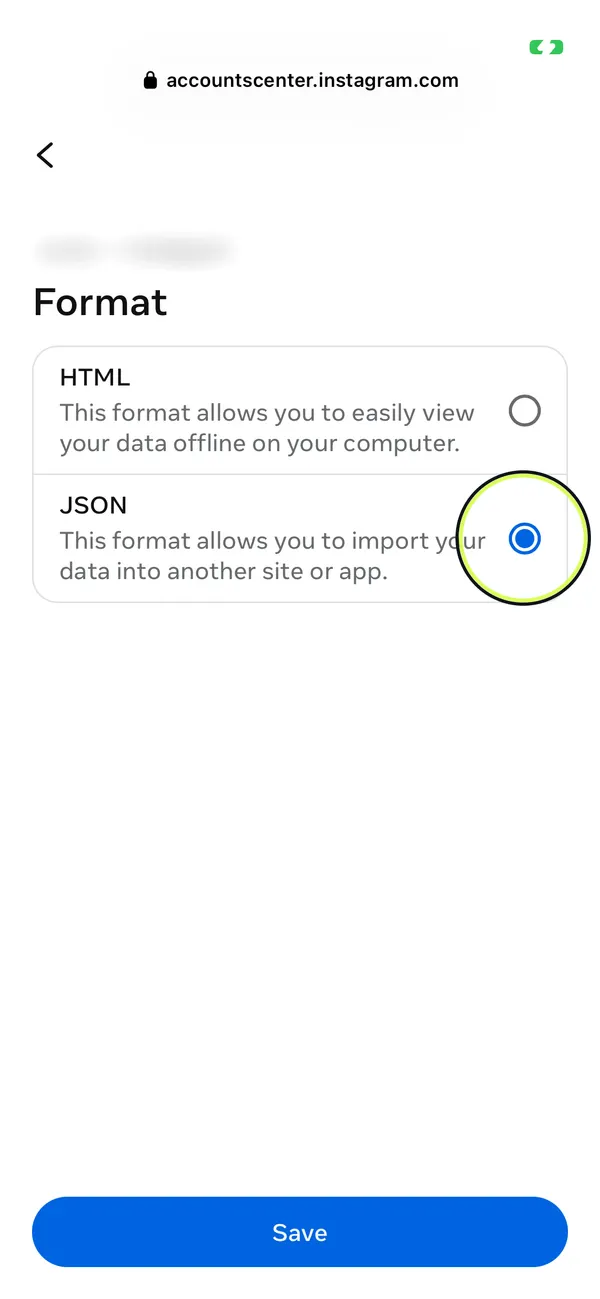
형식을 JSON으로 바꾸기
“형식”을 눌러서 “JSON”을 고르고 “저장”을 누르세요. HeyMarco는 HTML 말고 JSON만 읽어요.
- 10
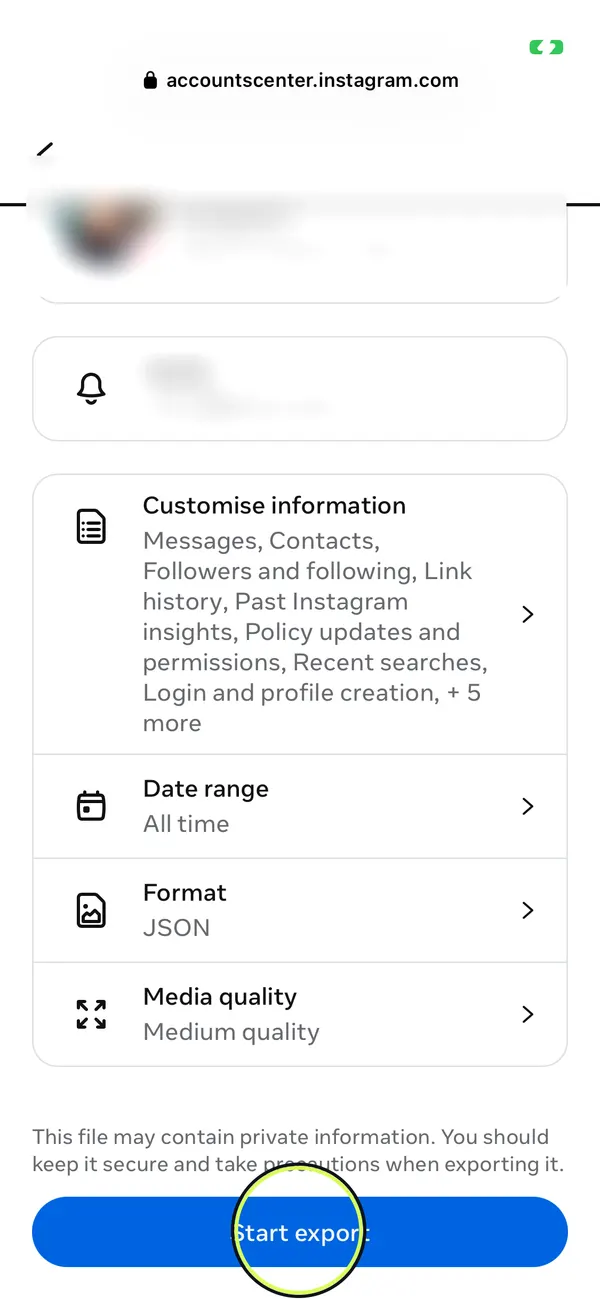
“내보내기 시작” 누르기
비밀번호를 물어보면 Instagram 비밀번호를 다시 입력하세요. 파일이 준비되면 Meta가 알림이랑 이메일로 알려줘요.
- 파일은 보통 준비되는 데 몇 시간에서 며칠 걸려요. 준비되면 4일 안에 받아야 해요.
- ZIP 파일은 압축 풀지 말고 그대로 HeyMarco에 올리세요. 톡방이 여러 개 들어 있으면 Marco가 톡방별 메시지 수를 보여줘요. 그중 하나만 고르면 끝!
- Messenger도 똑같은 Meta 내보내기를 써요. Facebook 설정의 Meta 계정(예전 버전은 계정 센터)에서 하면 돼요.
ZIP 파일 받았어요? HeyMarco에 올리고 톡방을 고르세요. 미리보기는 무료고, 메시지는 7일 뒤에 삭제돼요.
대화 파일 올리기