كيف تصدّر شات Instagram (الدايركت)
Instagram ما يصدّر شات واحد لحاله، بل يجمع كل رسائلك في ملف واحد. اطلب «الرسائل» فقط وبصيغة JSON، ولما ترفع الملف، Marco يسألك أي شات يقرأ. لو تطبيقك بالإنجليزي، اسم كل زر مكتوب بين القوسين.
- 1
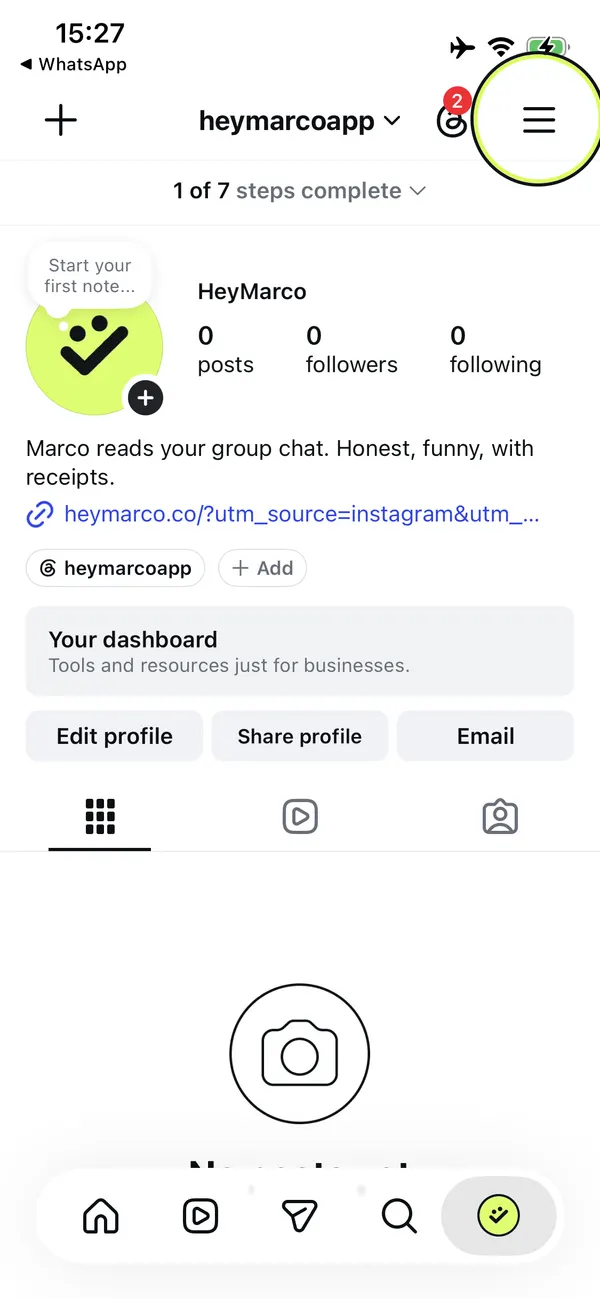
افتح القائمة
ادخل على بروفايلك واضغط ☰ (الثلاث خطوط) فوق في الزاوية.
- 2
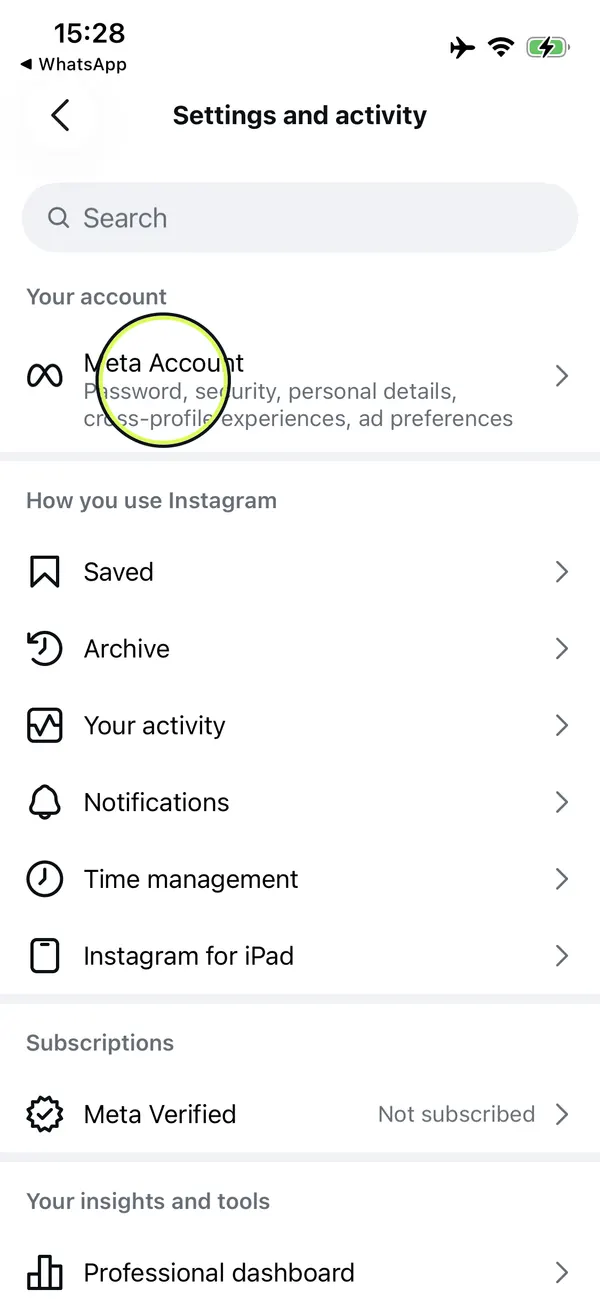
افتح «حساب Meta» (Meta Account)
تلاقيه في أعلى «الإعدادات والنشاط» (Settings and activity). في النسخ القديمة اسمه «مركز الحسابات» (Accounts Center).
- 3
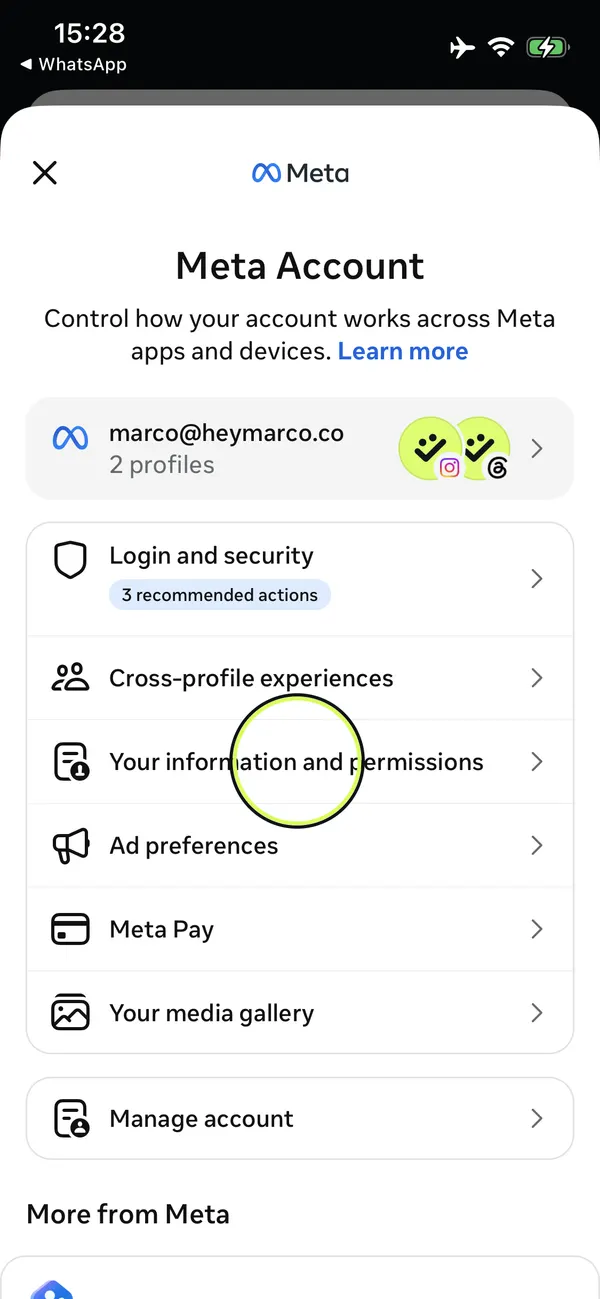
اضغط «معلوماتك والأذونات» (Your information and permissions)
موجود في القائمة تحت حسابك.
- 4
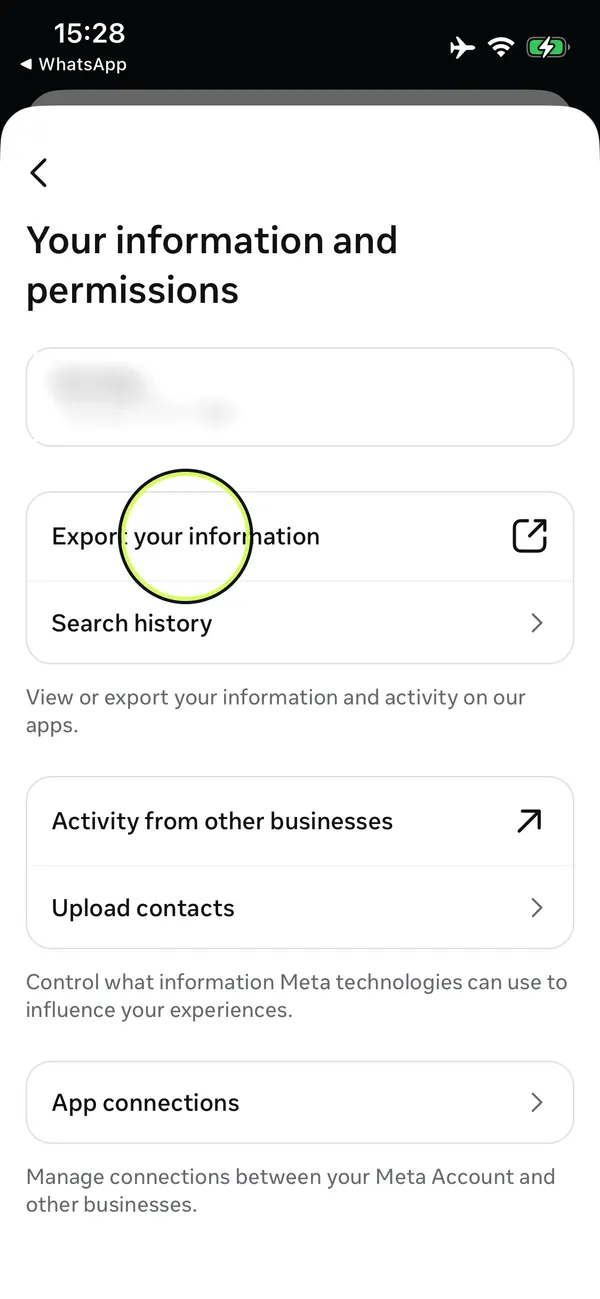
اضغط «تصدير معلوماتك» (Export your information)
تفتح لك صفحة داخل Instagram.
- 5
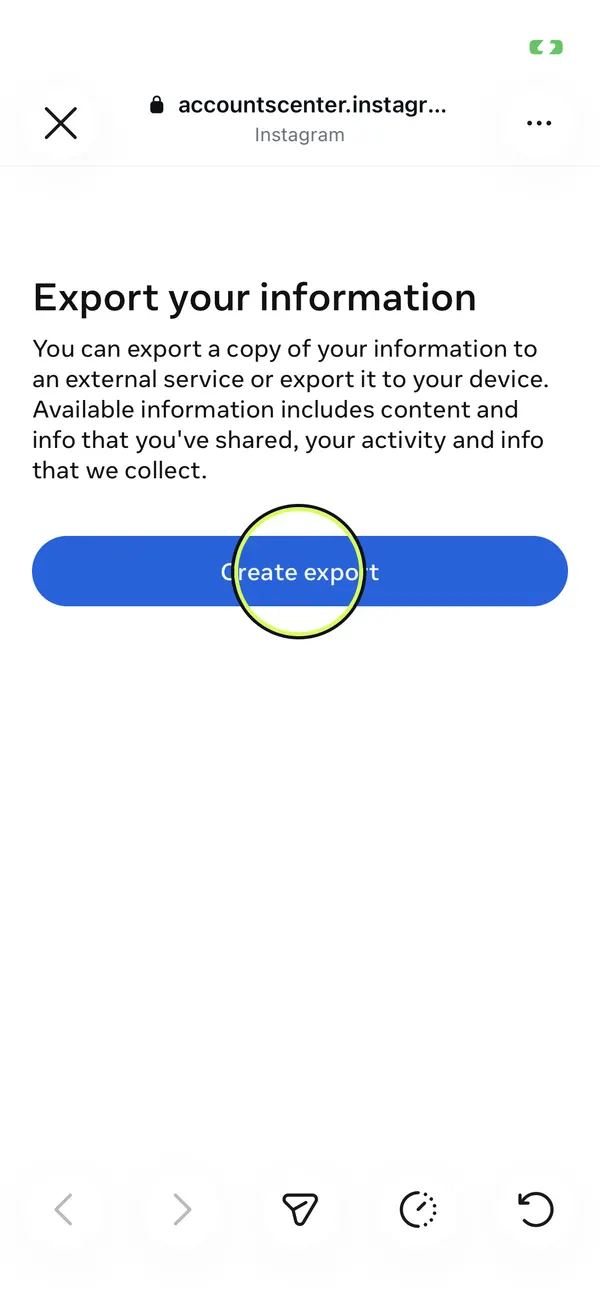
اضغط «إنشاء تصدير» (Create export)
لو عندك أكثر من بروفايل، اختر بروفايل Instagram.
- 6
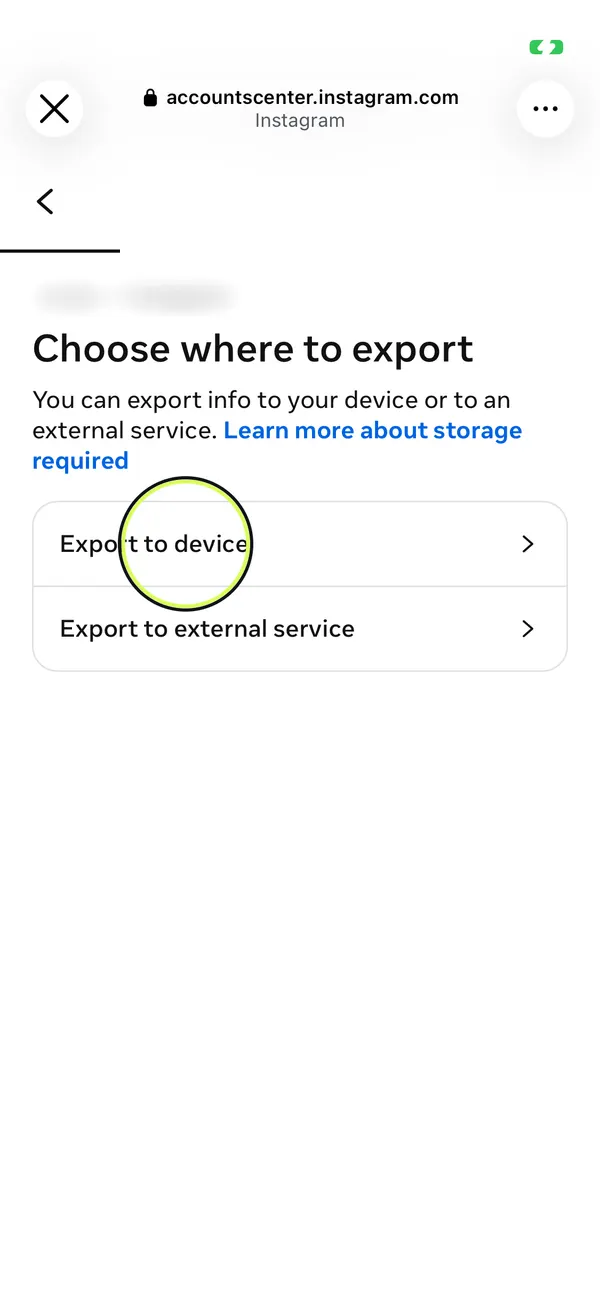
اضغط «التصدير إلى الجهاز» (Export to device)
بهذا الخيار يجهز لك ملف تنزّله على جهازك، بدل ما يروح لخدمة ثانية.
- 7
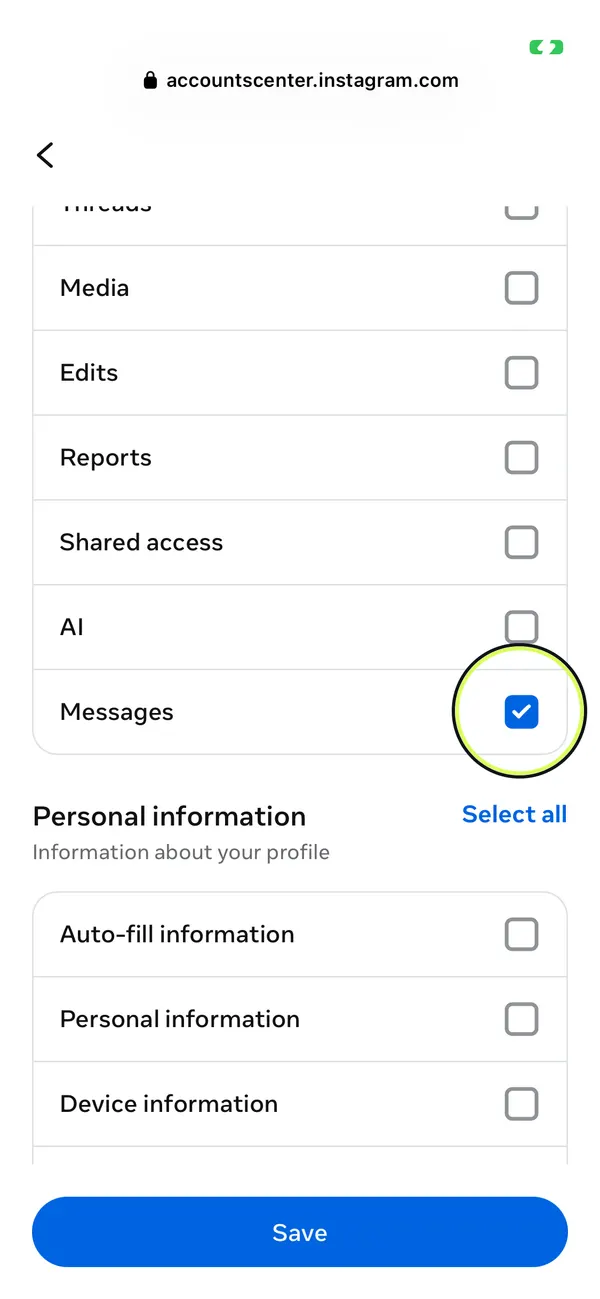
اختر الرسائل فقط
اضغط «تخصيص المعلومات» (Customise information)، ثم «مسح الكل» (Clear all)، علّم على «الرسائل» (Messages) واضغط «حفظ» (Save). كل ما صغر الملف، وصلك أسرع.
- 8
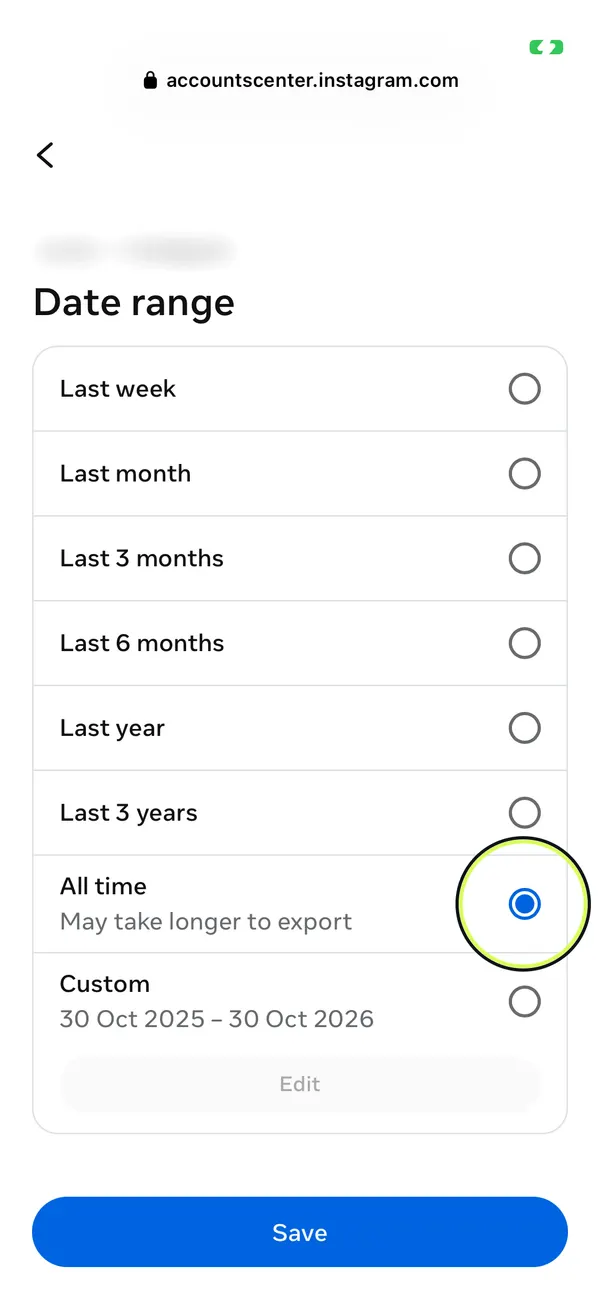
خلّي الفترة «كل الأوقات» (All time)
اضغط «النطاق الزمني» (Date range)، اختر «كل الأوقات» واضغط «حفظ». تلقائياً يجيب آخر سنة فقط.
- 9
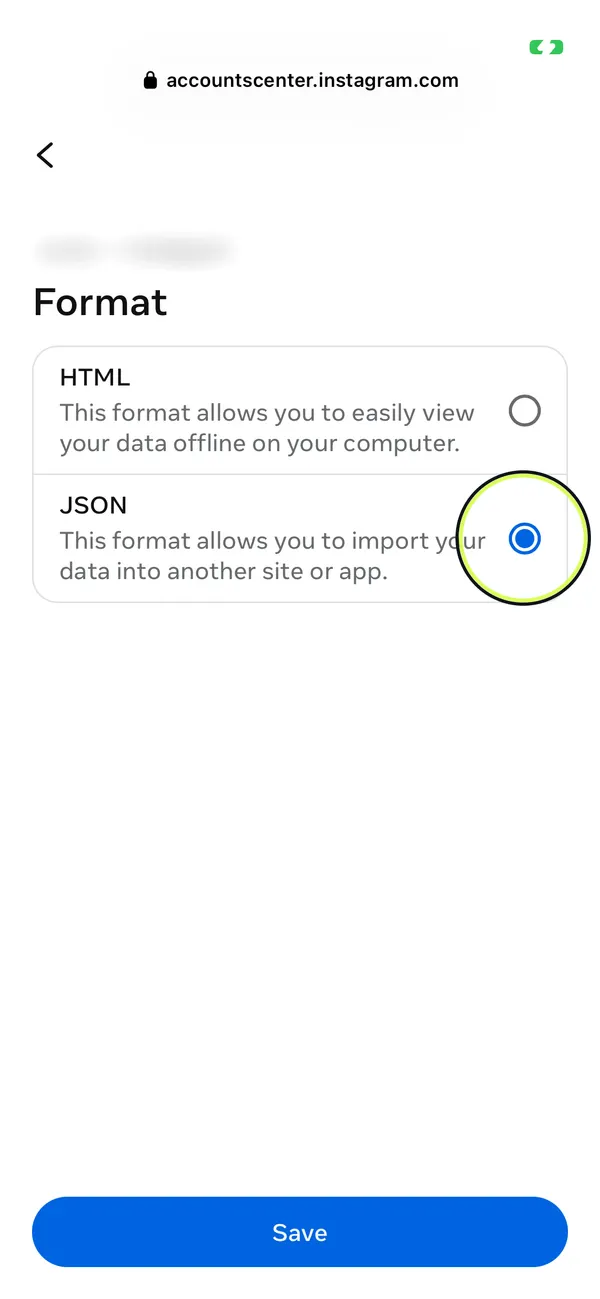
خلّي الصيغة JSON
اضغط «التنسيق» (Format)، اختر «JSON» واضغط «حفظ». HeyMarco يقرأ JSON، ونسخة HTML ما تنفع.
- 10
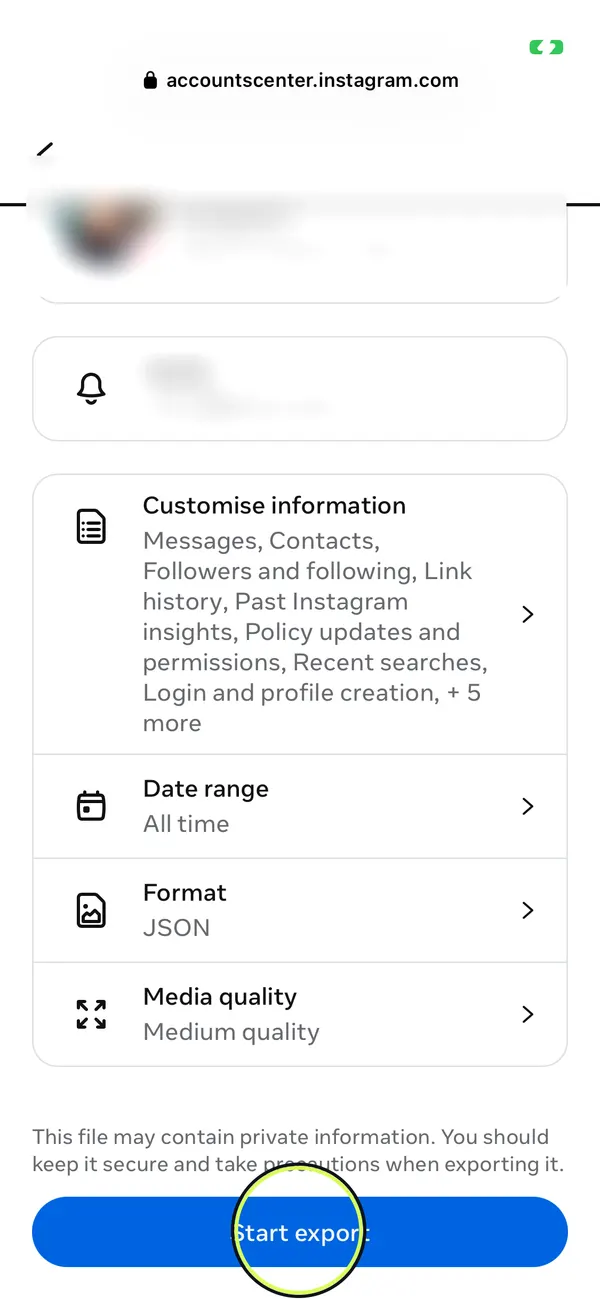
اضغط «بدء التصدير» (Start export)
لو طلب منك كلمة سر Instagram، اكتبها من جديد. Meta تبلّغك بإشعار وإيميل لما يجهز الملف.
- تجهيز الملف ياخذ عادةً من كم ساعة لكم يوم، وبعدها عندك 4 أيام تنزّله فيها.
- نزّل ملف الـZIP وارفعه على HeyMarco كما هو. لو فيه شاتات كثيرة، Marco يعرضها لك مع عدد رسائل كل شات، وأنت تختار واحد.
- Messenger يستخدم نفس تصدير Meta، من إعدادات Facebook تحت «حساب Meta» (في النسخ القديمة اسمه «مركز الحسابات»).
صار عندك الـZIP؟ ارفعه على HeyMarco واختر الشات. اللمحة مجانية، ورسائلك تنحذف بعد 7 أيام.
ارفع محادثة