Android پر WhatsApp چیٹ ایکسپورٹ کرنے کا طریقہ
Android پر ایکسپورٹ کا آپشن چیٹ کے اندر تین نقطوں والے مینیو میں چھپا ہوتا ہے۔ پھر آپ جو بھی ایپ چنیں، WhatsApp فائل اسی کو دے دیتا ہے۔
- 1
چیٹ کھولیں
وہ پرسنل چیٹ یا گروپ کھولیں جسے ایکسپورٹ کرنا ہے۔
- 2
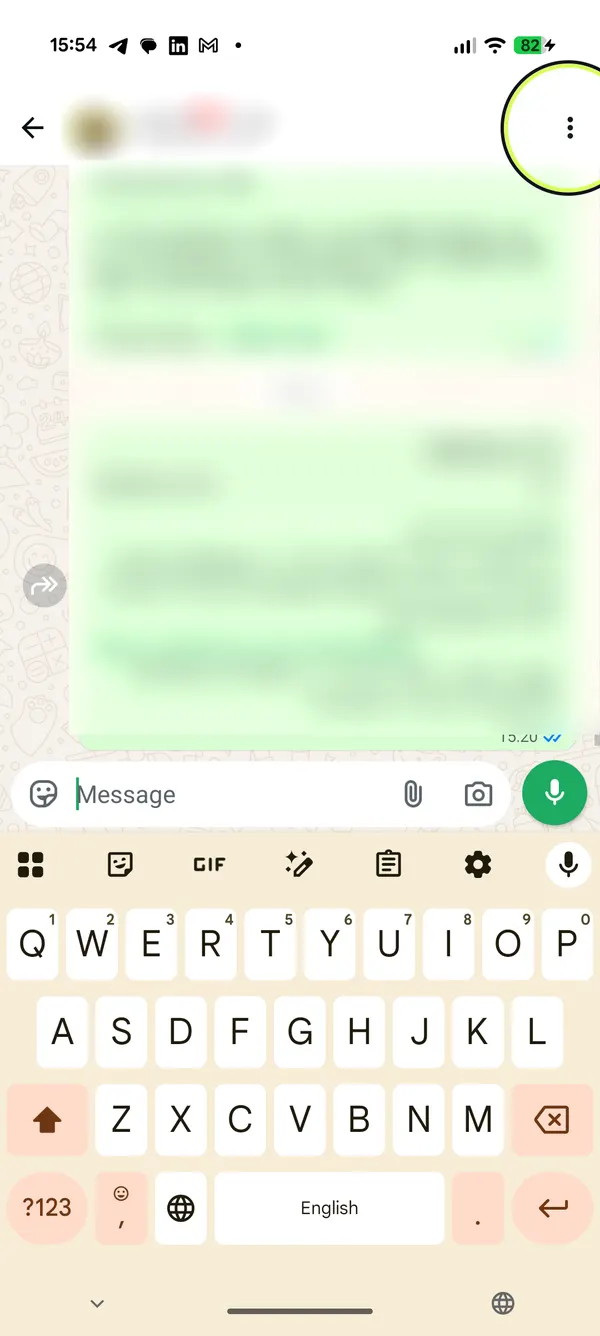
تین نقطوں پر ٹیپ کریں
اوپر کونے میں تین نقطوں والے مینیو ⋮ پر ٹیپ کریں۔
- 3
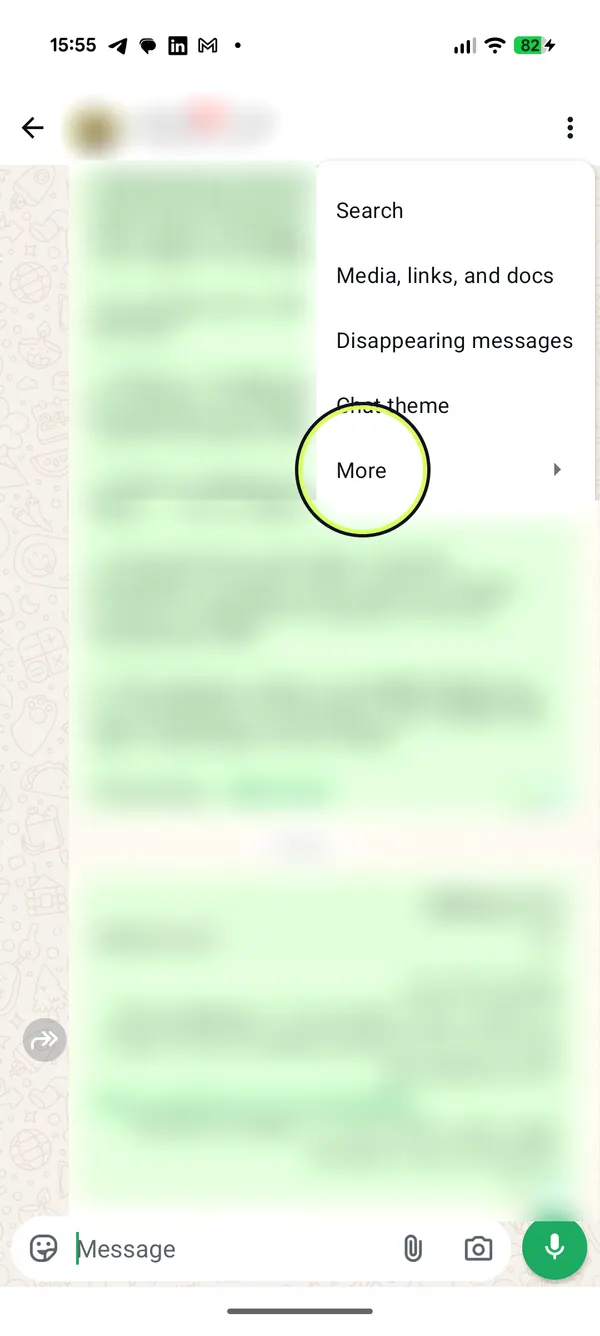
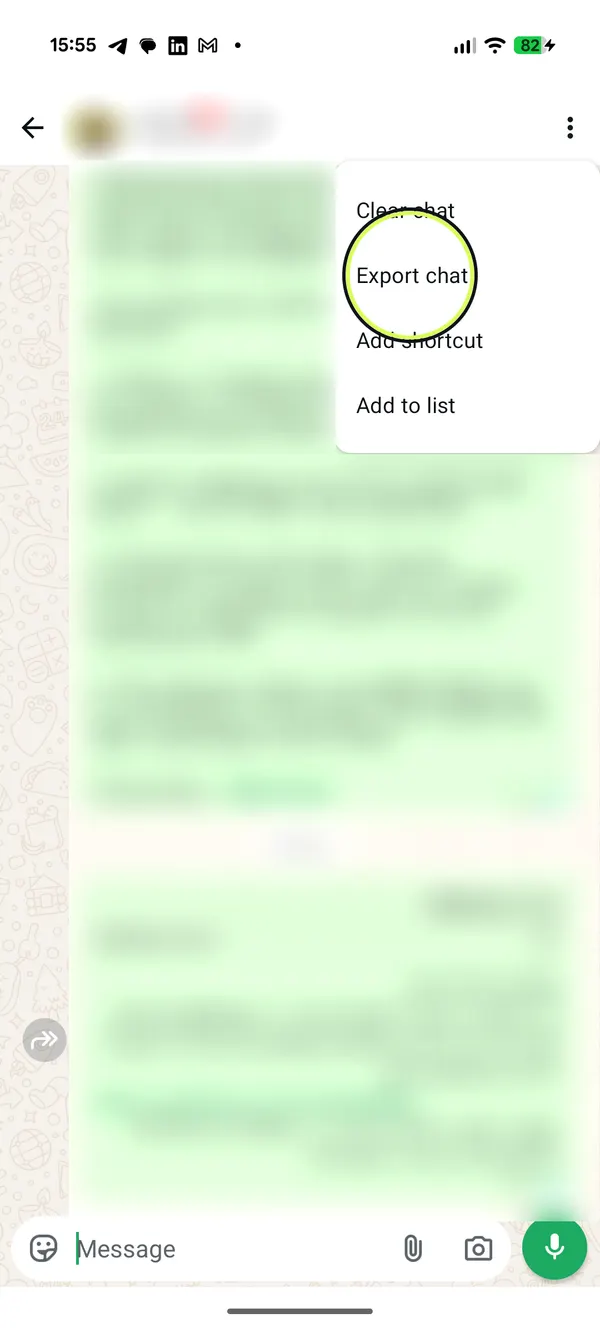
“مزید”، پھر “چیٹ برآمد کریں”
مینیو میں “مزید” پر ٹیپ کریں، پھر “چیٹ برآمد کریں” پر۔
- 4
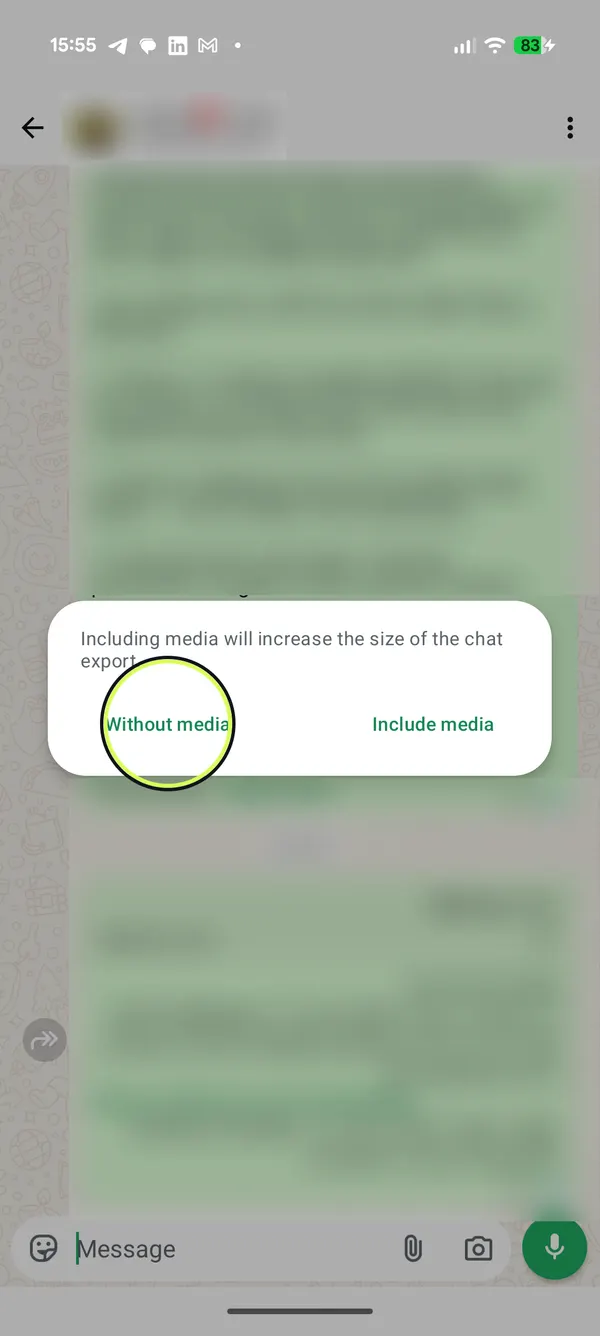
میڈیا چاہیے یا نہیں؟
“میڈیا کے بغیر” یا “میڈیا شامل کریں” پر ٹیپ کریں۔
- 5
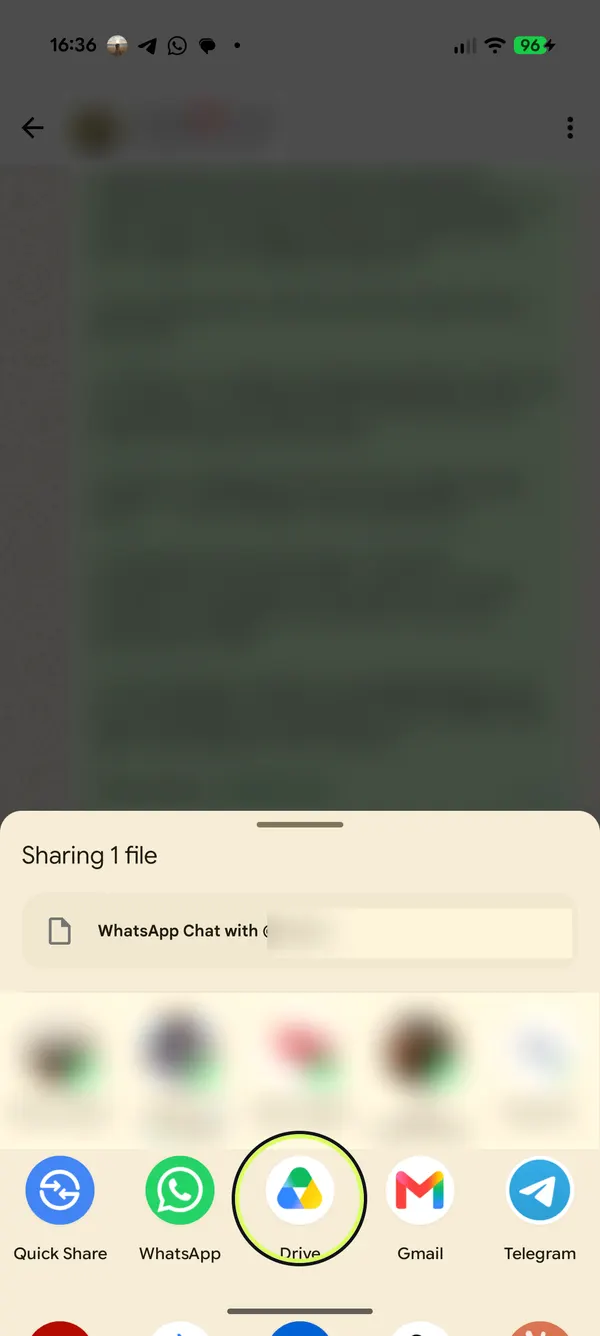
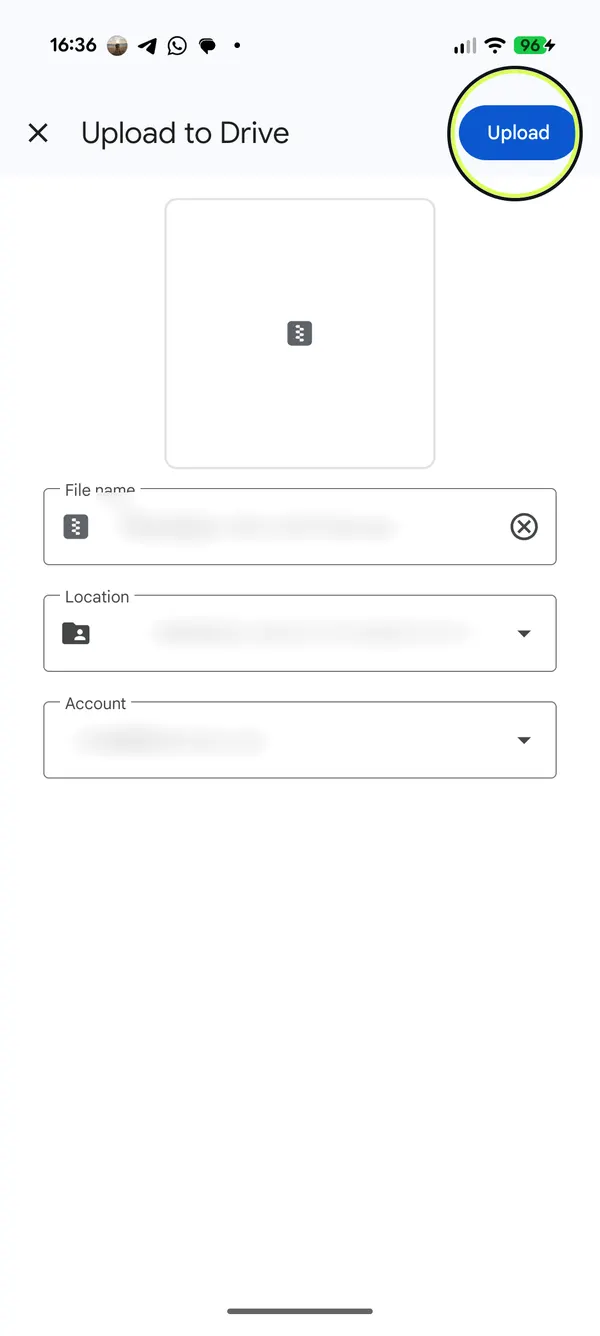
Google Drive میں سیو کریں
Android والے WhatsApp میں فون میں سیو کرنے کا آپشن ہی نہیں ہے، اس لیے شیئر لسٹ میں “Drive” پر ٹیپ کریں، پھر “Upload” پر۔ فکر نہ کریں، کسی کو کچھ نہیں بھیجا جاتا۔
- 6
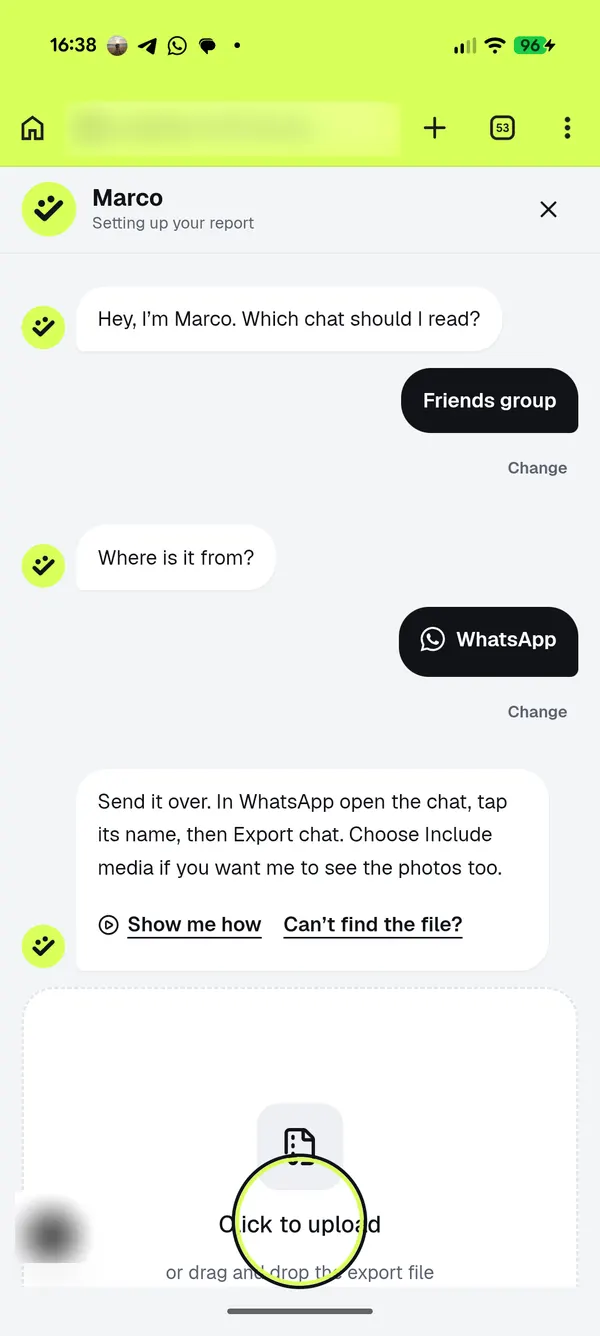
HeyMarco کھولیں اور اپلوڈ باکس پر ٹیپ کریں
heymarco.co پر “چیٹ اپلوڈ کریں” پر ٹیپ کریں، چیٹ کی قسم اور WhatsApp چنیں، پھر اپلوڈ باکس پر ٹیپ کریں۔
- 7
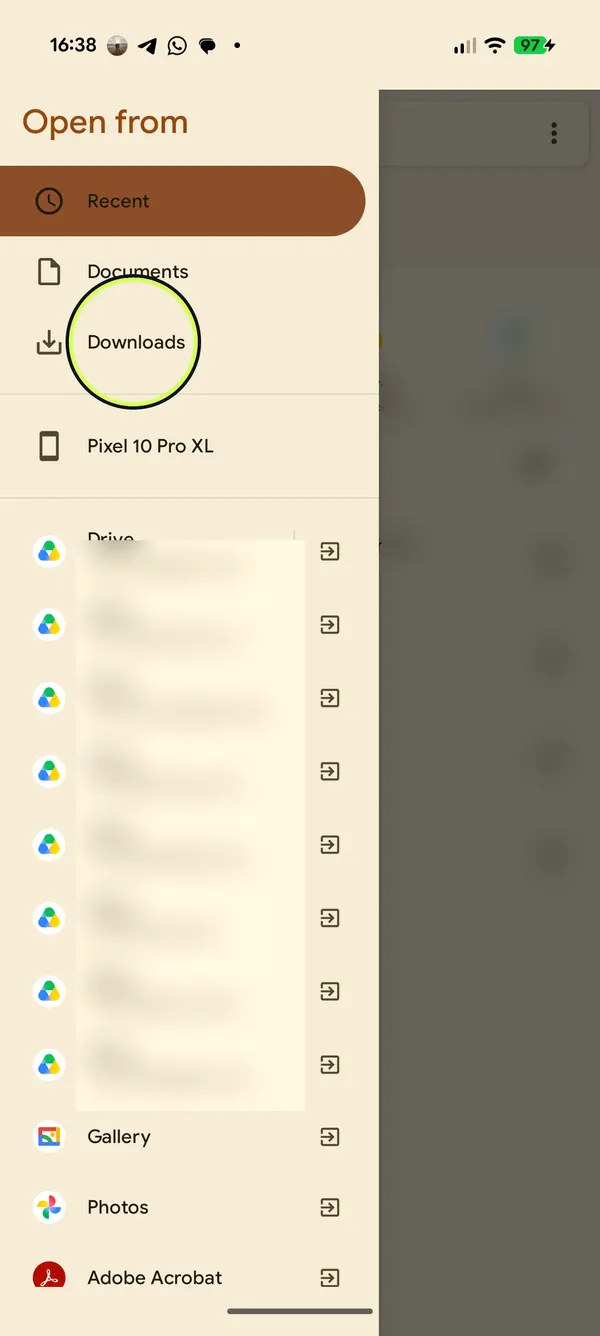
اپنی Drive یا Downloads کھولیں
فائلوں کی لسٹ میں ☰ پر ٹیپ کریں اور اپنا Google Drive اکاؤنٹ چنیں، یا اگر فائل “Downloads” میں سیو کی تھی تو وہ کھولیں۔
- 8
ایکسپورٹ والی فائل چنیں
“WhatsApp Chat with …” نام والی فائل پر ٹیپ کریں۔ یہ ZIP فائل ہوتی ہے۔
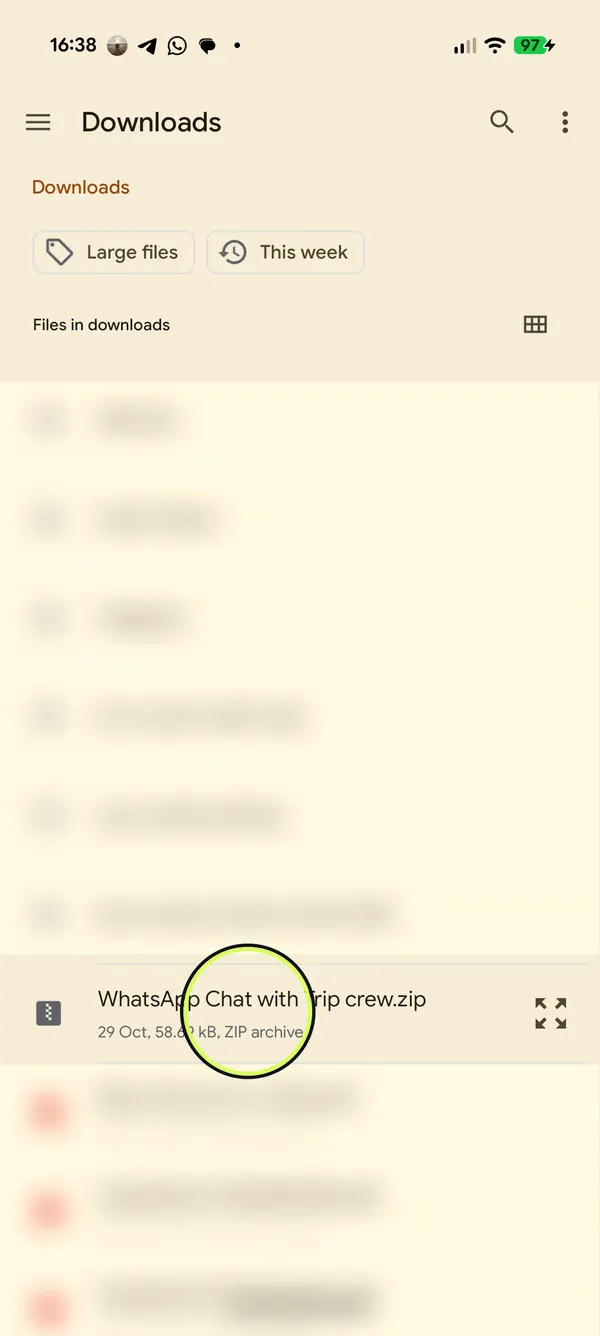
- 9
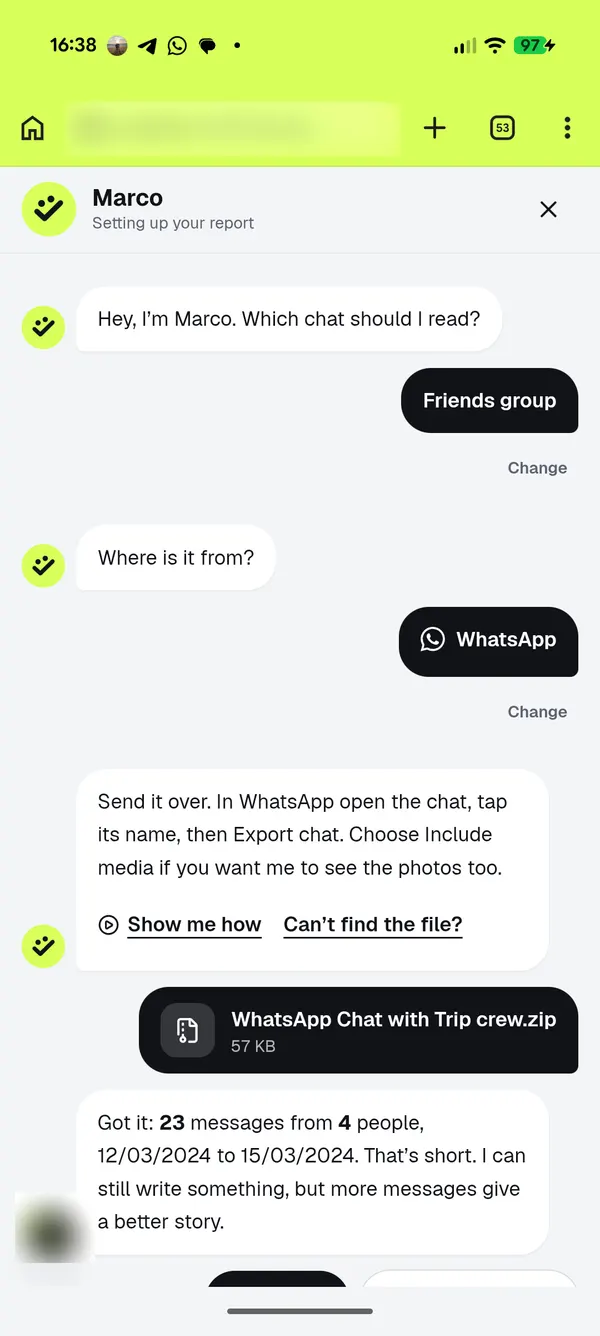
اب Marco کی باری
فائل آپ کے براؤزر میں ہی پڑھی جاتی ہے، اور Marco بتا دیتا ہے کہ اسے کتنے میسجز اور کتنے لوگ ملے۔
- اس سے بھی تیز طریقہ: Chrome میں heymarco.co کھولیں، ⋮ پر ٹیپ کریں اور پھر “Install app” پر (کچھ ورژنز میں “Install and create shortcut” لکھا ہوتا ہے)۔ اس کے بعد HeyMarco WhatsApp کی شیئر لسٹ میں آ جاتا ہے۔ بس اس پر ٹیپ کریں اور چیٹ سیدھی Marco کے پاس۔ نہ سیو کرنے کا جھنجھٹ، نہ فائل ڈھونڈنے کا۔
- “میڈیا شامل کریں” چننے پر WhatsApp صرف حال ہی میں بھیجا گیا میڈیا ساتھ لگاتا ہے، ضروری نہیں کہ چیٹ کی ہر تصویر آ جائے۔
- ایکسپورٹ ایک ٹیکسٹ فائل ہوتی ہے، بیک اپ نہیں، اس لیے اسے واپس WhatsApp میں امپورٹ نہیں کیا جا سکتا۔
فائل مل جائے تو اسے HeyMarco پر اپلوڈ کریں اور باقی Marco پر چھوڑ دیں۔ رپورٹ کی جھلک مفت ہے، اور آپ کے میسجز سات دن بعد ڈیلیٹ ہو جاتے ہیں۔
چیٹ اپلوڈ کریں