Paano i-export ang WhatsApp chat sa Android
Sa Android, nasa three-dot menu sa loob ng chat ang export option. Tapos ipapasa ng WhatsApp ang file sa kahit anong app na piliin mo.
- 1
Buksan ang chat
Buksan ang convo o GC na gusto mong i-export.
- 2
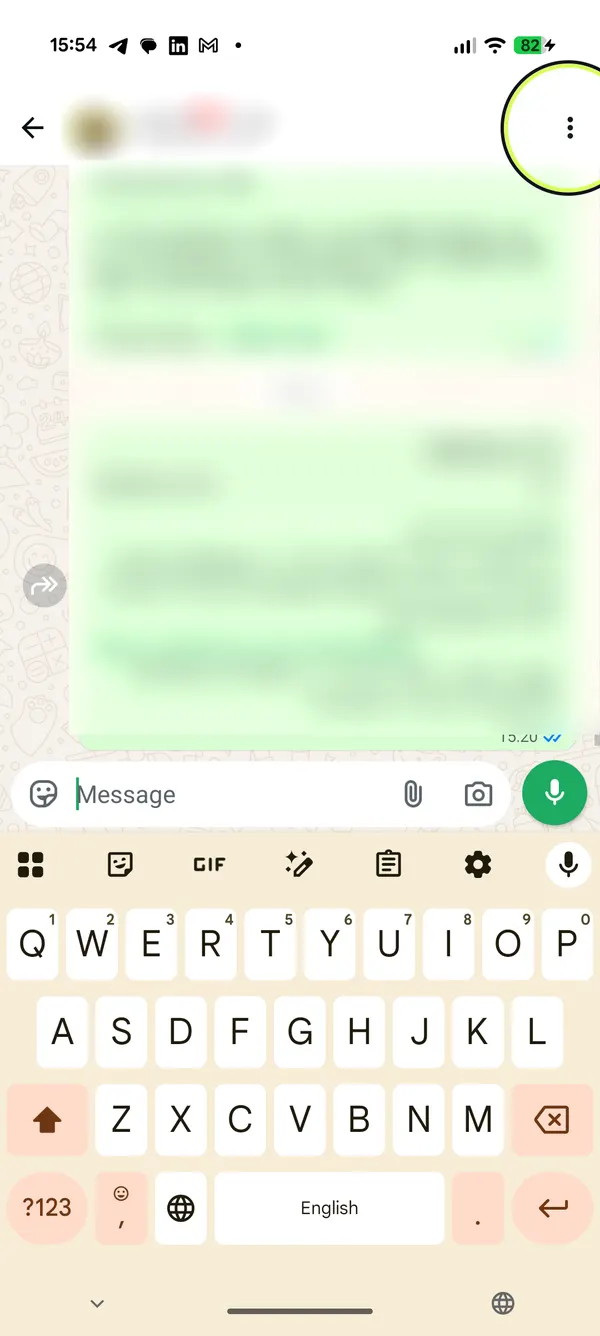
I-tap ang tatlong tuldok
I-tap ang “More options” (yung tatlong tuldok na patayo) sa sulok sa itaas ng screen.
- 3
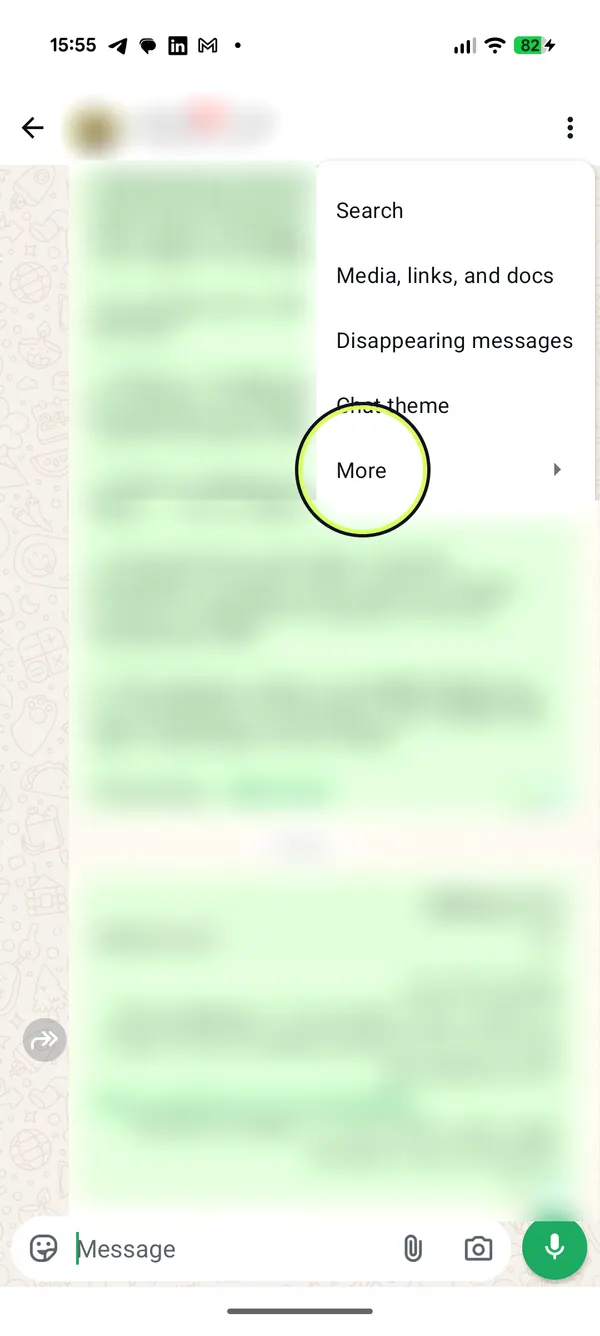
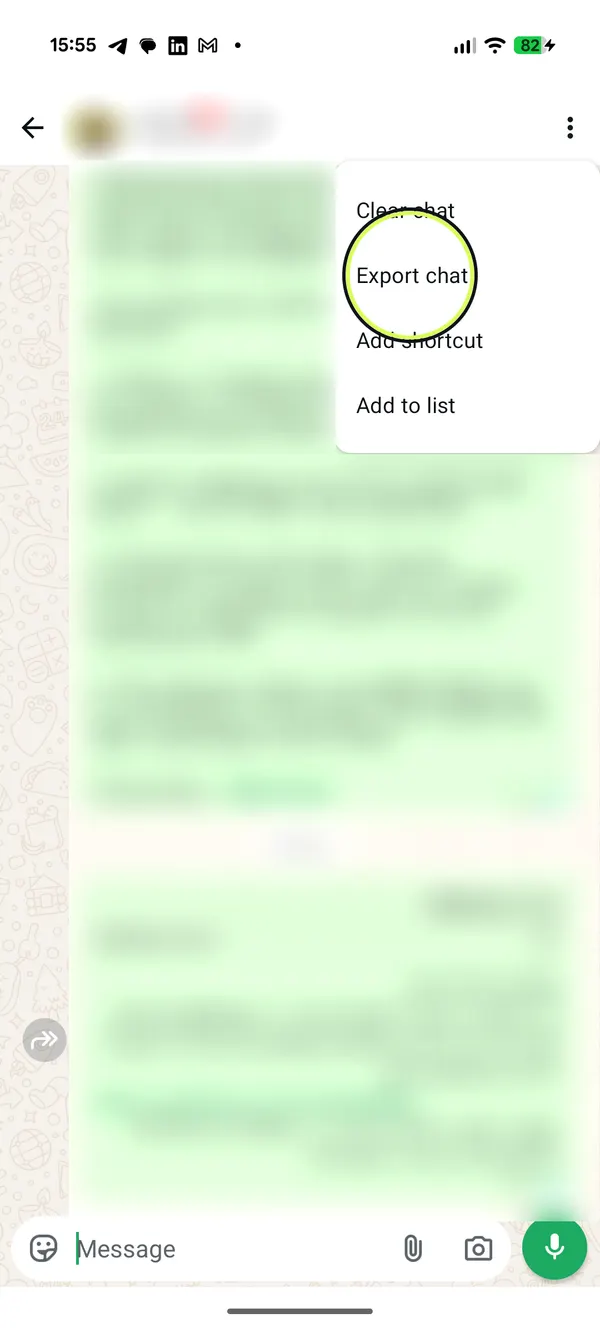
I-tap ang “More”, tapos “Export chat”
Sa menu, i-tap ang “More”, tapos “Export chat”.
- 4
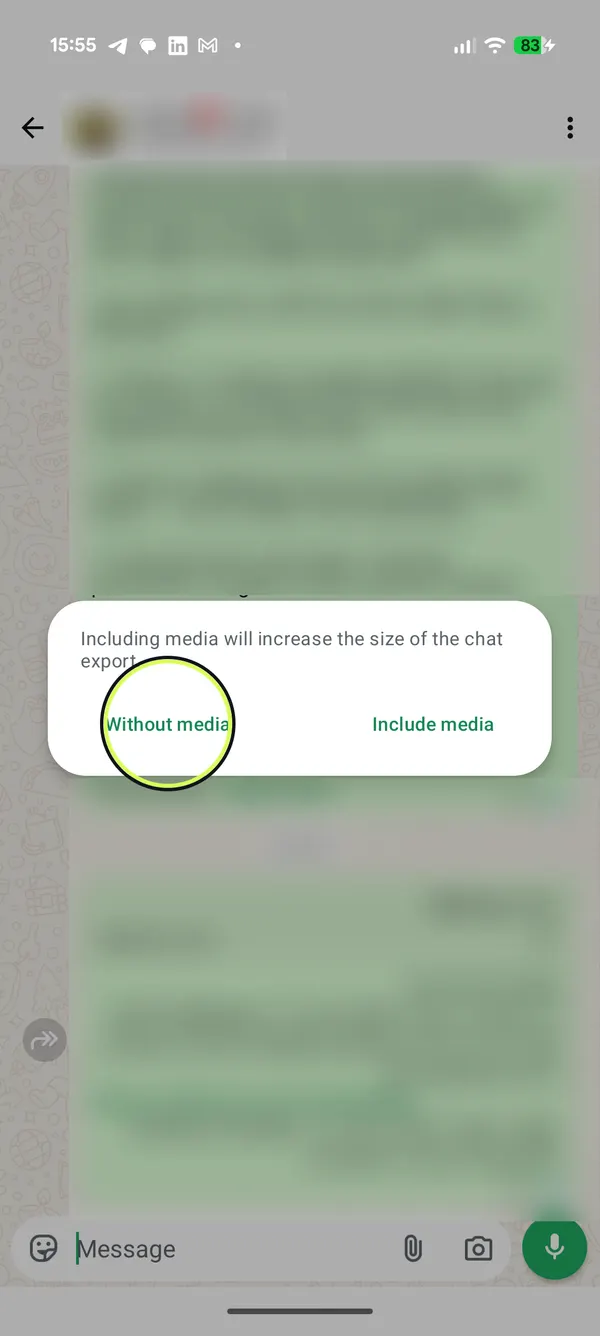
May media o wala?
I-tap ang “Without media” o “Include media”.
- 5
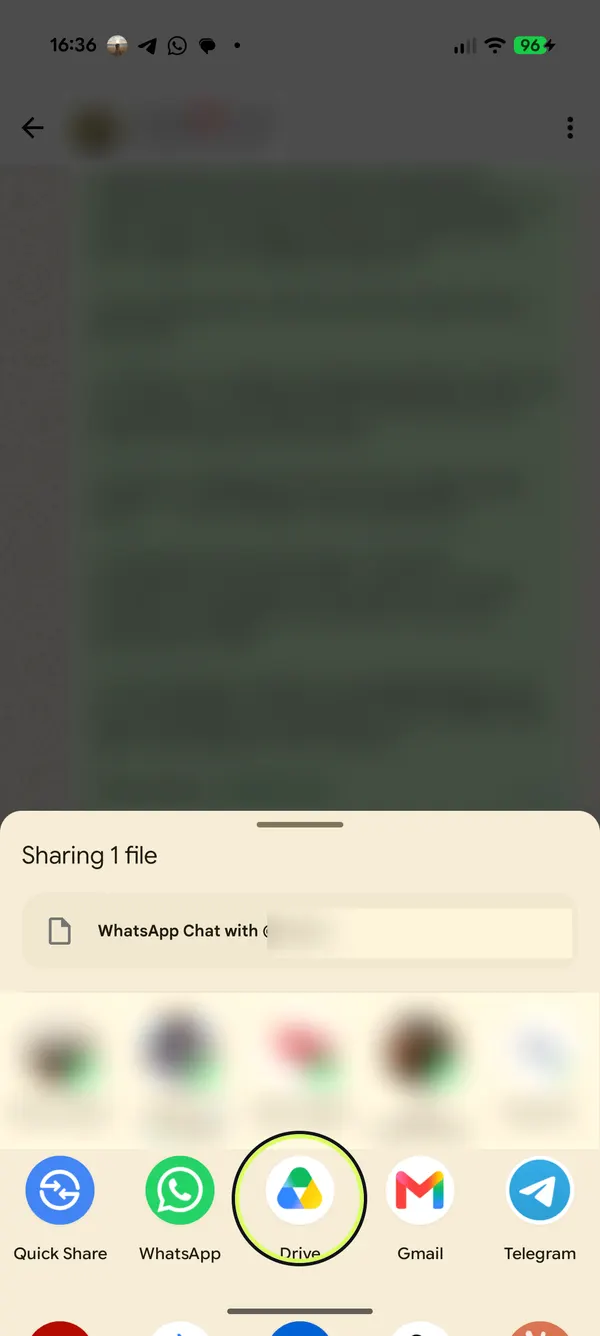
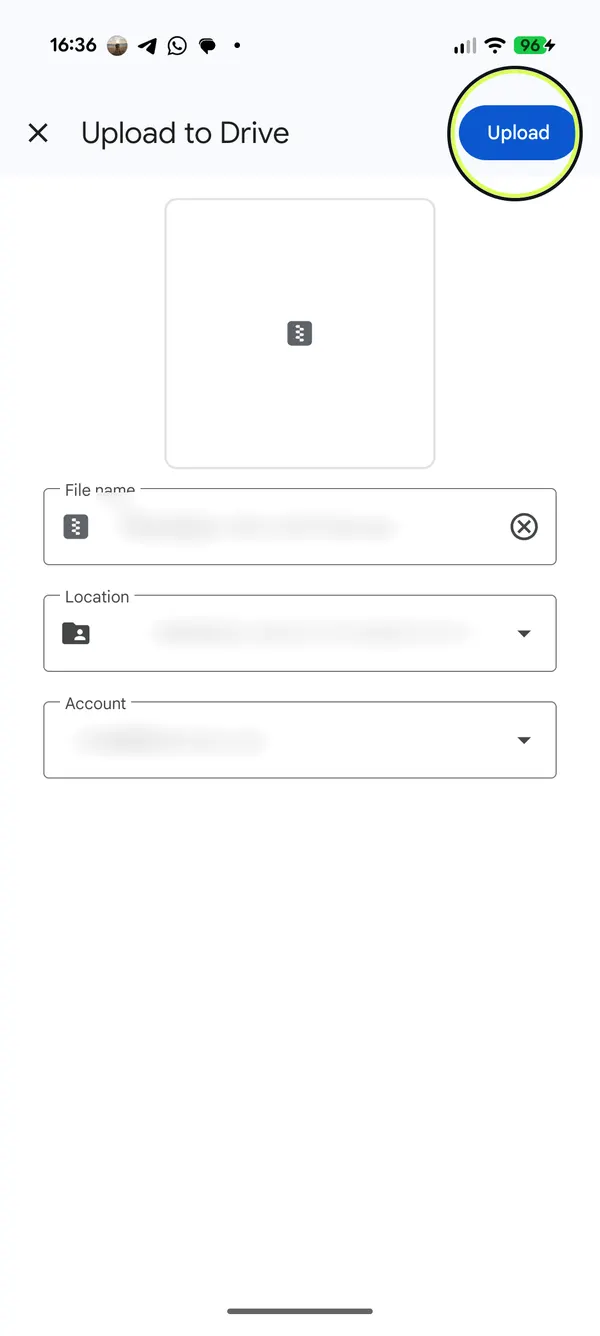
I-save sa Google Drive
Walang “Save to phone” ang WhatsApp sa Android, kaya i-tap ang “Drive” sa share list, tapos “Upload”. Hindi ito mase-send kahit kanino.
- 6
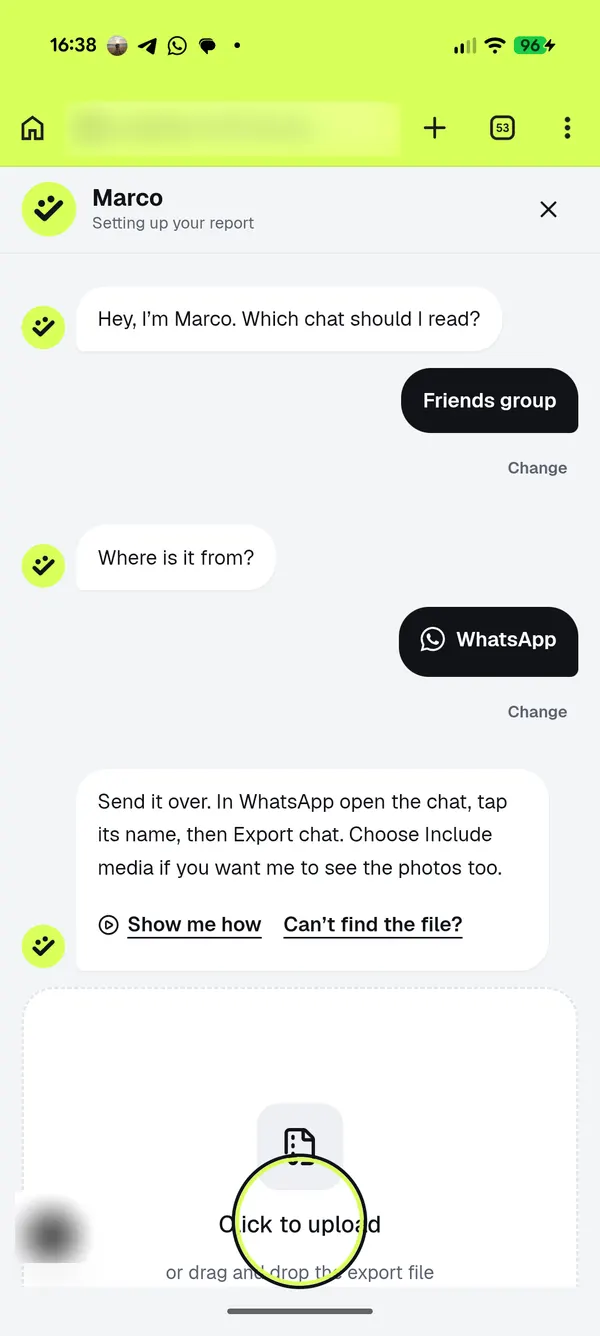
Buksan ang HeyMarco at i-tap ang upload box
Sa heymarco.co, i-tap ang “I-upload ang chat mo”, piliin ang klase ng chat at ang WhatsApp, tapos i-tap ang upload box.
- 7
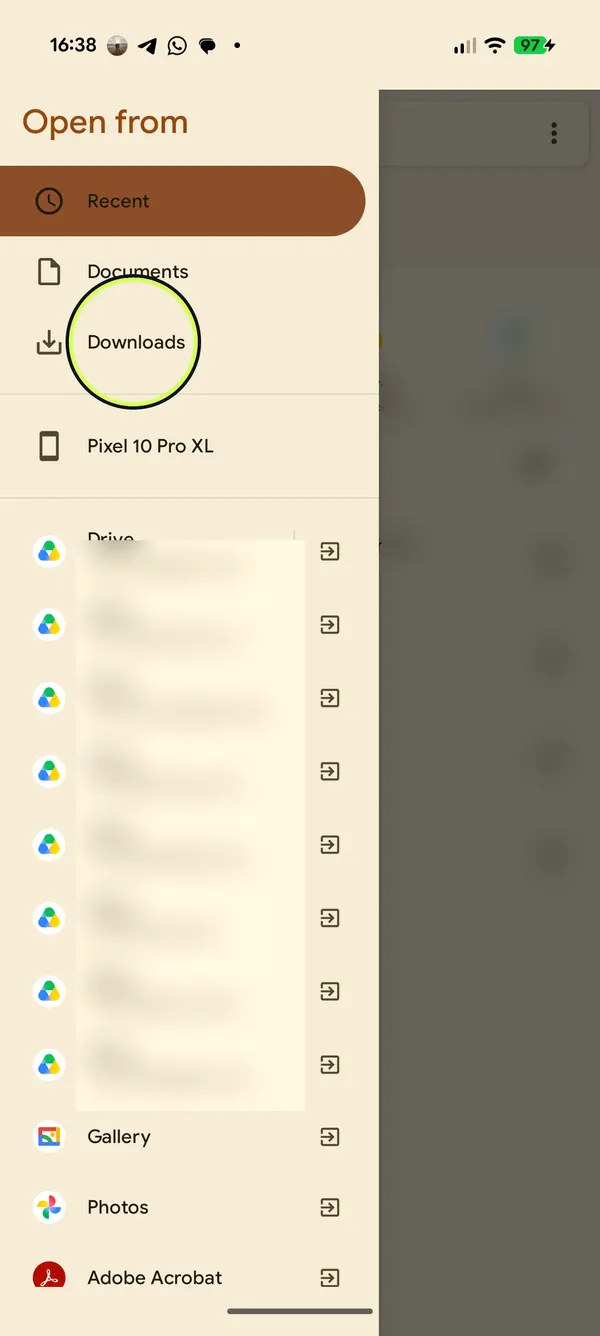
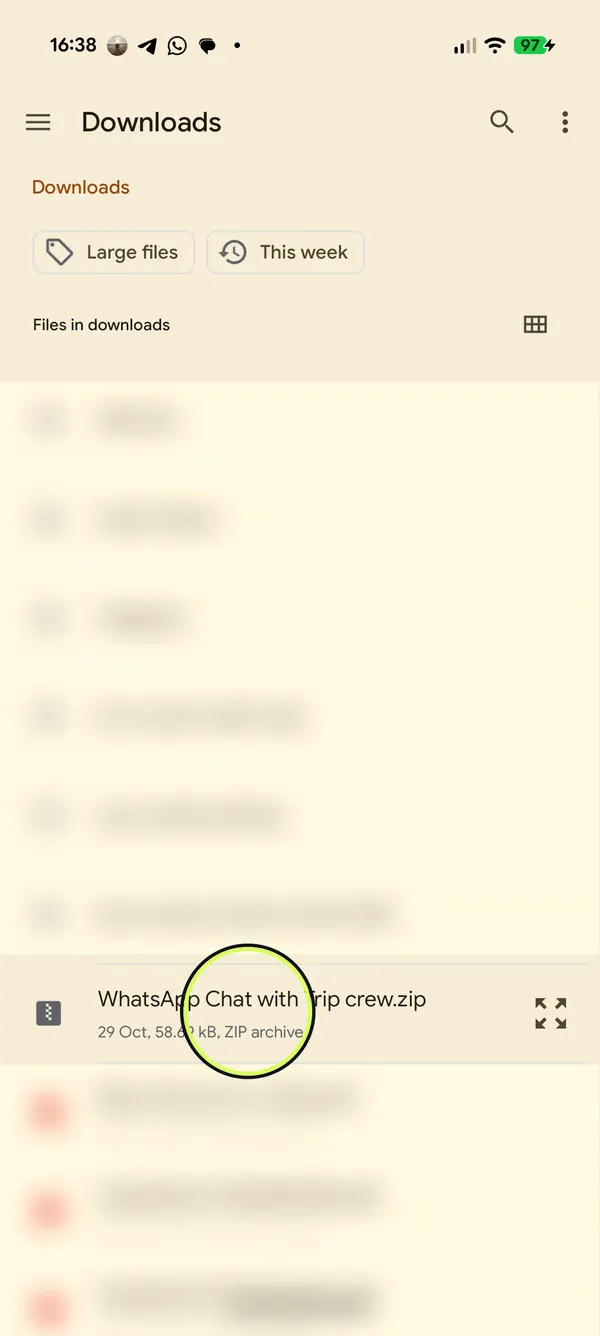
Buksan ang Drive o Downloads mo
Sa listahan ng files, i-tap ang ☰ at piliin ang Google Drive account mo, o “Downloads” kung doon mo na-save ang file.
- 8
Piliin ang na-export na file
I-tap ang file na “WhatsApp Chat with …”. ZIP file 'yan.
- 9
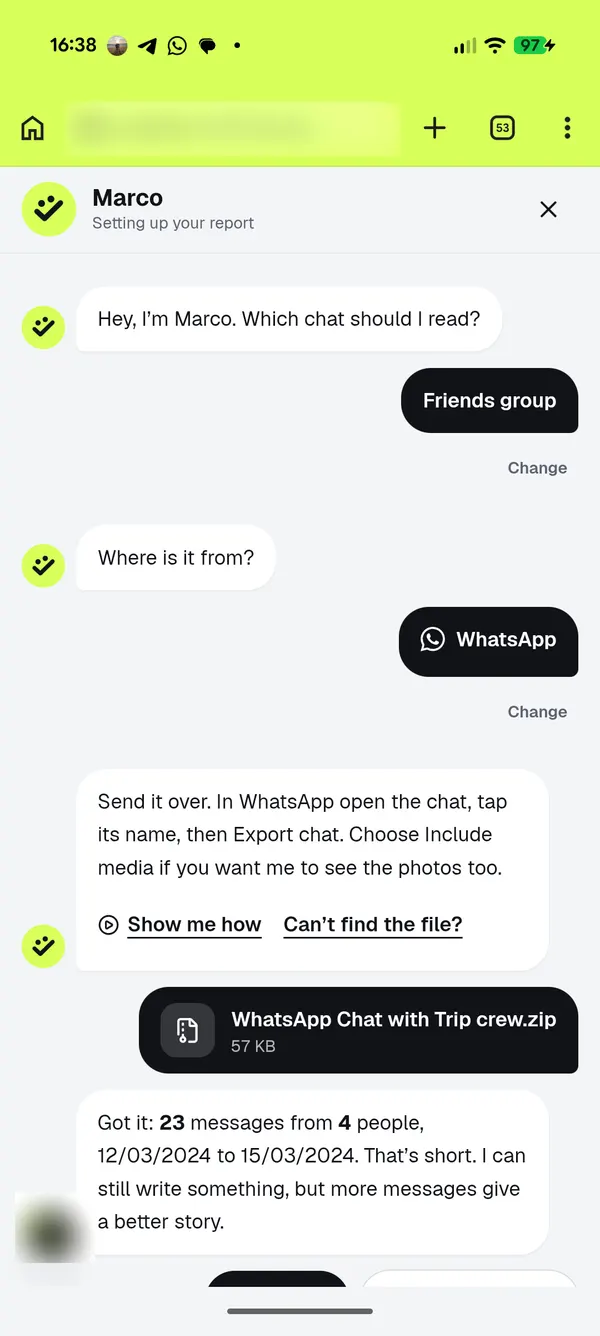
Babasahin na ni Marco
Sa browser mo mismo binabasa ang file, tapos sasabihin ni Marco kung ilang messages at ilang tao ang nakita niya.
- Mas mabilis: buksan ang heymarco.co sa Chrome, i-tap ang ⋮, tapos “Install app” (sa ibang version, “Install and create shortcut”). Lalabas na ang HeyMarco sa share list ng WhatsApp. I-tap mo lang at diretso na kay Marco ang chat. Wala nang save-save o pili-pili.
- Kapag “Include media” ang pinili mo, yung mga pinakahuling na-send na media ang isasama ng WhatsApp. Hindi ibig sabihin na kasama lahat ng photos sa chat.
- Text file ang export, hindi backup, kaya hindi mo 'to mai-import pabalik sa WhatsApp.
Kapag nasa 'yo na ang file, i-upload sa HeyMarco at si Marco na ang bahalang magbasa. May free preview, at made-delete ang messages mo after pitong araw.
I-upload ang chat mo