Android-এ WhatsApp চ্যাট এক্সপোর্ট করার নিয়ম
Android-এ এক্সপোর্টের অপশনটা চ্যাটের ভেতরে তিন ডটের মেনুতে লুকিয়ে থাকে। এরপর আপনি যে অ্যাপ বেছে নেবেন, WhatsApp ফাইলটা সেখানেই পাঠিয়ে দেবে।
- 1
চ্যাটটা খুলুন
যে পার্সোনাল চ্যাট বা গ্রুপ চ্যাট এক্সপোর্ট করতে চান, সেটা খুলুন।
- 2
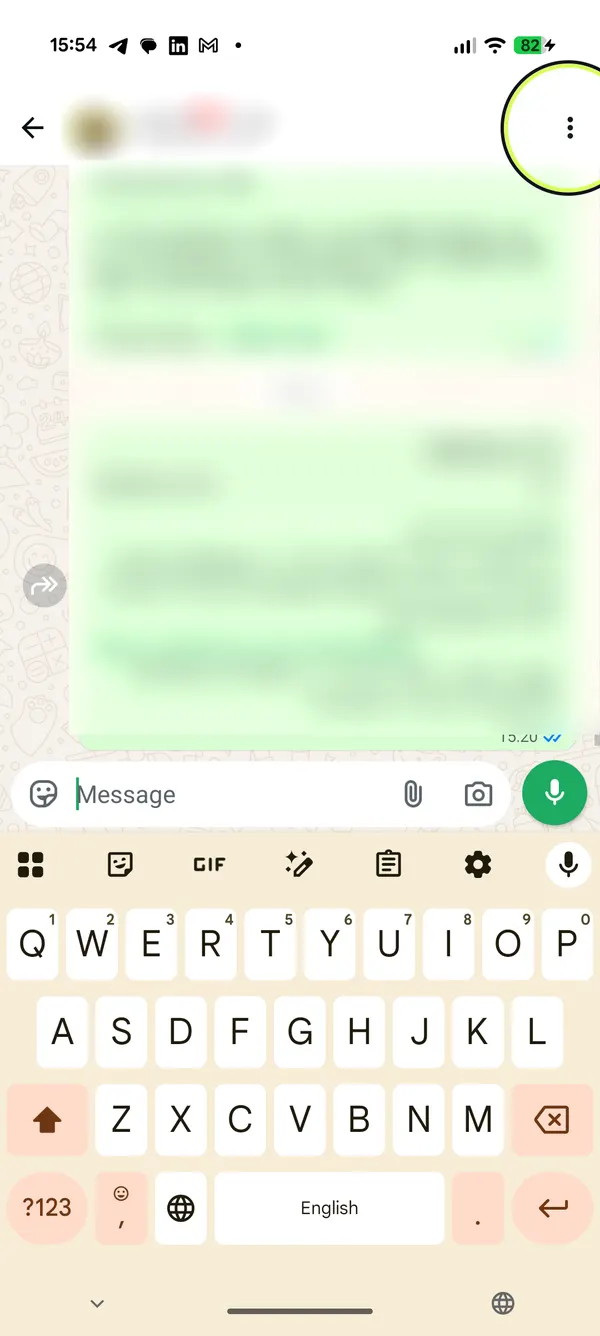
তিন ডটে ট্যাপ করুন
উপরের কোণে খাড়া তিন ডটে (⋮) ট্যাপ করুন।
- 3
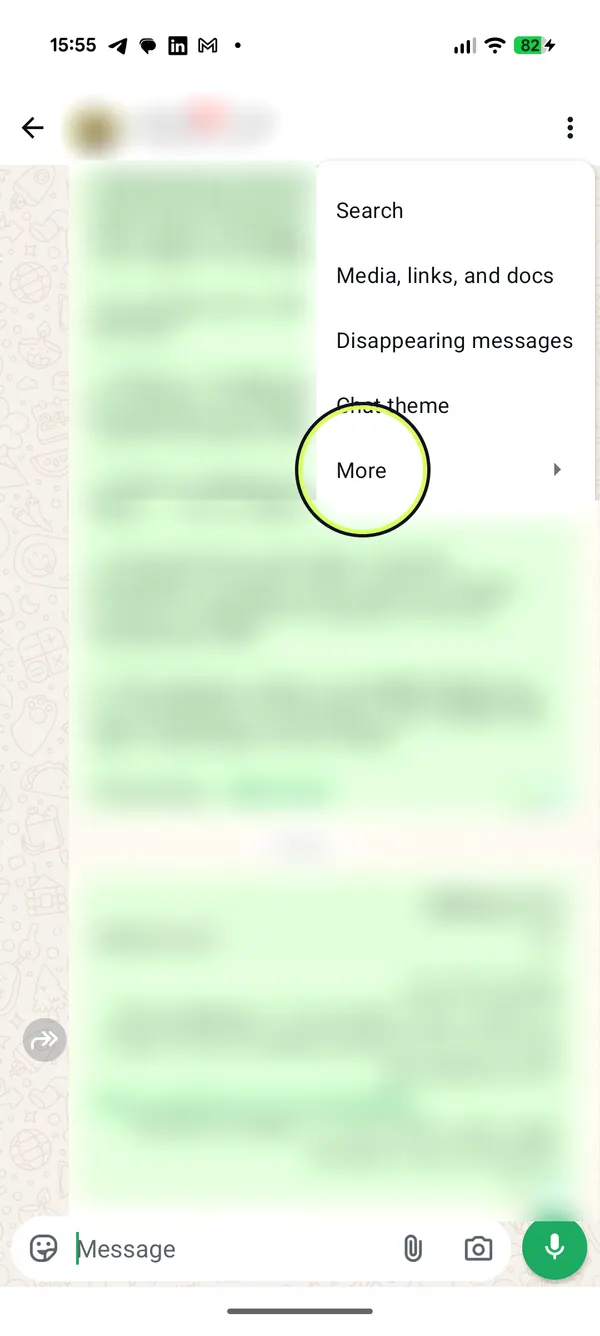
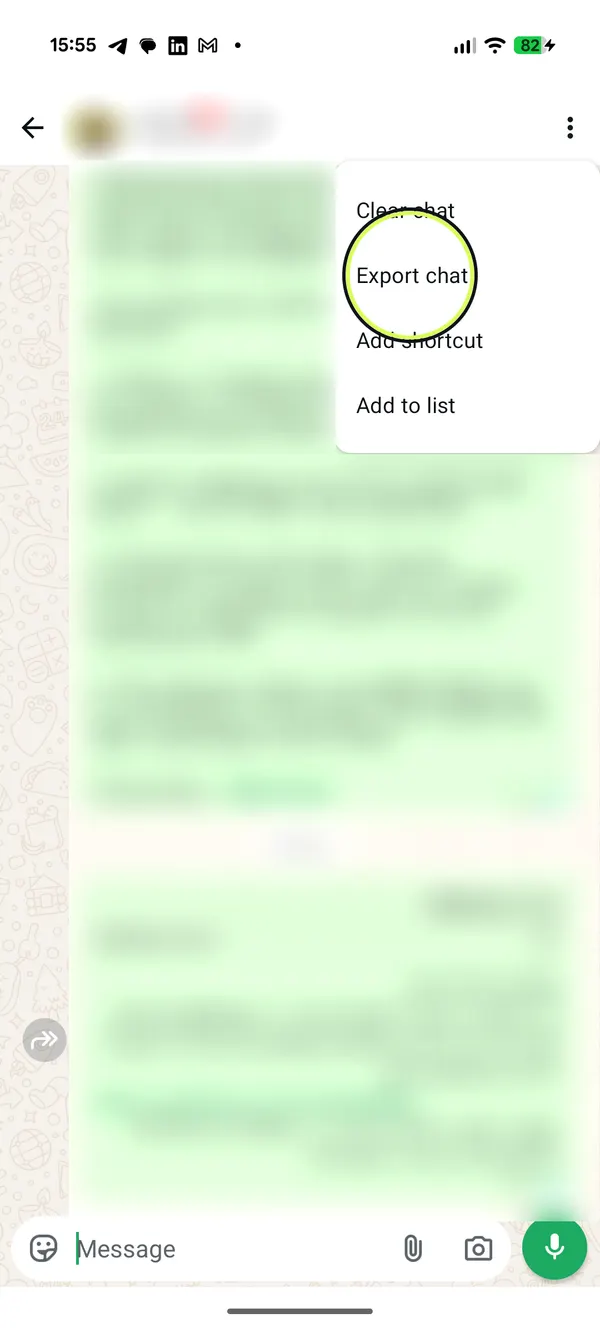
“আরও”, তারপর “চ্যাট এক্সপোর্ট করুন”
মেনুতে “আরও”-তে ট্যাপ করুন, তারপর “চ্যাট এক্সপোর্ট করুন”-এ।
- 4
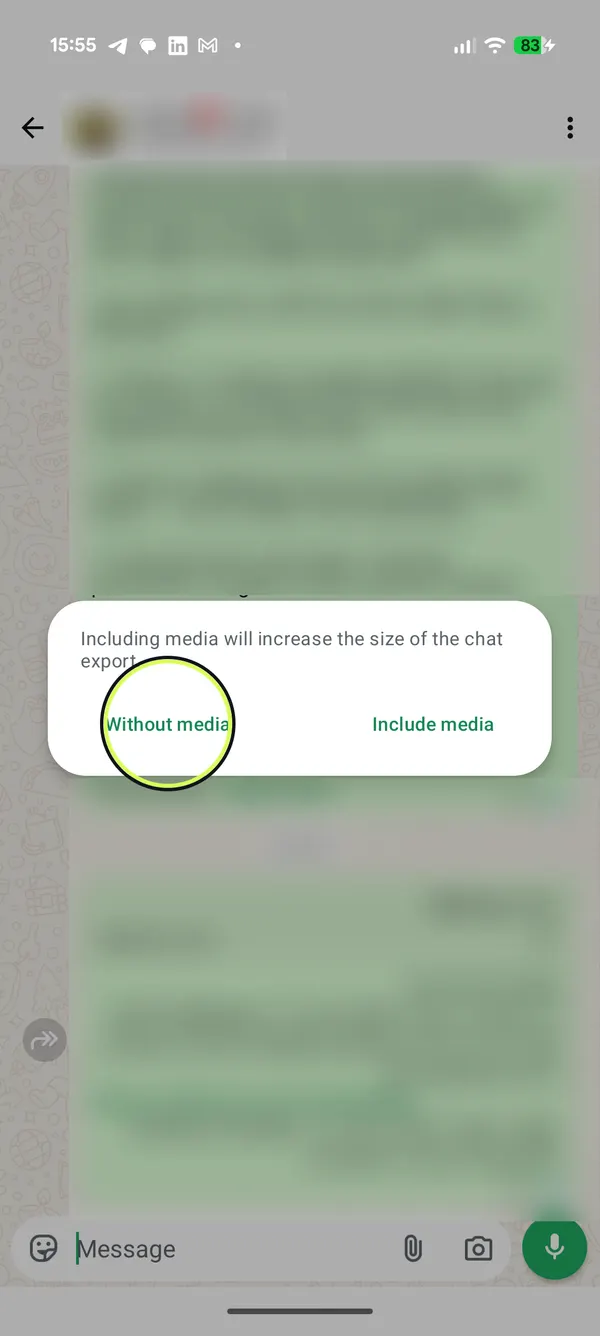
মিডিয়া রাখবেন কি না, বেছে নিন
“মিডিয়া ছাড়া” বা “মিডিয়া সহ”-তে ট্যাপ করুন।
- 5
Google Drive-এ সেভ করুন
Android-এর WhatsApp-এ সরাসরি ফোনে সেভ করার অপশন নেই। তাই শেয়ার লিস্টে “Drive”-এ ট্যাপ করুন, তারপর “Upload”-এ। ফাইলটা কারও কাছে যাবে না।
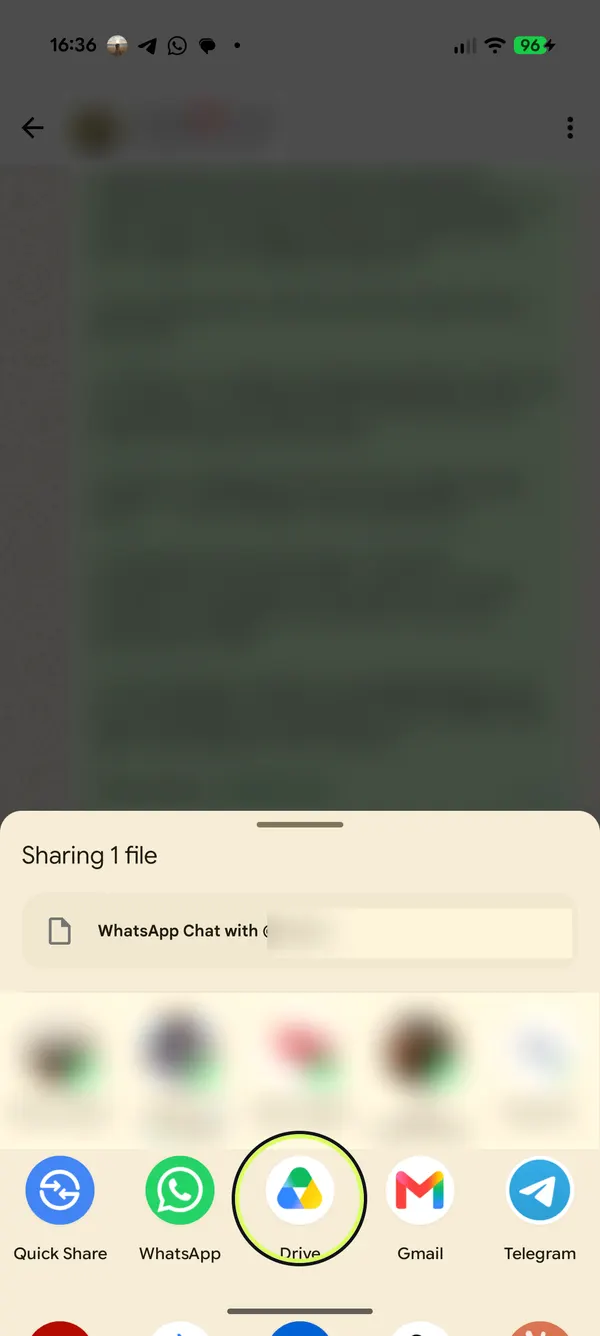
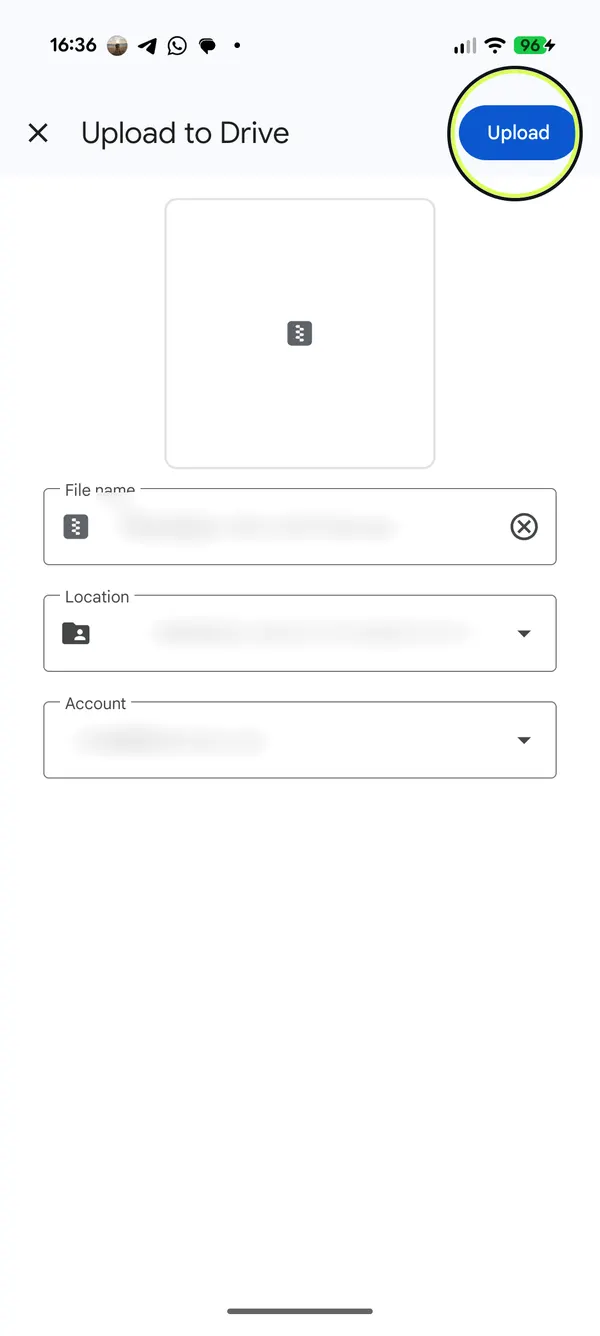
- 6
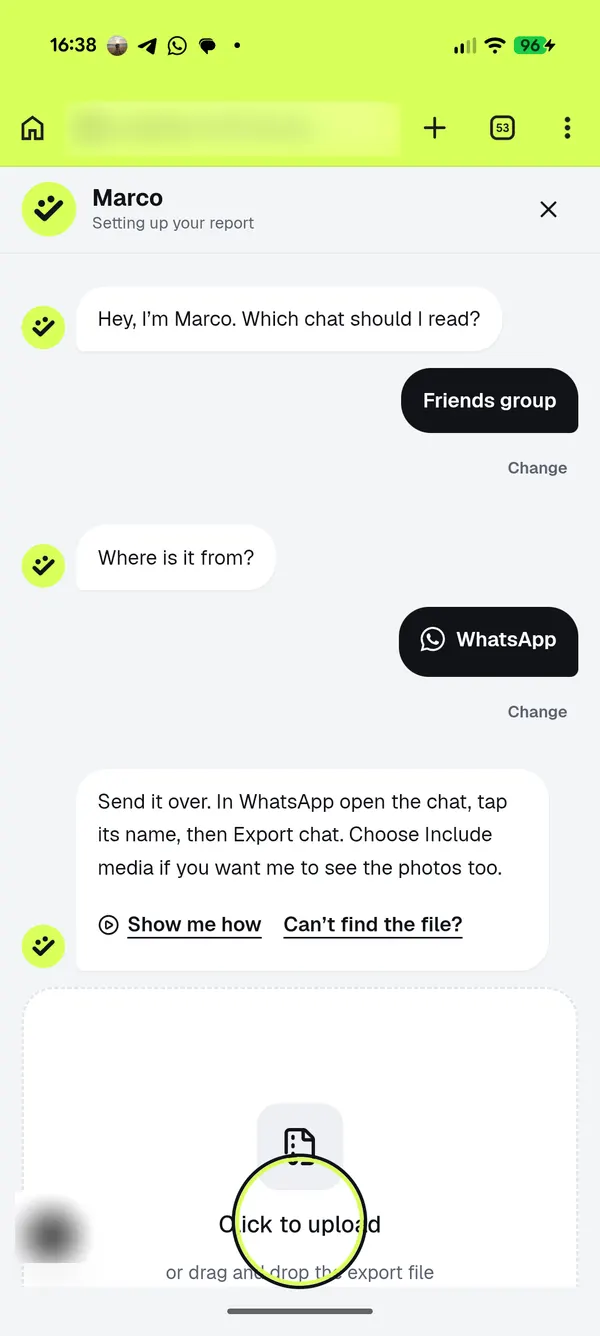
HeyMarco খুলে আপলোড বক্সে ট্যাপ করুন
heymarco.co-তে “চ্যাট আপলোড করুন”-এ ট্যাপ করুন। চ্যাটের ধরন আর WhatsApp বেছে নিয়ে আপলোড বক্সে ট্যাপ করুন।
- 7
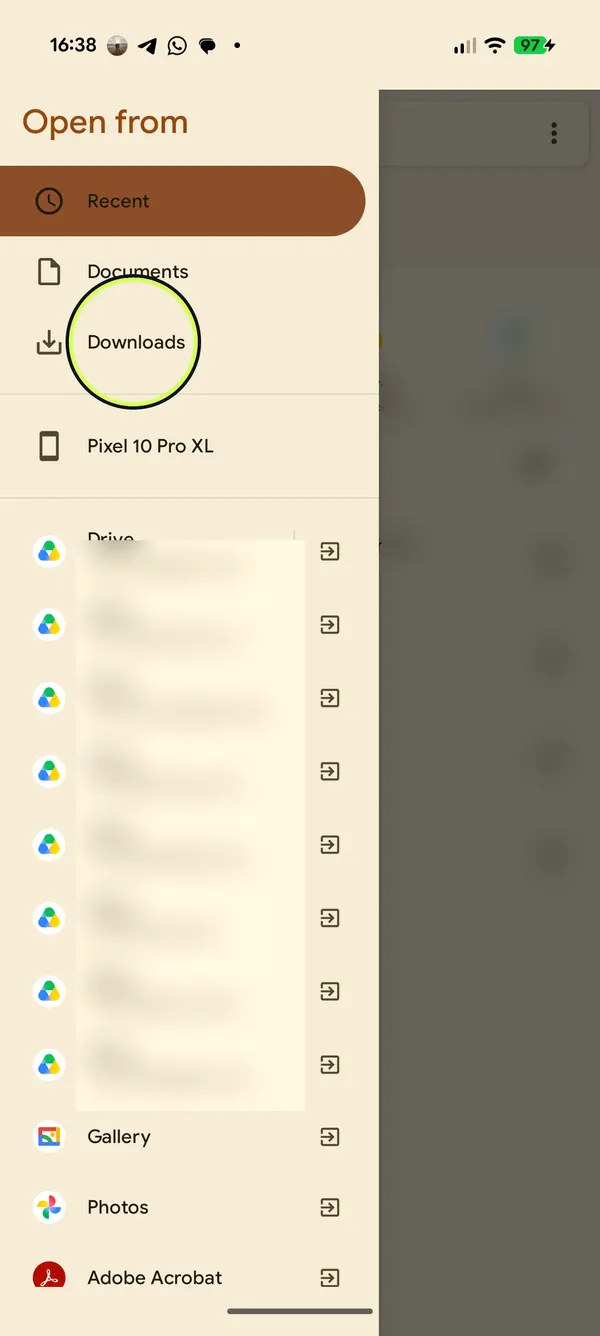
Drive বা Downloads খুলুন
ফাইলের লিস্টে ☰-এ ট্যাপ করে আপনার Google Drive অ্যাকাউন্ট বেছে নিন। ফাইলটা “Downloads”-এ সেভ করে থাকলে সেটা খুলুন।
- 8
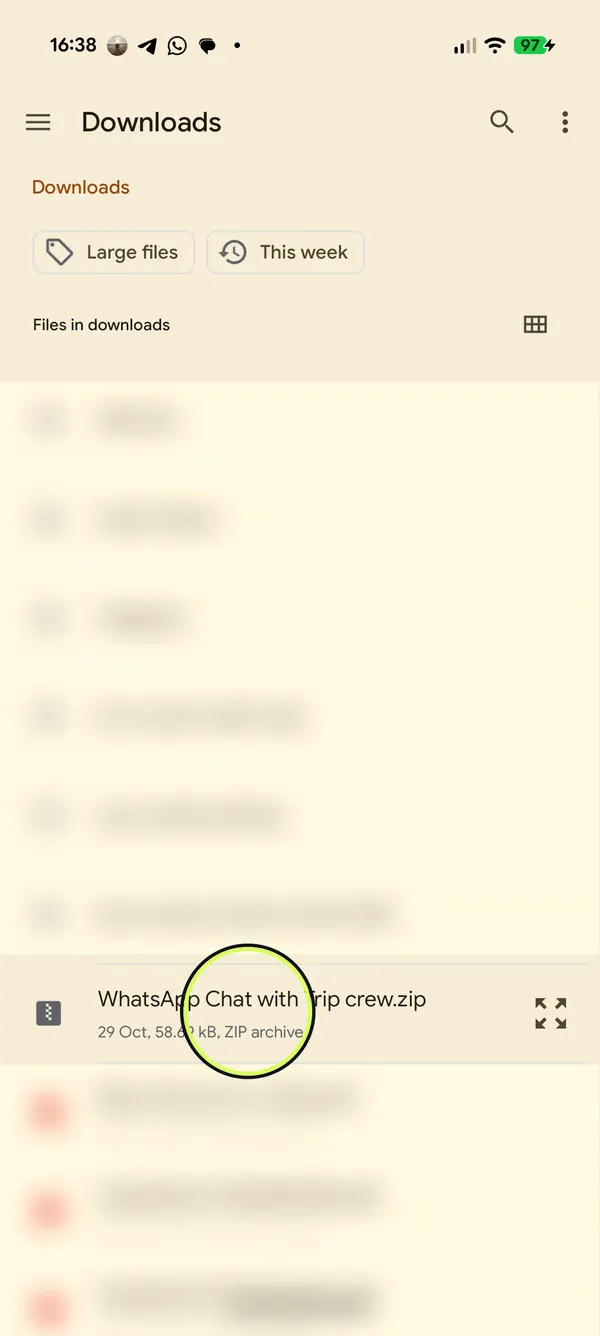
এক্সপোর্ট করা ফাইলটা বেছে নিন
“WhatsApp Chat with …” নামের ফাইলটায় ট্যাপ করুন। এটা একটা ZIP ফাইল।
- 9
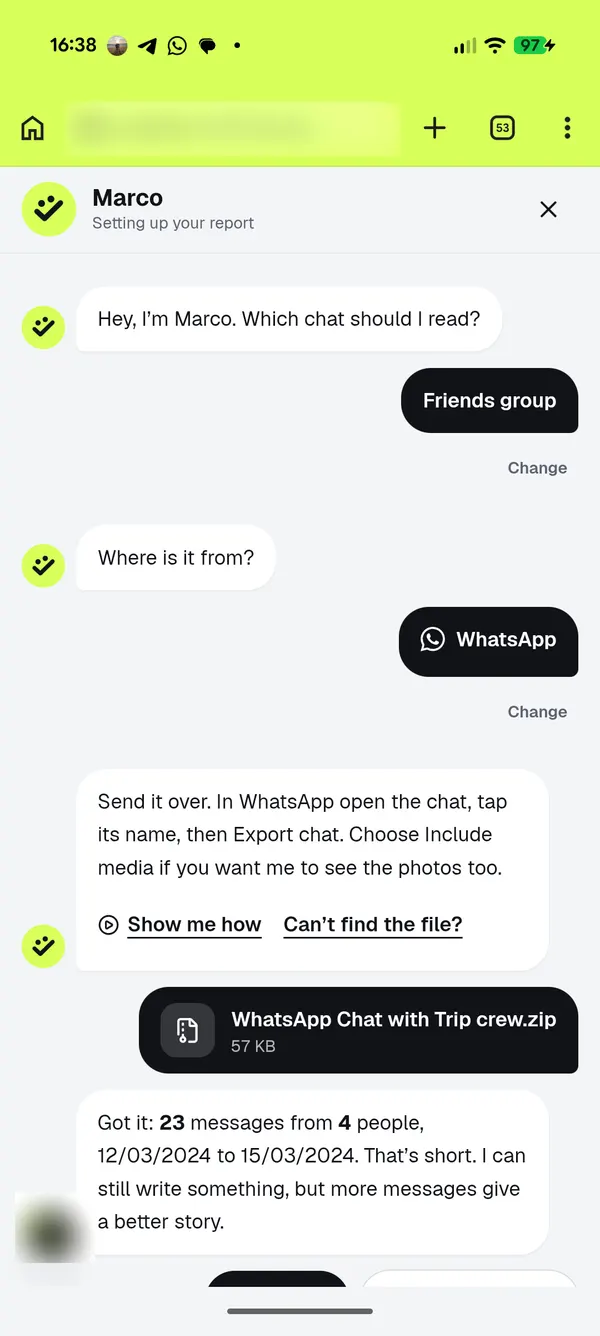
এবার Marco পড়বে
ফাইলটা আপনার ব্রাউজারেই পড়া হয়। চ্যাটে কতগুলো মেসেজ আর কতজন আছেন, Marco তা জানিয়ে দেবে।
- আরও তাড়াতাড়ি: Chrome-এ heymarco.co খুলে ⋮-এ ট্যাপ করুন, তারপর “Install app”-এ (কিছু ভার্সনে লেখা থাকে “Install and create shortcut”)। এরপর WhatsApp-এর শেয়ার লিস্টেই HeyMarco চলে আসবে। ট্যাপ করলেই চ্যাট সোজা Marco-র কাছে, সেভ করা বা ফাইল খোঁজার ঝামেলাই নেই।
- “মিডিয়া সহ” বেছে নিলে WhatsApp শেষের দিকে পাঠানো মিডিয়াগুলো জুড়ে দেয়। চ্যাটের সব ছবি না-ও থাকতে পারে।
- এক্সপোর্ট করা ফাইলটা একটা টেক্সট ফাইল, ব্যাকআপ নয়। তাই এটা আবার WhatsApp-এ ফিরিয়ে নেওয়া যায় না।
ফাইল হাতে পেলেই HeyMarco-তে আপলোড করুন। Marco পড়ে নেবে। প্রিভিউ ফ্রি, আর সাত দিন পর আপনার মেসেজ মুছে ফেলা হয়।
চ্যাট আপলোড করুন