Paano mag-export ng WhatsApp chat sa iPhone
Kayang gawing file ng WhatsApp ang kahit anong chat sa iPhone mo, para i-save o i-share. Limang tap lang, at ZIP file ang lalabas.
- 1
Buksan ang chat
Buksan ang one-on-one chat o GC na gusto mong i-export.
- 2
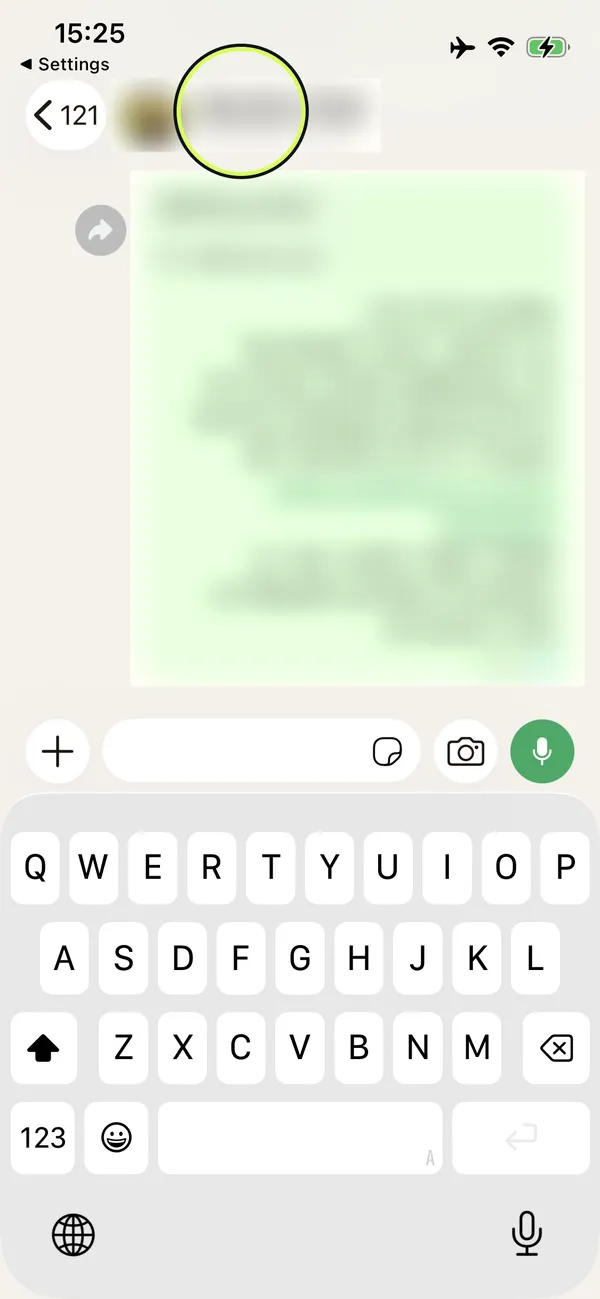
I-tap ang pangalan
I-tap ang pangalan ng contact o ng GC sa taas ng chat.
- 3
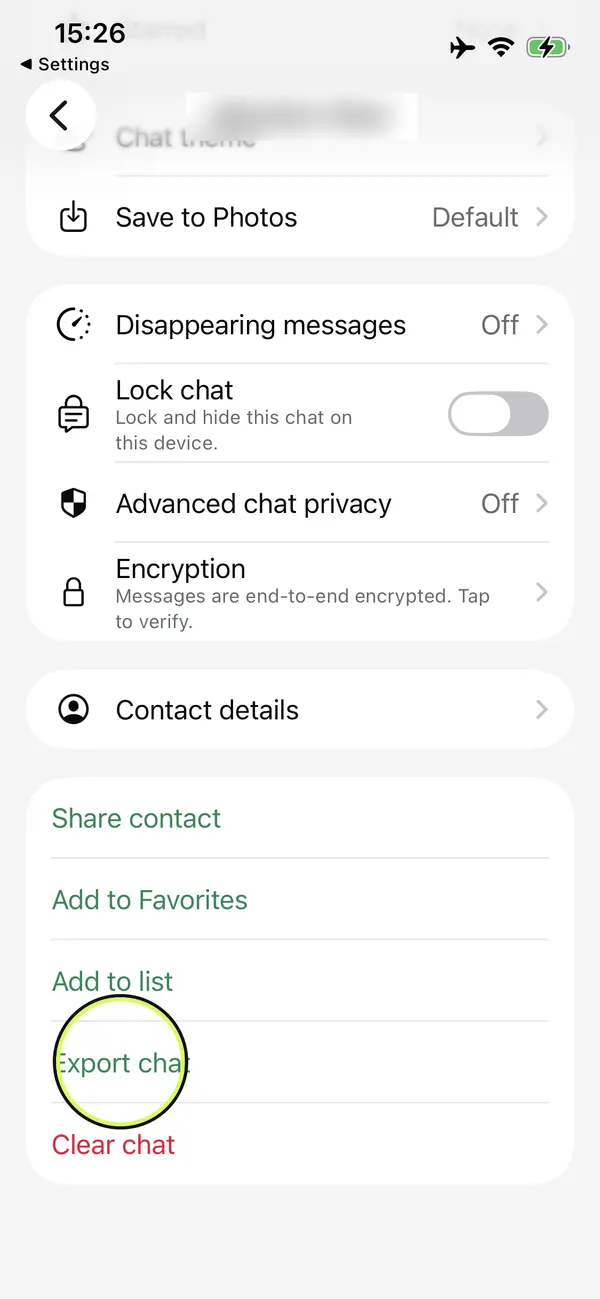
I-tap ang “Export chat”
Sa contact info o group info, i-tap ang “Export chat”.
- 4
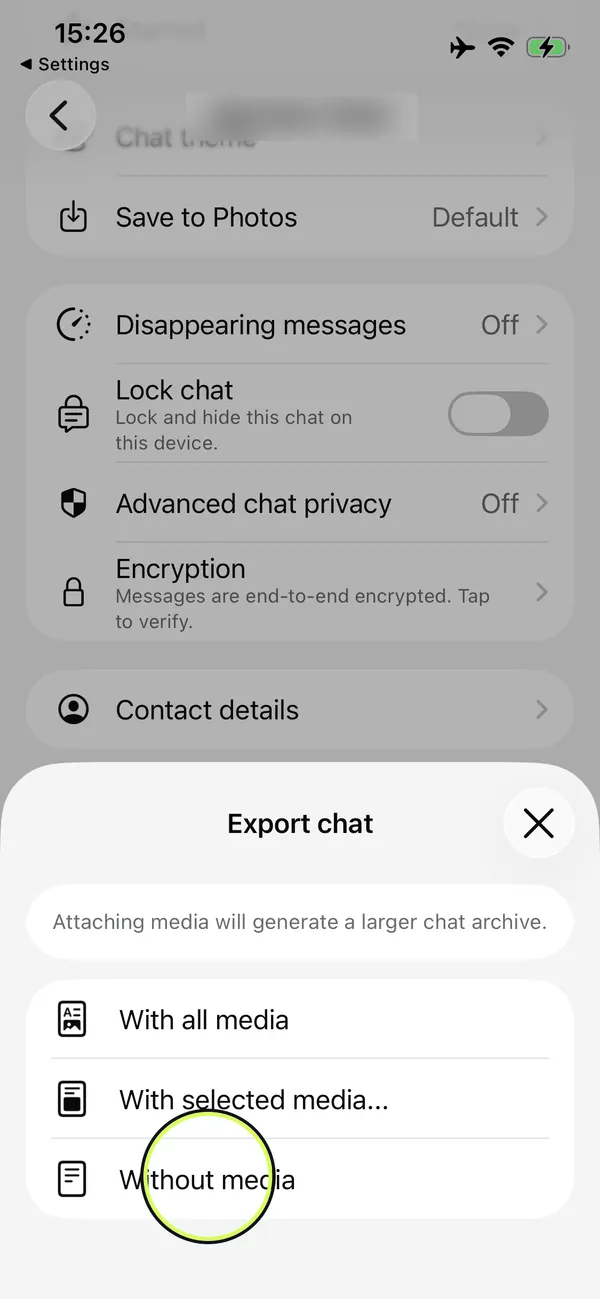
Pumili ng media option
Kung may media ang chat, pumili sa “With all media”, “With selected media…” o “Without media”. Kung text lang ang gusto mo, piliin ang “Without media”. Kung gusto mo ng photos pero ayaw mo ng sobrang laking file, piliin ang “With selected media…”, “Photos” lang ang iwang naka-on, tapos i-tap ang “Export”.
- 5
I-save ang file
Piliin kung saan ito mapupunta, halimbawa sa “Save to Files”, Messages o Notes. Kung sa Files mo sine-save, tandaan kung saang folder.
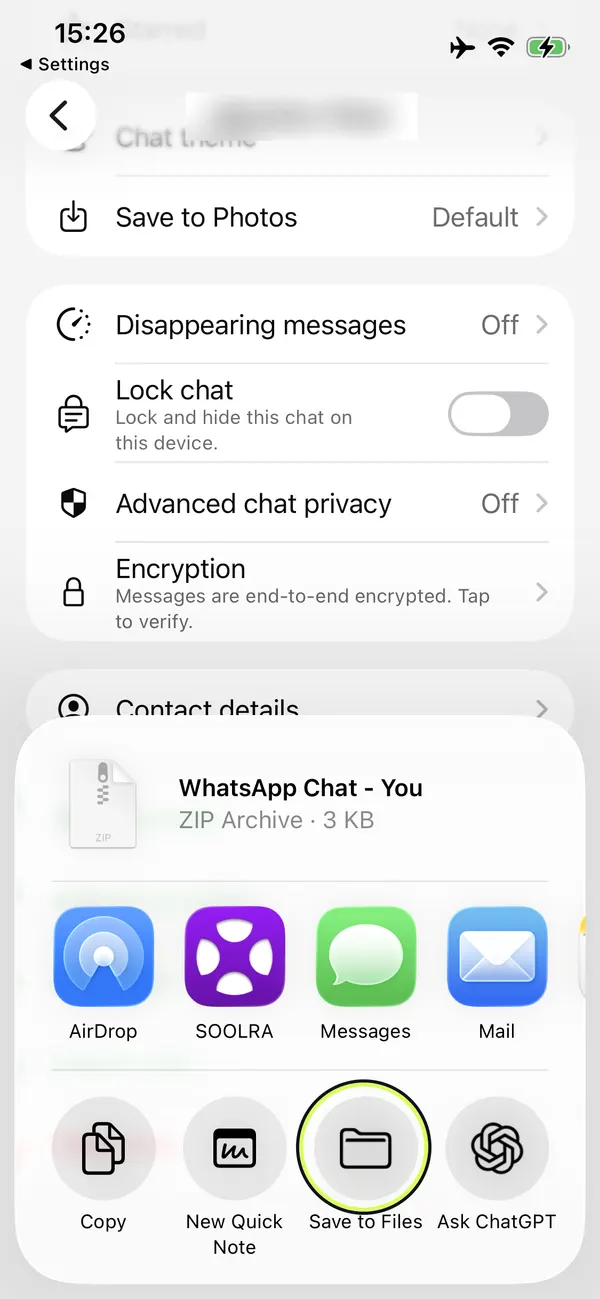
- ZIP file ang labas ng chat history kapag in-export ng WhatsApp.
- Hindi kasama sa export ang mga view once message.
- Text file ang export, hindi backup, kaya hindi ito puwedeng i-import pabalik sa WhatsApp.
May ZIP ka na? I-upload sa HeyMarco at ipa-backread kay Marco. Libre ang preview, at made-delete ang mga message mo after 7 days.
I-upload ang chat mo