Instagram چیٹس (DMs) کیسے ایکسپورٹ کریں
Instagram کوئی ایک چیٹ الگ سے ایکسپورٹ نہیں کرتا، وہ آپ کے سارے میسجز ایک ہی ڈاؤن لوڈ میں ڈال دیتا ہے۔ آپ بس صرف Messages مانگیں، وہ بھی JSON میں۔ اپلوڈ کرتے وقت Marco خود پوچھ لے گا کہ کون سی چیٹ پڑھنی ہے۔
- 1
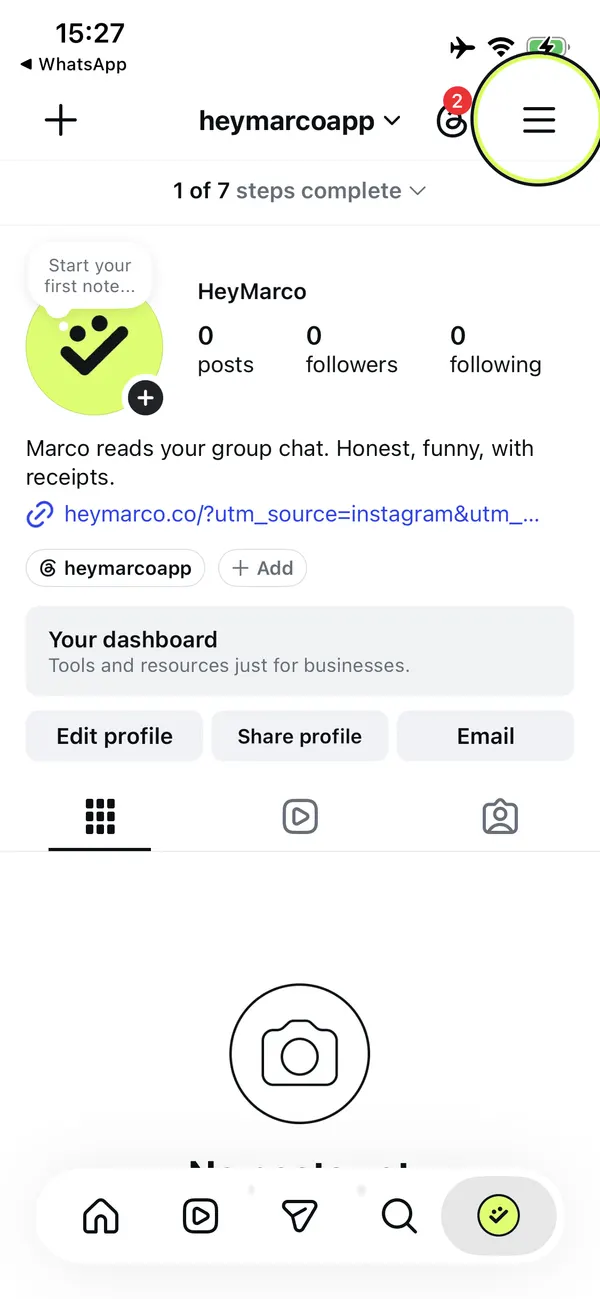
مینیو کھولیں
اپنی پروفائل پر جائیں اور اوپر دائیں کونے میں ☰ (تین لائنوں) پر ٹیپ کریں۔
- 2
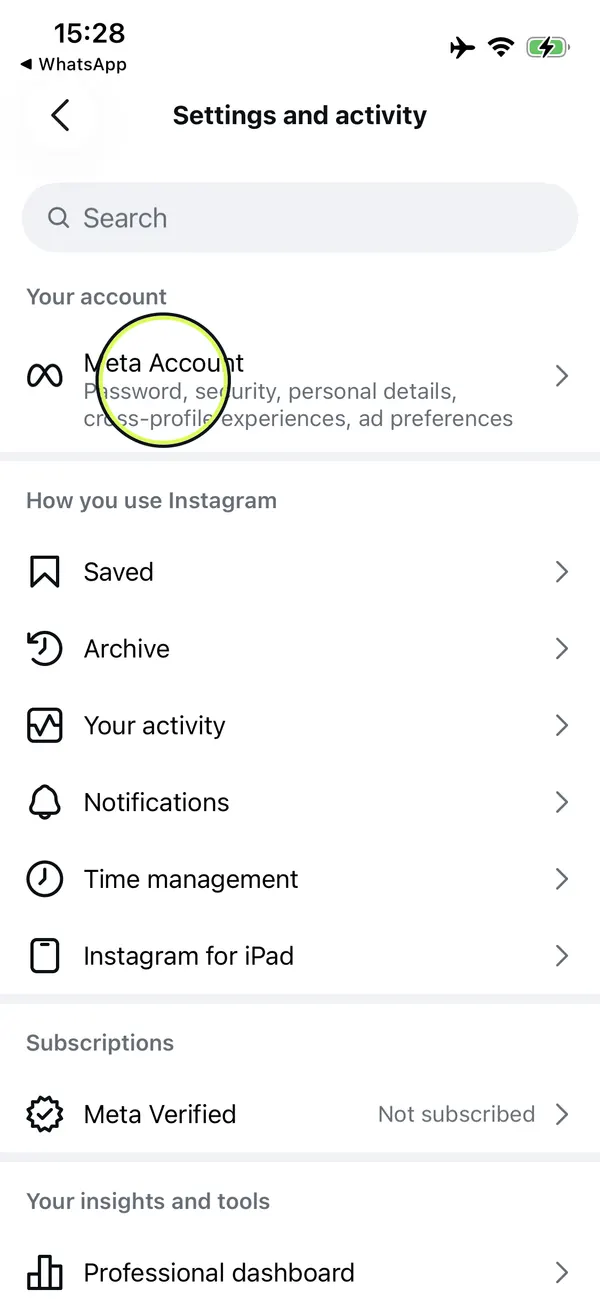
“Meta Account” کھولیں
“Settings and activity” میں سب سے اوپر “Meta Account” پر ٹیپ کریں۔ پرانے ورژنز میں اس کا نام “Accounts Center” ہے۔
- 3
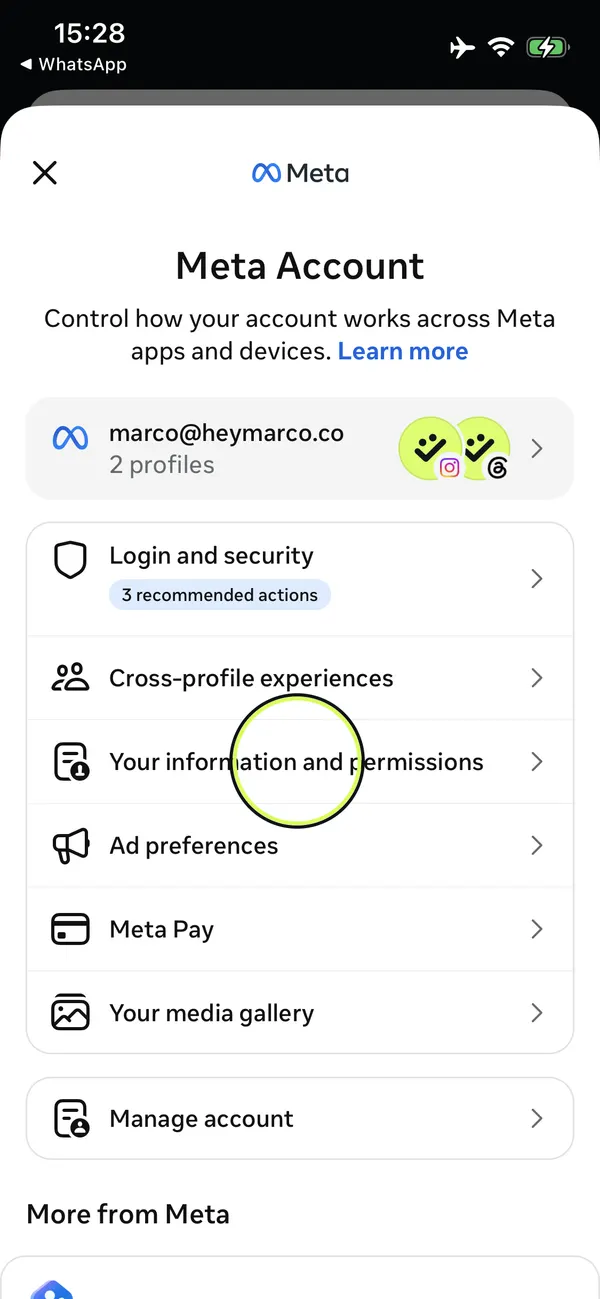
“Your information and permissions” پر ٹیپ کریں
یہ آپ کے اکاؤنٹ کے نیچے والی لسٹ میں ملے گا۔
- 4
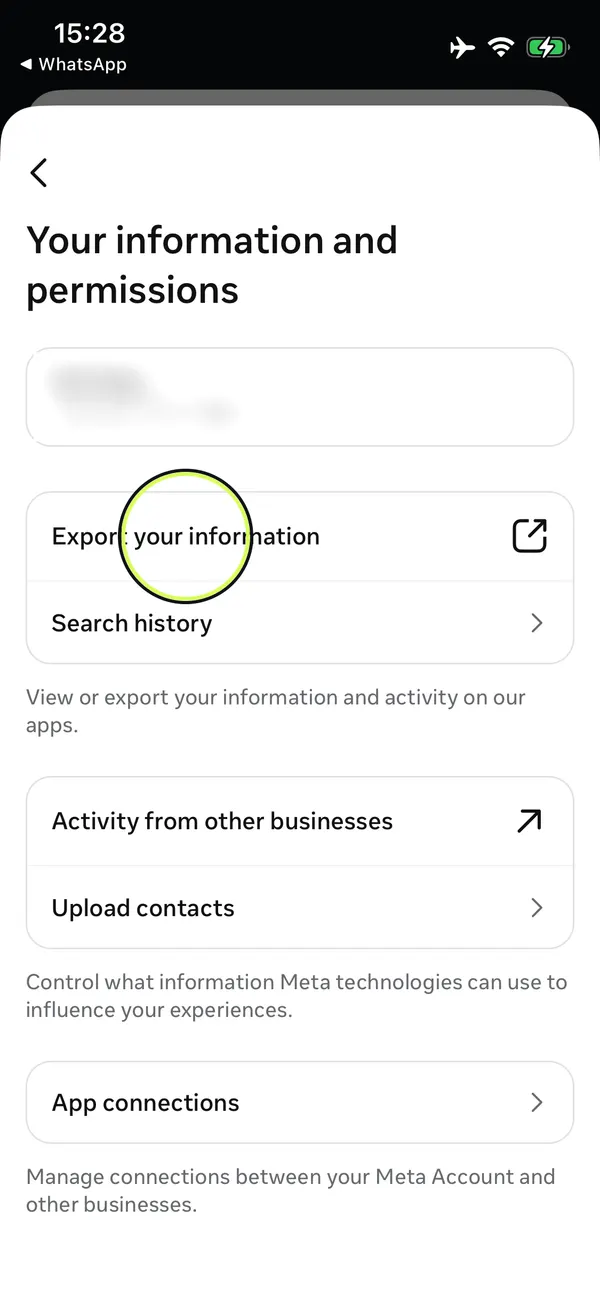
“Export your information” پر ٹیپ کریں
Instagram کے اندر ہی ایک پیج کھل جائے گا۔
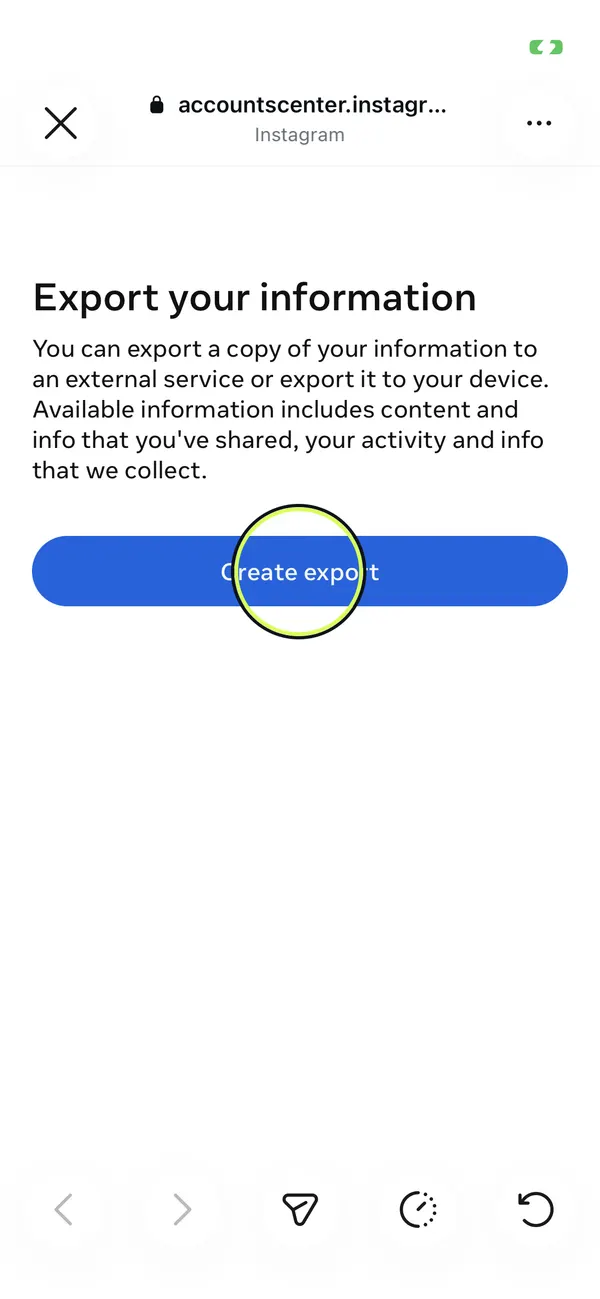
- 5
“Create export” پر ٹیپ کریں
اگر آپ کی ایک سے زیادہ پروفائلز ہیں تو اپنی Instagram والی پروفائل چنیں۔
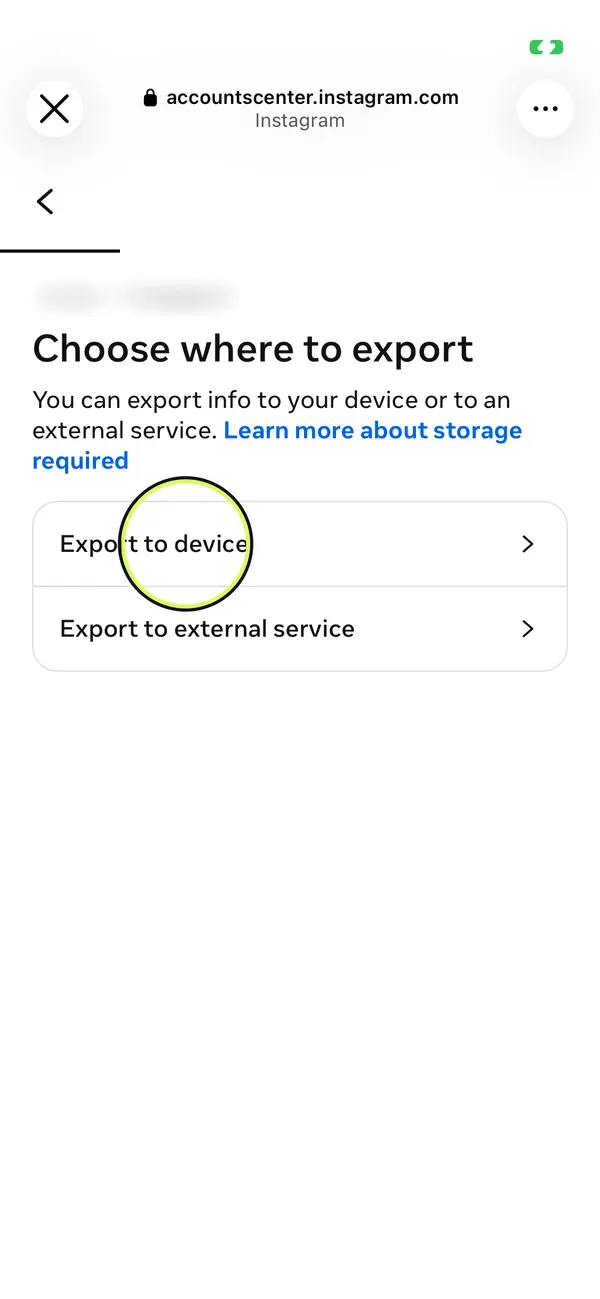
- 6
“Export to device” پر ٹیپ کریں
اس طرح فائل سیدھی آپ کے ڈیوائس پر ڈاؤن لوڈ ہوگی، کسی اور سروس پر نہیں جائے گی۔
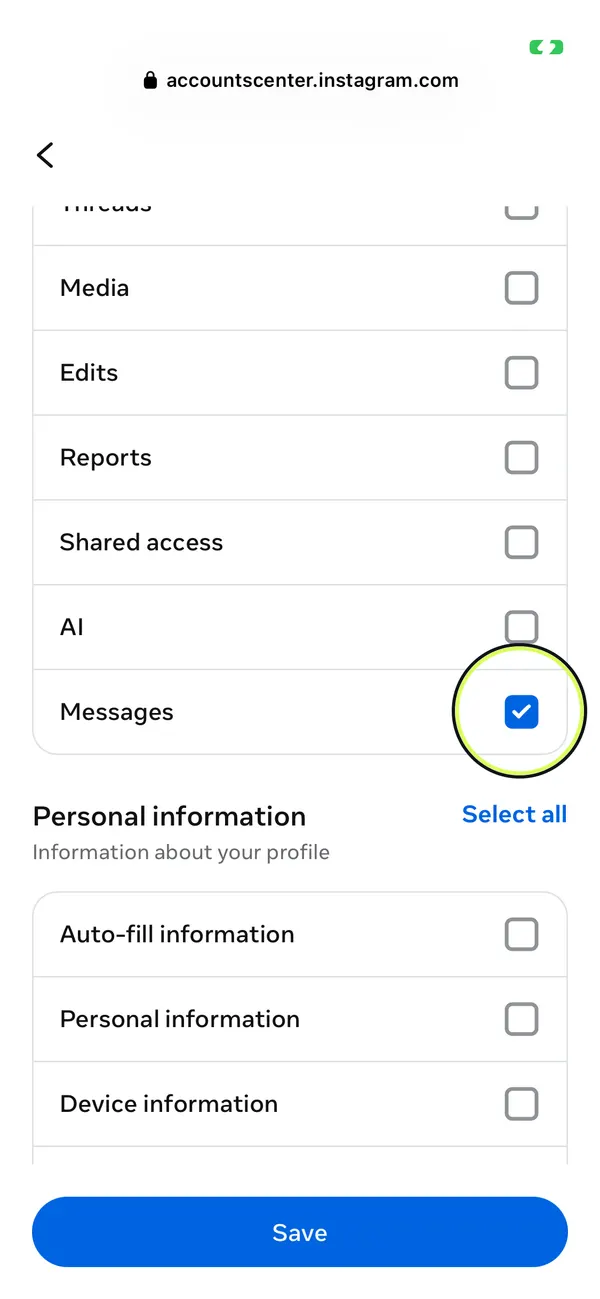
- 7
صرف Messages چنیں
“Customise information” پر ٹیپ کریں، پھر “Clear all”۔ اب “Messages” پر ٹک لگائیں اور “Save” دبائیں۔ فائل چھوٹی ہوگی تو جلدی تیار ہو جائے گی۔
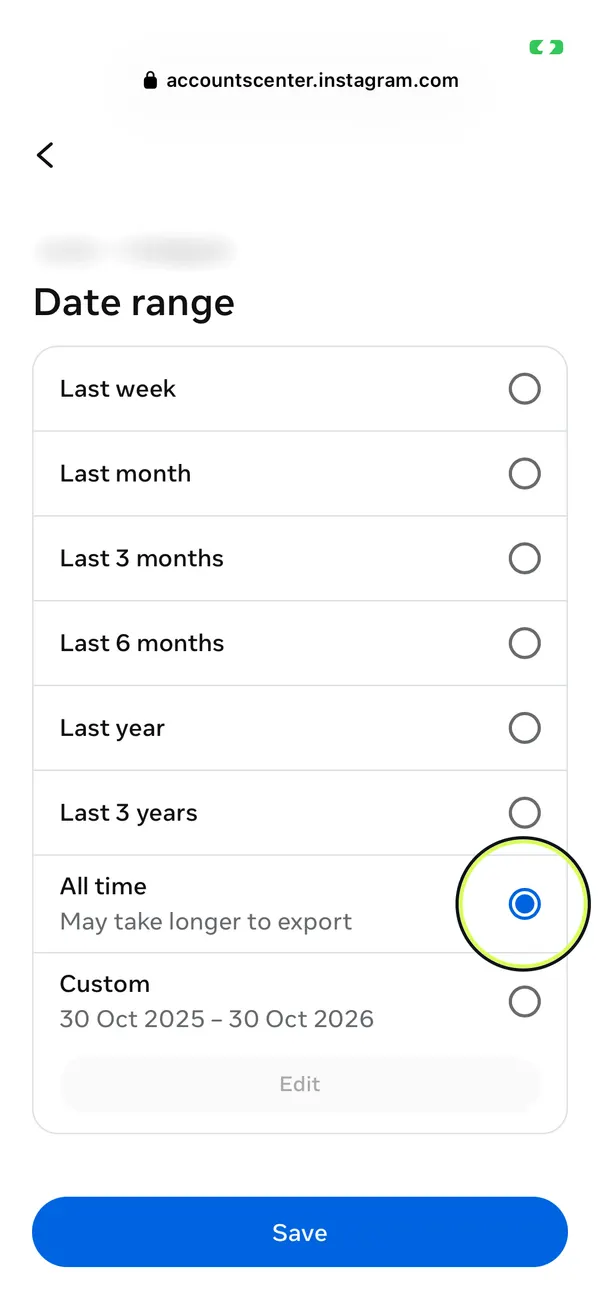
- 8
ڈیٹ رینج “All time” پر رکھیں
“Date range” پر ٹیپ کریں، “All time” چنیں اور “Save” دبائیں۔ ورنہ ڈیفالٹ میں صرف پچھلا ایک سال آتا ہے۔
- 9
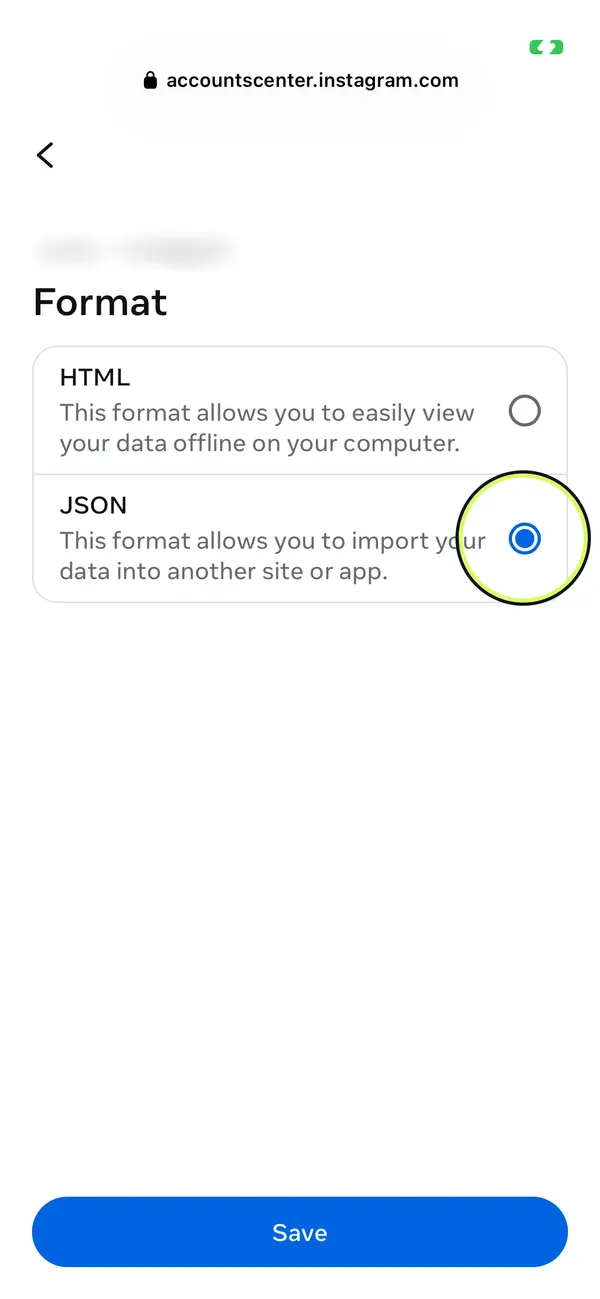
فارمیٹ JSON رکھیں
“Format” پر ٹیپ کریں، “JSON” چنیں اور “Save” دبائیں۔ HeyMarco صرف JSON پڑھتا ہے، HTML والا ورژن نہیں۔
- 10
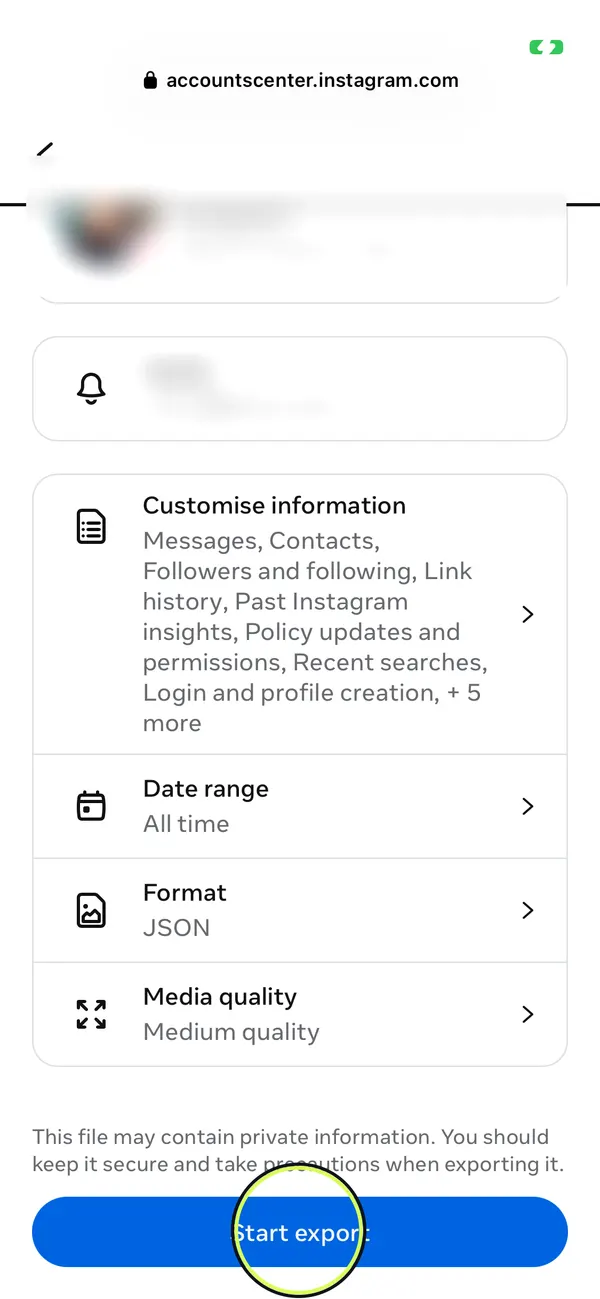
“Start export” پر ٹیپ کریں
اگر پوچھے تو اپنا Instagram پاس ورڈ دوبارہ ڈالیں۔ فائل تیار ہوتے ہی Meta آپ کو نوٹیفکیشن اور ای میل سے بتا دے گا۔
- فائل بننے میں عموماً چند گھنٹوں سے لے کر چند دن لگتے ہیں۔ اس کے بعد ڈاؤن لوڈ کرنے کے لیے آپ کے پاس چار دن ہوتے ہیں۔
- ZIP فائل ڈاؤن لوڈ کریں اور جیسی ہے ویسی ہی HeyMarco پر اپلوڈ کر دیں۔ اگر اس میں بہت سی چیٹس ہوں تو Marco ہر چیٹ اس کے میسجز کی تعداد کے ساتھ دکھائے گا، آپ بس ایک چن لیں۔
- Messenger کے لیے بھی یہی Meta والا ایکسپورٹ چلتا ہے: Facebook کی سیٹنگز میں Meta Account کے اندر (پرانے ورژنز میں اس کا نام Accounts Center ہے)۔
ZIP مل گئی؟ HeyMarco پر اپلوڈ کریں اور چیٹ چنیں۔ مفت جھلک حاضر ہے، اور آپ کے میسجز سات دن بعد ڈیلیٹ ہو جاتے ہیں۔
چیٹ اپلوڈ کریں